Como usar o Tiny PXE e o iPXE para permitir a inicialização do PXE sobre UEFI sem precisar de um sistema operacional de servidor (ou do Server 2008)
Summary: Como usar o Tiny PXE e o iPXE para permitir a inicialização do PXE sobre UEFI sem precisar de um sistema operacional de servidor (ou do Server 2008)
This article applies to
This article does not apply to
This article is not tied to any specific product.
Not all product versions are identified in this article.
Symptoms
Este artigo ajudará com a inicialização do PXE sobre UEFI sem configurar nem precisar de um SO de servidor e dos Serviços de Implantação do Windows para inicializar a mídia do Microsoft Deployment Toolkit (ou outras ferramentas do Windows).
 Nota: o método tradicional para UEFI sobre PXE deve ter o Server 2012 (o Server 2008 WDS não oferece suporte à inicialização de UEFI) e os Serviços de Implantação do Windows instalados. Neste artigo, são fornecidas etapas para permitir que um SO não servidor possibilite a inicialização do PXE sobre UEFI.
 Nota: a UEFI é sugerida tanto para o Windows 7 quanto para o Windows 10 (o Windows 7 funciona na UEFI, desde que as Option ROMs herdadas estejam habilitadas).
Prepare o ambiente Tiny PXE e iPXE:
 Nota: talvez seja necessário desativar o Firewall do Windows.
 Nota: o arquivo deve começar com #!ipxe para ser reconhecido pelo kernel iPXE.
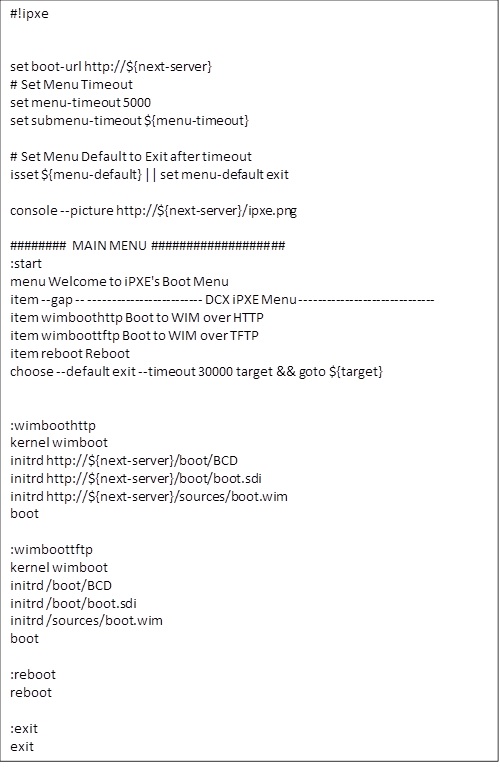
 NOTA: "${next-server}" será refletido pela configuração do Tiny PXE Server em "Next-Server" (neste caso, 192.168.1.199).
 NOTA: verifique esse nome de arquivo se user-class=iPXE estiver ativado.
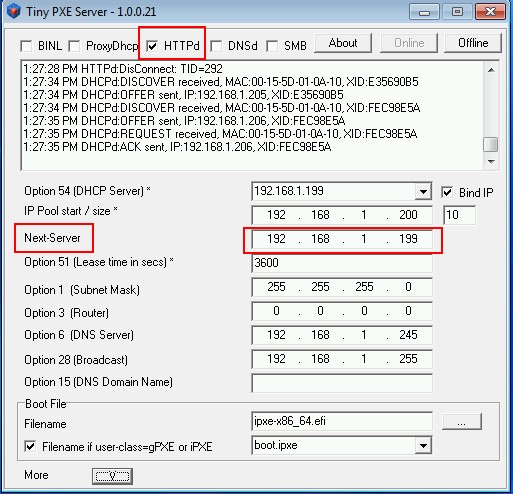
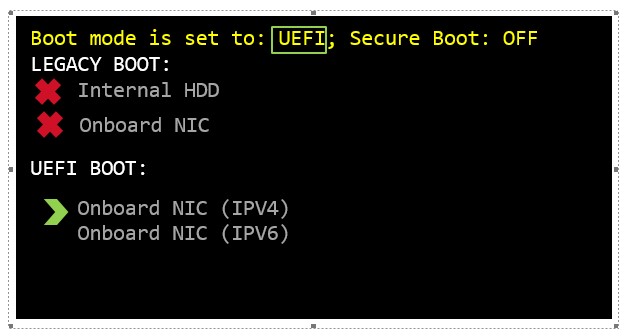
Fase 1:
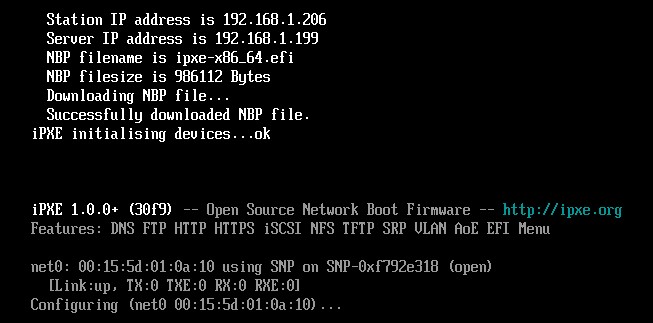
Fase 2:
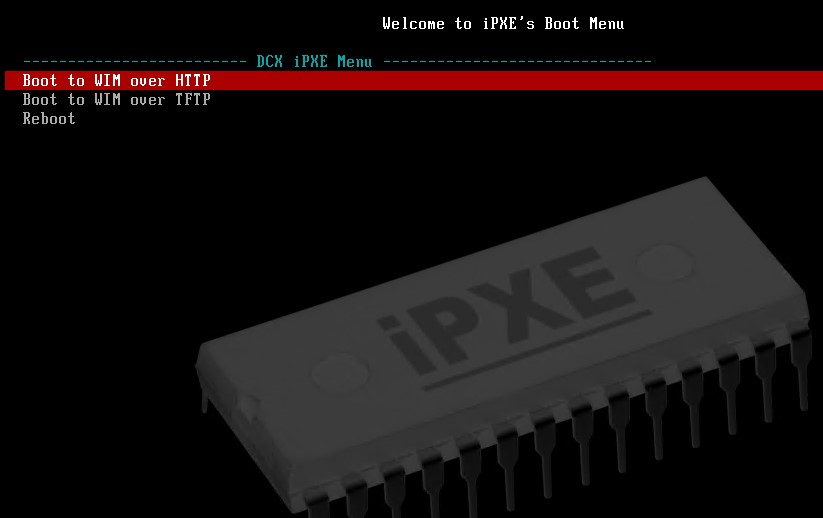
Fase 3:
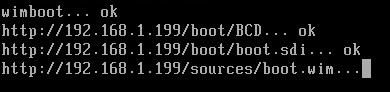
Fase 4:
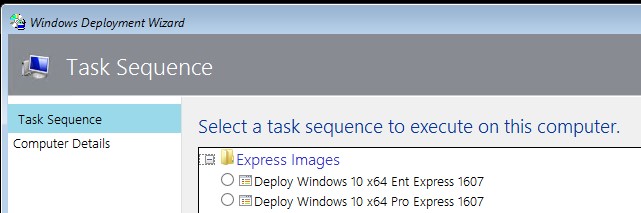
- Faça download do Tiny PXE Server

- Faça download de ipxe-snponly-x86-64.efi (kernel do PXE UEFI)

- Faça download de ipxe.png (imagem PNG de plano de fundo de 800 x 600)

- Faça download do kernel Wimboot (permite que o iPXE carregue arquivos WIM)

- Faça download do CD de inicialização do Microsoft Deployment Toolkit x64 no compartilhamento de implementação
(LiteTouch_x64.ISO) ou capture diretamente cada um dos arquivos do compartilhamento:
DeploymentShare\Boot\LiteTouchPE_x64\Boot\BCD
DeploymentShare\Boot\LiteTouchPE_x64\Boot\boot.sdi
DeploymentShare\Boot\LiteTouchPE_x64\Sources\Boot.wim - Instale o Tiny PXE em um sistema existente que esteja executando o Windows 7, 8.1 ou 10 (ou uma VM).
- Crie um diretório como C:\DC\TFTPD
- Extraia o arquivo Tiny PXE zip para C:\DC\TFTPD.
- Copie ipxe-snponly-x86-64.efi para C:\DC\TFTPD\ipxe-x86_64.efi.
- Copie ipxe. png para C:\DC\TFTPD.
- Extraia o wimboot de wimboot-latest.zip para C:\DC\TFTPD.
- Copie BCD para C:\DC\TFTPD\Boot\BCD
- Copie boot.sdi para C:\DC\TFTPD\Boot\boot.sdi
- Copie Boot.wim para C:\DC\TFTPD\Sources\Boot.wim.
- Configure o Tiny PXE para ser um servidor DHCP e HTTP. Verifique se não há conflito com um servidor DHCP existente na rede ou com um servidor HTTP na máquina local em que o Tiny PXE Server está sendo executado.
- Crie um arquivo no Bloco de Notas (salve como boot.ipxe) com as informações abaixo para permitir a inicialização do PXE via UEFI com HTTP ou TFTP como dispositivo de transferência (o HTTP é mais rápido):
- Inicialize no PC de destino para PXE sobre UEFI (IPv4):
Veja mais informações sobre a UEFI e a criação de imagens no artigo Melhor nuvem
Se essas etapas não resolverem o problema, entre em contato com o Suporte Técnico da Dell.
Article Properties
Article Number: 000148982
Article Type: Solution
Last Modified: 16 Jun 2025
Version: 4
Find answers to your questions from other Dell users
Support Services
Check if your device is covered by Support Services.