Windows 10 Magnifier Tool - Lägen och funktionalitet
Summary: Utforska förstoringsglasverktyget i Windows 10 och dess lägen: Helskärm, lins och dockad. Kontrollera hur du växlar mellan dessa lägen för att förbättra skärmförstoringen och funktionaliteten på ditt Windows 10-system. ...
This article applies to
This article does not apply to
This article is not tied to any specific product.
Not all product versions are identified in this article.
Instructions
System som kör Windows 10 kan få oväntade funktioner med förstoringsglasverktyget om läget av misstag ändras från helskärmsläge. Beroende på systemets kapacitet kan ett eller flera av följande lägen vara tillgängliga och växlas mellan baserat på önskad funktionalitet.
Innehållsförteckning:
Helskärmsläge
Standardvyn som förstorar hela skärmen och ökar läsbarheten. När förstoringsglaset är aktivt kommer ett förstoringsglas att lägga över skärmen.

(Bild 1 – Helskärmsläge)
Linsläge
I linsläget rör sig förstoringsglaset som en lins tillsammans med muspekaren och området runt muspekaren förstoras. Linsstorleken kan ändras genom att trycka på Ctrl+Alt+R, och sedan flytta pekaren uppåt och nedåt för att ändra höjden, och åt vänster och höger för att ändra bredden.

(Bild 2 – Objektivläge)
Dockat läge
Dock är överst på skärmen och förstorar den del du arbetar med. I dockat läge förstoras bara en del av skärmen och resten av skrivbordet förblir oförändrat. Om systemet inte har stöd för Aero är dockat det enda läge som är tillgängligt

(Bild 3 – Dockat läge)
Om du väljer förstoringsglaset när den är aktiv öppnas dialogrutan Alternativ där du kan ändra inställningarna. Listrutan Visa växlar mellan lägen:

(Bild 4 – Förstoringsglas, helskärm)
Med ikonen Inställningar kan du justera förstoringsglasverktygets beteende:
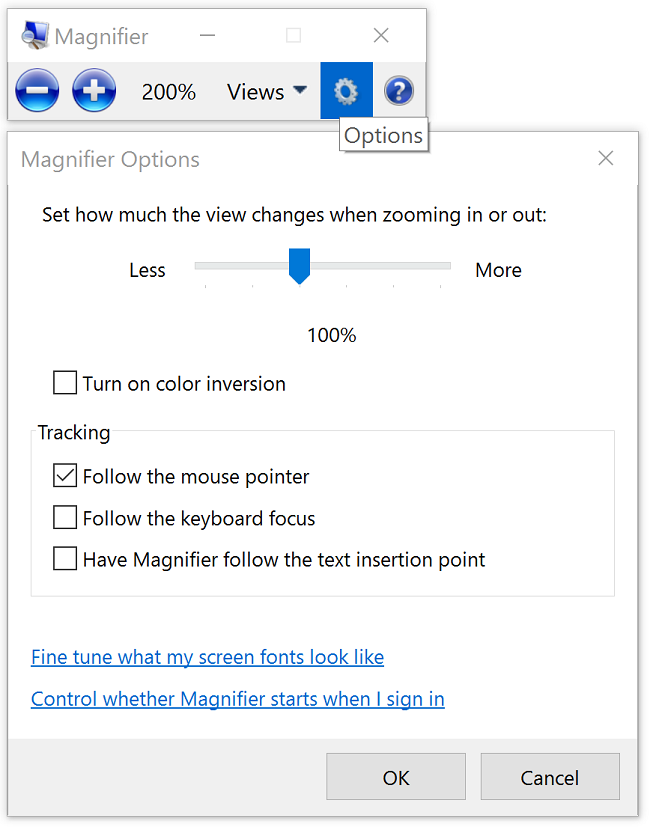
(Bild 5 – Alternativ för förstoringsglas)
Snabbtangenter för förstoringsglas:
| Windows-tangenten och plustecken (+) eller minustecken (-) | Zooma in eller ut |
| Ctrl+Alt+mellanslag | Förhandsgranska skrivbordet i helskärmsläge. |
| Ctrl+Alt+F | Växla till helskärmsläge |
| Ctrl+Alt+L | Växla till linsläge |
| Ctrl+Alt+D | Växla till dockningsläge |
| Ctrl+Alt+I | Invertera färger |
| Ctrl+Alt+piltangenterna | Panorera i piltangenternas riktning |
| Ctrl+Alt+R | Ändra storlek på linsens Windows-tangent + Esc Avsluta förstoringsglaset. |
Affected Products
G Series, Alienware, Inspiron, Latitude, Vostro, XPS, Legacy Laptop Models, Operating Systems, Mobile WorkstationsArticle Properties
Article Number: 000149495
Article Type: How To
Last Modified: 17 Jul 2025
Version: 9
Find answers to your questions from other Dell users
Support Services
Check if your device is covered by Support Services.