Dell Precision 和 XPS Ubuntu 觸控板修正:Ubuntu 上的觸控板和滑鼠問題解決方案
Summary: 探索有效解決方案,解決 Dell Precision 和 XPS 電腦上的 Ubuntu 觸控板和滑鼠問題。請按照逐步指示操作,以增強執行 Ubuntu 的觸控板體驗。使用此綜合指南解決游標問題。
This article applies to
This article does not apply to
This article is not tied to any specific product.
Not all product versions are identified in this article.
Symptoms
Cause
沒有可用的原因資訊。
Resolution
若要解決觸控板或滑鼠問題,請按照下列步驟操作:
- 先確認電腦已完整更新:
- 開啟終端機視窗 (同時按下 CTRL + ALT + T 鍵)。
- 輸入下列命令,然後在每個命令後按下 Enter 鍵:
sudo apt-get updatesudo apt-get upgrade -y注意:Sudo 是 Ubuntu 中的一個命令,可授予系統管理員存取後續命令的權限。您必須有系統管理員層級的存取權,才能執行這些命令。如果您打算執行多個終端機命令,可使用 sudo su 命令,為整個終端機工作階段提供系統管理員層級權限。
- 重新開機電腦以使變更生效。
- 啟用 HWE 核心:
- 開啟終端機視窗。
- 執行下列命令,然後按下 Enter 鍵:
sudo apt-get install --install-recommends linux-generic-hwe-16.04 xserver-xorg-hwe-16.04
注意:如需更多有關此核心作用的資訊,您可以前往下列文章:https://wiki.ubuntu.com/Kernel/LTSEnablementStack - 重新開機電腦以使變更生效。
- 確認您的電腦是否有兩個滑鼠驅動程式 (並非所有型號都有此問題。如果您的電腦沒有兩個滑鼠驅動程式,請前往下一個步驟):
- 開啟終端機視窗。
- 執行下列命令,然後按下 Enter 鍵,以確認 Ubuntu 是否偵測到兩個觸控板:
xinput list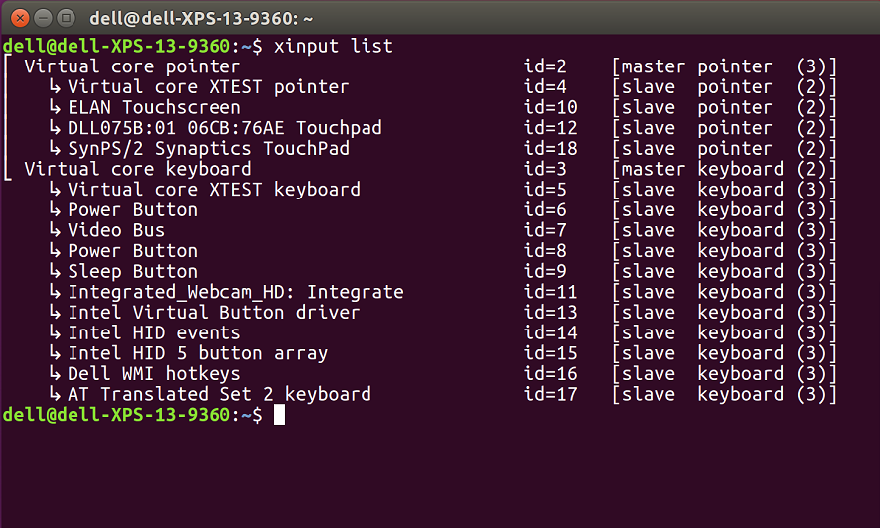
注意:由於每台電腦提取並指派的 ID 不同,您的 ID 編號也會有所不同。 - 執行下列命令並按下 Enter 鍵,以編輯 51-synaptics-quirks.conf 檔案:
sudo gedit /usr/share/x11/xorg.conf.d/*synaptics-quirks.conf
將下列文字新增至檔案底部:# Disable generic Synaptics device, as we're using
# DLL0704:01 06CB:76AE Touchpad
# Having multiple touchpad devices running confuses syndaemon
Section InputClass
Identifier SynPS/2 Synaptics TouchPad
MatchProduct SynPS/2 Synaptics TouchPad
MatchIsTouchpad on
MatchOS Linux
MatchDevicePath /dev/input/event*
Option Ignore on
EndSection

完成後,按一下右上角的儲存按鈕,然後退出視窗並重新啟動電腦。 - 開啟終端機視窗。
- 使用下列命令,然後按下 Enter 鍵,確認第二個滑鼠已停用:
xinput -list
Synaptics 觸控板不應出現,如果您仍有額外的觸控板,請先重試最後一系列步驟,然後再繼續。
- 安裝新的 libinput 驅動程式:
- 開啟終端機視窗。
- 執行下列命令,然後按下 Enter 鍵:
sudo apt-get install xserver-xorg-input-libinput-hwe-16.04 libinput-tools xorg-input-abi-24 - 重新開機電腦。
- 封鎖 Synaptics 應用程式:
- 編輯 synatptics.conf 檔案以封鎖舊驅動程式。視您的型號而定,前面的數字可能會有所不同。
- 開啟終端機視窗。
- 執行下列命令,然後按下 Enter 鍵:
sudo gedit /usr/share/X11/xorg.conf.d/*synaptics.conf - 在觸控板的所有區段開頭加上井號 (#),以註解掉觸 控板全部 區段。

- 完成後,按一下右上角的儲存按鈕並離開視窗。
- 將選項新增至 libinput 組態檔案:
- 最後一個步驟是將額外的選項新增至 libinput 組態檔案。這可提供一些額外功能,並改善使用觸控板的整體感受。
- 開啟終端機視窗。
- 執行下列命令以編輯檔案,然後按下 Enter 鍵:
sudo gedit /usr/share/X11/xorg.conf.d/*libinput.conf - 現在請找出具有 Identifier libinput touchpad catchall 文字區段,並在 MatchDevicePath /dev/input/event* 和 Driver libinput 行之間加入下列變更:
- Option Tapping True
Option TappingDrag True
Option DisableWhileTyping True
Option AccelProfile adaptive
Option AccelSpeed 0.4
Option SendEventsMode disabled-on-external-mouse

完成後,按一下右上角的儲存按鈕,然後退出視窗。 - Option Tapping True
- 重新開機電腦,並測試問題是否已解決。

Additional Information
實用的 Linux 終端機命令
- xinput -list-devices - 這會提供觸控板的硬體 id。每台電腦都會顯示不同的數字。例如,我的電腦為 ID 11,但您的電腦可能有所不同。
- xinput list-props 11 - 顯示啟用和停用的所有選項。這也會確認 libinput 是否正常運作。最後的 11 是從先前命令取得的硬體 ID。
- sudo libinput-list-devices - 這會顯示 libinput 識別的所有裝置,並顯示選項的狀態。
若需要所有 libinput 選項,請前往 https://www.mankier.com/4/libinput
以下是最常見的選項 (這些選項會新增至 /usr/share/X11/xorg.conf.d/*libinput.conf):
- Option "SendEventsMode" "disabled-on-external-mouse" - 偵測到 USB 滑鼠時,它會停用觸控板。
- Option "Tapping" "True" - 這可讓您使用手指輕點觸發滑鼠點擊。如果您不使用此選項,則必須實際按下觸控墊或使用下方按鍵才能觸發滑鼠點擊。啟用後,可使用兩根手指輕觸以觸發滑鼠右鍵點擊。
- Option "DisableWhileTyping" "True" - 預設為啟用,但可根據您的喜好設定。
- Option "AccelProfile" "adaptive" - 啟用滑鼠加速設定檔。這有助於讓滑鼠的手指速度更自然,更少遲鈍感。也建議使用調適性設定,會在您輸入時變更。您也可以嘗試「flat」選項。
- Option "AccelSpeed" "0.3" - 變更游標的加速度。可使用 -1 至 1 的值。數字越高,游標移動得越快。大部分喜歡較慢回應速度的人會使用 0.2,喜歡較快回應速度的會設定為 0.5。
- Option "TappingDrag" "True" - 啟用時,手指輕觸並按住會觸發單次按下功能,該手指的所有動作便會轉化為拖曳動作。
- Option "HorizontalScrolling" "True" - 如果您想要進行側向捲動。我個人並不想這樣。如果您有觸控螢幕,您可以在觸控螢幕上使用此選項。觸控螢幕比觸控板的感受更為自然。
- Option "ScrollMethod" "edge" - 根據預設,觸控板會使用兩根手指捲動。如果您喜歡觸控板右側具備傳統滑鼠模式捲動區域,您可以使用此選項進行啟用。
Affected Products
XPS, Mobile WorkstationsArticle Properties
Article Number: 000150104
Article Type: Solution
Last Modified: 30 Sep 2025
Version: 9
Find answers to your questions from other Dell users
Support Services
Check if your device is covered by Support Services.