Funktionerne i Dell Pro-armen til enkeltskærme MSA20
Summary: Denne artikel indeholder oplysninger om brugen af og funktionerne i Dell Pro-armen til enkeltskærme MSA20.
This article applies to
This article does not apply to
This article is not tied to any specific product.
Not all product versions are identified in this article.
Instructions
Indholdsfortegnelse:
Indledning
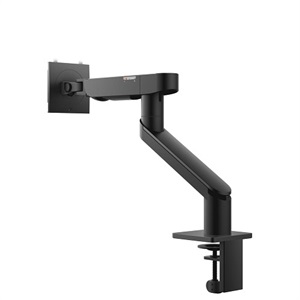
(Figur 1 Dell Pro-arm til enkeltskærm MSA20)
Dell Pro-armen til enkeltskærme MSA20 understøtter montering af enten din computer eller skærm. Du kan installere dine skærme i Dell UltraSharp- eller P-serien ved hjælp af Quick Release. Den monterer en udvalgt OptiPlex Micro-, Ultra- eller Wyse-computer på skærmen stort set uden værktøj. Det integrerede slot til kabelhåndtering med clips kan rumme op til 10 kabler, som hjælper med at holde dit skrivebord pænt og ryddeligt.
Du kan finde flere oplysninger om Dell Pro-armen til enkeltskærme MSA20 på følgende link:
Du kan søge efter Dell Pro-armen til enkeltskærmsarm MSA20 i Dells butik for at finde oplysninger som f.eks. prisen.
Funktioner
| Produkttype | Skrivebordsmontering (justerbar) |
| Farve | Sort |
| Installation | Klemmeborde op til 53 mm (2,1") tykke og Grommet huldiameter er op til 50,8 mm (2 tommer) |
| Panelmontering | Dell Quick Release-monteringsbeslag VESA-kompatibelt skærmbeslag VESA-adapterplademonteringssæt medfølger |
| Computermontering | Vælg OptiPlex Micro- og Ultra-modeller og tynde Wyse-klienter |
| VESA-monteringsgrænseflade | 100 x 100 mm (3,9 tommer x 3,9 tommer) |
| Understøttet vægtinterval for dynamisk arm | 2,2 kg til 10 kg (4,8 lbs til 22,0 lbs) |
| Anbefalet brug | LCD-fladskærm |
| Anbefalet skærmstørrelse | 19 tommer til 38 tommer. |
| Kabelhåndtering | Riller i de øverste og nederste arme kan rumme op til 10 kabler |
Bemærk: Drejeknapsuffelbegrænseren indstilles til ulåst position, når foden sendes fra Dell.
Samling
Bemærk: Følgende dele leveres alle i kassen:
- Basis
- Statisk arm
- Dynamisk arm
- VESA-adapterplade
- Skruer
- Afstandsstykke af plast
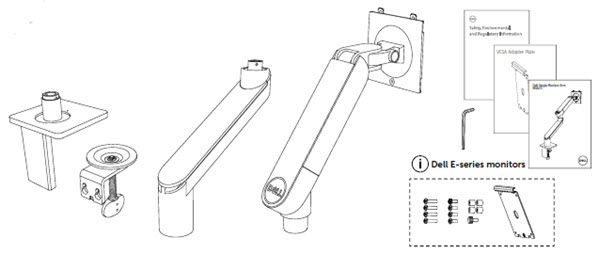
(Figur 2 I kassen)
Samlingstrin:
-
Skrivebordsbeslaget passer til en plan kant som bagsiden af dit skrivebord.
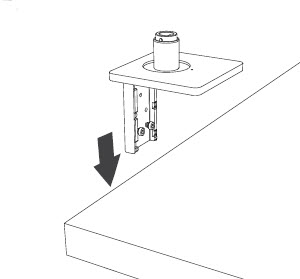
(Figur 3 Skrivebordsmontering)
-
Fastgør skrueklemmen over boltene i skrivebordsbeslaget, og stram boltene og derefter skrueklemmen for at fastgøre beslaget til skrivebordet.

(Figur 4 Skrueklemme)
-
Skub underarmen over skrivebordsbeslaget.
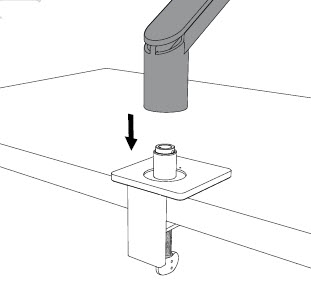
(Figur 5 Nederste arm)
-
Placer prikkerne på armen, og monter og flyt skyderen for at låse armen på enten 180° eller 360°.

(Figur 6 Skyder på nederste arm)
-
Skub overarmen ned på underarmen.

(Figur 7 Øverste arm)
-
Indstil punkterne, hvor den nederste og den øverste arm mødes, og brug skyderen til at låse armen i din foretrukne vinkel
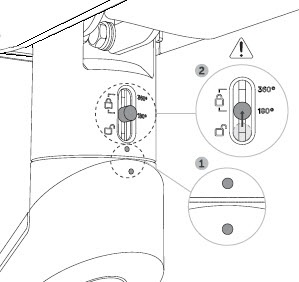
(Figur 8 Skyderlås på øverste arm)
-
Skub og træk dækslerne af under- og overarmene.

(Figur 9 Kabelbakkedæksler)
-
Før dine kabler gennem de synlige clips for at holde dem ryddelige og af vejen.

(Figur 10 Kabelføring)
-
Fastgør computeren eller skærmen for enden af armen.

(Figur 11 Tilslutning)
-
Sæt kablerne i stikkontakten.

(Figur 12 Tilslut kablerne)
-
Sæt dækslerne tilbage på under- og overarmene for at skjule kablerne.
Bevægelsesområde

(Figur 13 Vertikal bevægelse)

(Figur 14 Dybde af bevægelse)
| Bevægelse | Justerbar højde, drejning, hældning og vipning |
| Vipning | 90° med uret og 90° mod uret |
| Tilbehørshældning | Vipper 35° nedad og 80° opad. |
| Nederste arm | Glidelåse mellem 180° og 360° i bunden af armen. |
| Øverste arm | Glidelåse mellem 180° og 360° i bunden af overarmen. |
| Tilbehørsdrejning | 180° for enden af overarmen |
| Panorering | 180° |
| Højdeområde | 266 mm (10,5") |
| Dybdeområde | 548 mm (21,6") |
Affected Products
OptiPlex Micro, Alienware and Dell Gaming Monitors, C Series, D Series, E Series, P Series, S Series, SE Series, UltraSharp Premier (UP) Series, UltraSharp (U) Series, Dell Monitors, Dell Plus Monitors, Dell Pro Monitors, Dell Pro Plus Monitors
, Dell Pro Single Monitor Arm MSA20, OptiPlex 3000 Thin Client
...
Products
UltraSharp Premier (UP) Series, UltraSharp (U) SeriesArticle Properties
Article Number: 000152981
Article Type: How To
Last Modified: 08 Apr 2025
Version: 10
Find answers to your questions from other Dell users
Support Services
Check if your device is covered by Support Services.