De kenmerken van de Dell Pro arm voor één monitor MSA20
Summary: Dit artikel bevat informatie over het gebruik en de functies van de Dell Pro arm voor een enkele monitor MSA20.
This article applies to
This article does not apply to
This article is not tied to any specific product.
Not all product versions are identified in this article.
Instructions
Inhoudsopgave:
Inleiding

(Afbeelding 1 Dell Pro arm voor een enkele monitor MSA20)
De Dell Pro arm voor één monitor MSA20 ondersteunt de montage van uw computer of monitor. U kunt uw Dell UltraSharp- of P-serie monitoren installeren met behulp van de Quick Release. Hiermee kunt u vrijwel zonder gereedschap een geselecteerde OptiPlex Micro, Ultra of Wyse computer aan de monitor koppelen. In de geïntegreerde slot voor kabelbeheer met klemmen kunt u tot wel 10 kabels kwijt zodat uw bureau netjes en onoverzichtelijk blijft.
Meer informatie over de Dell Pro arm voor één monitor MSA20 vindt u via de volgende koppeling:
U kunt in de Dell Shop zoeken naar de Dell Pro arm voor een enkele monitor MSA20 om informatie te vinden zoals de prijs.
Functies
| Producttype | Montage op bureau (aanpasbaar) |
| Kleur | Zwart |
| Installatie | Klembureaus met een dikte tot 53 mm (2,1 inch) en een diameter van het doorvoergat is maximaal 50,8 mm (2 inch) |
| Montage op paneel | Dell Quick Release Mount , VESA-compatibele monitormontage , VESA-adapterplaatmontagesets inbegrepen |
| Computerhouder | Bepaalde OptiPlex Micro- en Ultra-modellen en Wyse thin clients |
| VESA-montage interface | 100 x 100 mm (3,9 inch x 3,9 inch) |
| Ondersteund gewichtbereik van dynamische arm | 2,2 kg tot 10 kg (4,8 lbs tot 22,0 lbs) |
| Aanbevolen gebruik | Plat lcd-beeldscherm |
| Aanbevolen beeldschermformaat | 19 binnen. tot 38 inch |
| Kabelbeheer | Slots in bovenste en onderste armen voor maximaal 10 kabels |
Opmerking: De draaibereikbegrenzerschakelaar wordt ingesteld op de ontgrendelde stand wanneer de standaard wordt verzonden door Dell.
Montage
Opmerking: De volgende onderdelen worden allemaal meegeleverd in de doos:
- Basis
- Statische arm
- Dynamische arm
- VESA-adapterplaat
- Schroeven
- Kunststof afstandhouder

(Afbeelding. 2 In de doos)
Stappen voor montage:
-
De bureaustandaard past op een platte rand, zoals de achterkant van je bureau.

(Afbeelding. 3 Montage op bureau)
-
Bevestig de schroefklem over de bouten in de bureaustandaard en draai de bouten vast en vervolgens de schroefklem om de bevestiging aan het bureau te bevestigen.
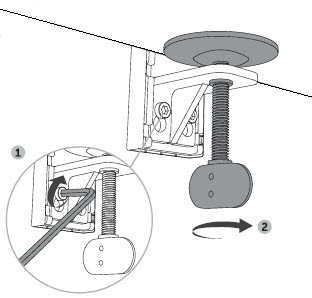
(Afbeelding 4 Schroefklem)
-
Schuif de onderarm over de bureaustandaard.

(Afbeelding 5 Onderste arm)
-
Lijn de stippen op de arm uit en monteer en verplaats de schuifregelaar om de arm 180° of 360° te vergrendelen.

(Afbeelding 6 Schuifvergrendeling onderste arm)
-
Schuif de bovenarm naar beneden op de onderarm.

(Afbeelding 7 Bovenste arm)
-
Lijn de puntjes uit waar de onderste en bovenste armen aansluiten en vergrendel ze met de schuifbalk in de gewenste hoek

(Afbeelding 8 Schuifvergrendeling bovenste arm)
-
Schuif en trek de hoezen van de onder- en bovenarmen.

(Afbeelding 9 Afdeklijsten kabelslot)
-
Leid uw kabels door de zichtbare clips om ze netjes en uit de weg te houden.

(Afbeelding 10 Kabels leiden)
-
Bevestig uw computer of beeldscherm aan het uiteinde van de arm.

(Afbeelding 11 Bijlage)
-
Sluit uw kabels aan.

(Afbeelding 12 Kabels aansluiten)
-
Plaats de afdekkingen terug op de onder- en bovenarmen om de kabels te verbergen.
Bewegingsbereik

(Afbeelding 13 Verticale beweging)

(Afbeelding 14 Bewegingsdiepte)
| Beweging | In hoogte verstelbaar, draaibaar, kantelbaar, roteerbaar |
| Roteren | 90° met de klok mee en 90° tegen de klok in |
| Kanteloptie | Kantelt 35° naar beneden en 80° naar boven. |
| Onderste arm | Schuifvergrendelingen tussen 180° en 360° aan de basis van de arm. |
| Bovenste arm | Schuifvergrendelingen tussen 180° en 360° aan de basis van de bovenarm. |
| Draaioptie | 180° aan het uiteinde van de bovenarm |
| Pannen | 180° |
| Hoogtebereik | 266 mm (10,5 inch) |
| Dieptebereik | 548 mm (21,6 inch) |
Affected Products
OptiPlex Micro, Alienware and Dell Gaming Monitors, C Series, D Series, E Series, P Series, S Series, SE Series, UltraSharp Premier (UP) Series, UltraSharp (U) Series, Dell Monitors, Dell Plus Monitors, Dell Pro Monitors, Dell Pro Plus Monitors
, Dell Pro Single Monitor Arm MSA20, OptiPlex 3000 Thin Client
...
Products
UltraSharp Premier (UP) Series, UltraSharp (U) SeriesArticle Properties
Article Number: 000152981
Article Type: How To
Last Modified: 08 Apr 2025
Version: 10
Find answers to your questions from other Dell users
Support Services
Check if your device is covered by Support Services.