Funksjonene til Dell Pro MSA20-skjermarm for én skjerm
Summary: Denne artikkelen inneholder informasjon om bruken av og funksjonene til Dell Pro MSA20-skjermarmen for én skjerm.
This article applies to
This article does not apply to
This article is not tied to any specific product.
Not all product versions are identified in this article.
Instructions
Innholdsfortegnelse:
Innledning
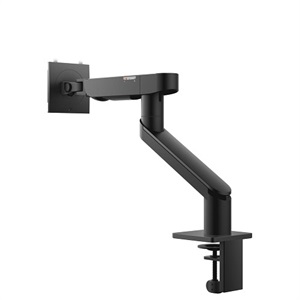
(Figur 1 Dell Pro enkel skjermarm MSA20)
Dell Pro MSA20-skjermarm for én skjerm støtter montering av enten datamaskin eller skjerm. Du kan installere skjermer i Dell UltraSharp- eller P-serien ved hjelp av Quick Release. Den monterer en utvalgt OptiPlex Micro-, Ultra- eller Wyse-datamaskin på skjermen praktisk talt uten verktøy. Det integrerte kabelstyringssporet med klemmer kan holde på opptil 10 kabler, noe som bidrar til å holde skrivebordet ryddig og oversiktlig.
Du finner mer informasjon om Dell Pro MSA20-skjermarmen for én skjerm på følgende kobling:
Du kan søke i Dell-butikken etter Dell Pro-skjermarm MSA20 for én skjerm for å finne informasjon, for eksempel prisen.
Funksjoner
| Produkttype | Skrivebordsmontering (justerbar) |
| Farge | Svart |
| Installering | Klemmebord som er opptil 53 mm (2,1 tommer) tykke og diameteren på gummistropphullet er opptil 50,8 mm (2 tommer) |
| Skjermmontering | Dell VESA-kompatibel skjermmontering med hurtigutløser VESA-adapterplatemonteringssett inkludert |
| Datamaskinmontering | Utvalgte OptiPlex Micro- og Ultra-modeller og Wyse-tynnklienter |
| VESA-monteringsplate | 100 x 100 mm (3,9 x 3,9 tommer) |
| Støttet vekt for dynamisk arm | 2,2 kg til 10 kg (4,8 lb til 22,0 lb) |
| Anbefalt bruk | LCD-flatskjerm |
| Anbefalt skjermstørrelse | 19 tommer til 38 tommer |
| Kabelhåndtering | Festespor i øvre og nedre arm med plass til opptil 10 kabler |
Merk: Bryteren for svingrekkeviddebegrenseren er satt i ulåst posisjon når foten sendes fra Dell.
Montering
Merk: Følgende deler sendes i esken:
- Grunnlag
- Statisk arm
- Dynamisk arm
- VESA-adapterplate
- skruer
- Avstandsstykke av plast
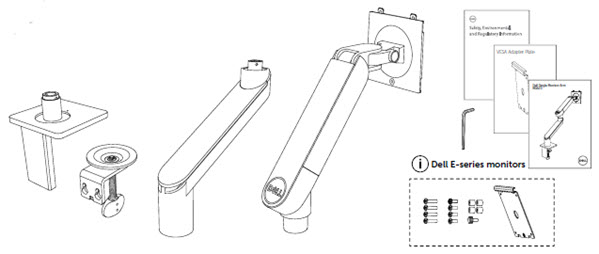
(Figur 2 I esken)
Fremgangsmåte for montering:
-
Skrivebordsfestet passer til en flat kant som baksiden av skrivebordet.
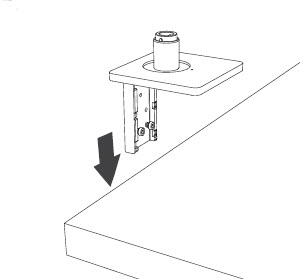
(Figur 3 Skrivebordsfestet)
-
Fest skrueklemmen over boltene i skrivebordsmonteringen og stram boltene og deretter skrueklemmen for å feste den til skrivebordet.
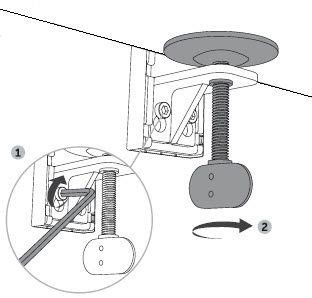
(Figur 4 Skrueklemme)
-
Skyv underarmen over skrivebordsmonteringen.
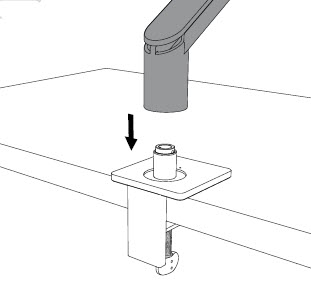
(Figur 5 Nedre arm)
-
Sett prikkene på armen og monter og beveg glidebryteren for å låse armen ved enten 180° eller 360°.
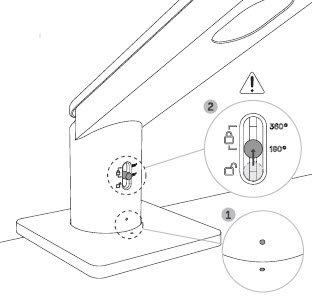
(Figur 6 Glidebryterlås på nedre arm)
-
Skyv overarmen ned på underarmen.
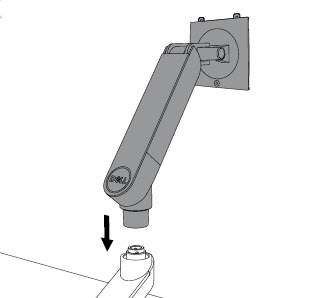
(Figur 7 Øvre arm)
-
Juster punktene på nedre og øvre arm der de festes sammen, og bruk glidebryteren til å låse i den vinkelen du ønsker
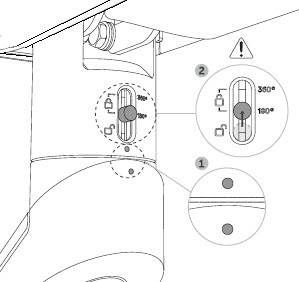
(Figur 8 Glidebryterlås på øvre arm)
-
Skyv og trekk dekslene av under- og overarmene.
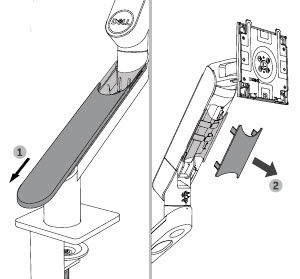
(Figur 9 Deksel for kabelbrett)
-
Før kablene gjennom de synlige klemmene for å holde dem ryddige og ute av veien.
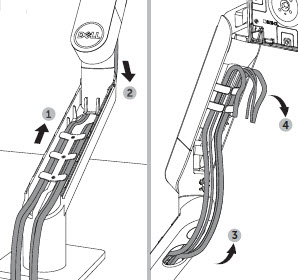
(Figur 10 Kabelføring)
-
Fest datamaskinen eller skjermen til enden av armen.
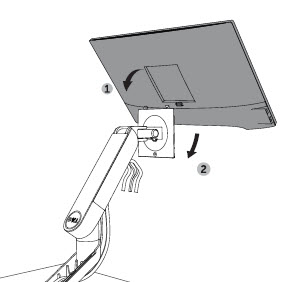
(Figur 11 Vedlegg)
-
Koble til kablene.
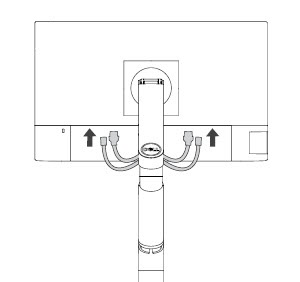
(Figur 12 Fest kablene)
-
Monter dekslene tilbake på under- og overarmene for å skjule kablene.
Bevegelsesområde
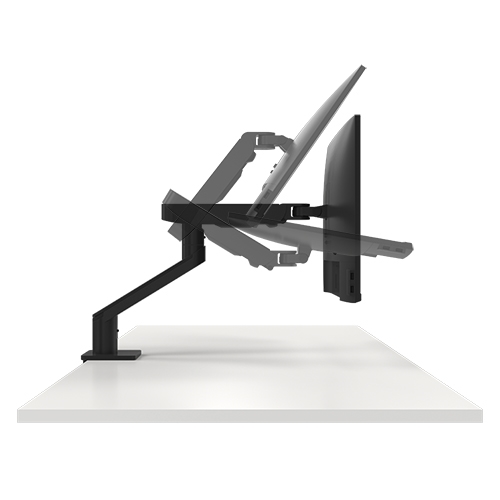
(Figur 13 Loddrett bevegelse)
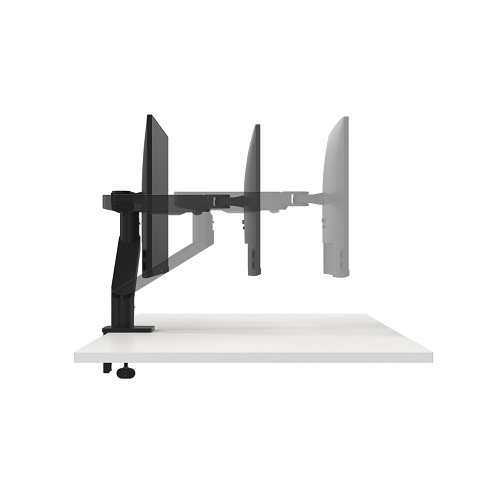
(Figur 14 Bevegelsesdybde)
| Bevegelse | Høydejustering, dreiing, vipping og snuing |
| Snuing | 90° med klokken og 90° mot klokken |
| Vipping | Vipper ned 35° og oppover med 80°. |
| Nedre arm | Skyv låsene mellom 180° og 360° ved foten av armen. |
| Øvre arm | Skyv låsene mellom 180° og 360° ved foten av overarmen. |
| Dreie | 180° på enden av overarmen |
| Pan (skyv) | 180° |
| Høydejustering | 266 mm (10,5 tommer) |
| Dybdejustering | 548 mm (21,6 tommer) |
Affected Products
OptiPlex Micro, Alienware and Dell Gaming Monitors, C Series, D Series, E Series, P Series, S Series, SE Series, UltraSharp Premier (UP) Series, UltraSharp (U) Series, Dell Monitors, Dell Plus Monitors, Dell Pro Monitors, Dell Pro Plus Monitors
, Dell Pro Single Monitor Arm MSA20, OptiPlex 3000 Thin Client
...
Products
UltraSharp Premier (UP) Series, UltraSharp (U) SeriesArticle Properties
Article Number: 000152981
Article Type: How To
Last Modified: 08 Apr 2025
Version: 10
Find answers to your questions from other Dell users
Support Services
Check if your device is covered by Support Services.