NetWorker: Pasek postępu NMC zatrzymuje się na poziomie 5% po uruchomieniu okna administracji NetWorker
Summary: Ten artykuł bazy wiedzy opisuje scenariusz, który może spowodować, że pasek postępu graficznego interfejsu użytkownika NMC zatrzyma się na 5% postępie.
This article applies to
This article does not apply to
This article is not tied to any specific product.
Not all product versions are identified in this article.
Symptoms
Konsola NetWorker Management Console (NMC) służy do łączenia się z serwerem NetWorker. Po próbie połączenia się z serwerem NetWorker z poziomu NMC pojawia się pasek ładowania, który nie przekracza 5%.
 Sieciowy interfejs użytkownika NetWorker (NWUI) łączy się z serwerem NetWorker bez problemu.
Serwer NetWorker ma zarejestrowane co najmniej jedno VMware vCenter.
gstd.raw serwera NMC zgłasza błąd uwierzytelniania dla vCenter:
nsrvisd-deamon.log serwera NetWorker zgłasza błędy logowania do jednego lub większej liczby systemów vCenter.
Serwer NetWorker ma zarejestrowane co najmniej jedno VMware vCenter.
gstd.raw serwera NMC zgłasza błąd uwierzytelniania dla vCenter:
Linux: /opt/lgtonmc/logs/gstd.raw
Windows: C:\Program Files\EMC NetWorker\Management\GST\logs\gstd.raw
Windows: C:\Program Files\EMC NetWorker\Management\GST\logs\gstd.raw
gstd NSR notice ERROR generated: "Unable to fetch data from vCenter: Cannot complete login due to an incorrect user name or password." in file "/disks/nasbld/nas83/nw/#.#/nsrwebui/modules/nsm/gstnsm.c" line #4750
Linux: /opt/nsr/vproxy/logs/nsrvisd/nsrvisd-daemon.log
Windows: C:\Program Files \EMC NetWorker\nsr\vproxy\logs\nsrvisd/nsrvisd-daemon.log
Windows: C:\Program Files \EMC NetWorker\nsr\vproxy\logs\nsrvisd/nsrvisd-daemon.log
YYYY-MM-DDTHH:mm:SS-TZ ERROR:  [##] 952aa502-3e5a-442b-99bf-80f4372bc4e0-vCenter_Name: Unable to log in to vCenter 'vCenter_Name': ServerFaultCode: Cannot complete login due to an incorrect user name or password.
YYYY-MM-DDTHH:mm:SS-TZ ERROR:  [##] 952aa502-3e5a-442b-99bf-80f4372bc4e0-vCenter_Name: Failed to load inventory from 'vCenter_Name'.
Cause
Dane uwierzytelniające użytkownika używane do logowania się do vCenter nie są akceptowane.
Resolution
1. Na serwerze NetWorker otwórz wiersz polecenia administratora lub sesję SSH root.
W przypadku każdego systemu vCenter zgłaszającego błąd logowania w nsrvisd-daemon.log wykonaj następujące czynności.
2. Korzystając z polecenia nsrports sprawdź, czy serwer NetWorker może rozwiązać problem z vCenter i połączyć się z portem 443.
nsrports -t vCenter_Name -p 443
Przykład:
[root@nsr ~]# nsrports -t vcsa.amer.lan -p 443
Forward lookup for vcsa.amer.lan
Query time:              0.001 sec
Canonical name (CNAME):  vcsa.amer.lan
Address (A):             192.168.9.111
Connect to port 443:     Succeeded (0.001 sec)

Reverse lookup for 192.168.9.111
Query time:              0.000 sec
Name:                    vcsa.amer.lan
UWAGA: Jeśli powyższe polecenie zwróci nieprawidłowe informacje DNS lub nie uda się połączyć z portem vCenter 443, problemy te muszą zostać rozwiązane w środowisku. Skonsultuj się z administratorem domeny/sieci w sprawie błędów rozpoznawania błędów DNS lub problemów z połączeniem portu.
3. Użyj polecenia nsradmin narzędzie wiersza poleceń umożliwiające potwierdzenie, które konto użytkownika jest używane do zgłaszania błędów logowania w nsrvisd-daemon.log.
[root@nsr ~]# nsradmin
NetWorker administration program.
Use the "help" command for help, "visual" for full-screen mode.
nsradmin> p type: nsr hypervisor; name: vcsa.amer.lan
                        type: NSR hypervisor;
                        name: vcsa.amer.lan;
                     version: 8.0.2;
                     comment: ;
                     service: VMware VirtualCenter;
                    endpoint: "https://vcsa.amer.lan/sdk";
                    username: networker_user@vsphere.local;
                    password: *******;
                     command: nsrvim;
                       proxy: nsr.amer.lan;
              console events: Yes;
                       cloud: No;
              console cancel: Yes;
Snapshot FreeSpace Warning Threshold: 0;
Snapshot FreeSpace Failure Threshold: 0;
        restricted data zone: ;
nsradmin>
4. Z poziomu przeglądarki internetowej uzyskaj dostęp do klienta internetowego vSphere dla serwera vCenter Server.
5. Zaloguj się do vSphere przy użyciu konta użytego do dodania vCenter do NetWorker (patrz krok 3).
UWAGA: Jeśli nie możesz zalogować się do vSphere za pomocą tego konta, skontaktuj się z administratorem VMware, aby uzyskać prawidłowe hasło. Jeśli logowanie zakończy się pomyślnie, użyj tego hasła, aby zaktualizować poświadczenia w NetWorker.
6. Na serwerze NetWorker zaktualizuj hasło do konta użytkownika vCenter. Można to zrobić za pomocą nsradmin lub sieciowego interfejsu użytkownika NetWorker.
Metoda nsradmin:
A. Na serwerze NetWorker otwórz wiersz polecenia administratora lub powłokę główną.B. Uruchom:
nsradmin
C. Z
nsradmin wiersza polecenia, ustaw typ na zasób vCenter:
. type: nsr hypervisor; name: vCenter_Name
UWAGA: Jeśli nie znasz nazwy vCenter, uruchom następujące polecenie, aby uzyskać nazwy vCenter:
print type: nsr hypervisor
D. Zaktualizuj hasło do vCenter przy użyciu hasła używanego do uzyskiwania dostępu do vSphere w kroku 5.
B. Przejdź do Protection-VMware>vCenters.
C. Wybierz vCenter zgłaszające błędy uwierzytelniania.
E. Zaktualizuj hasło i kliknij przycisk Zapisz.
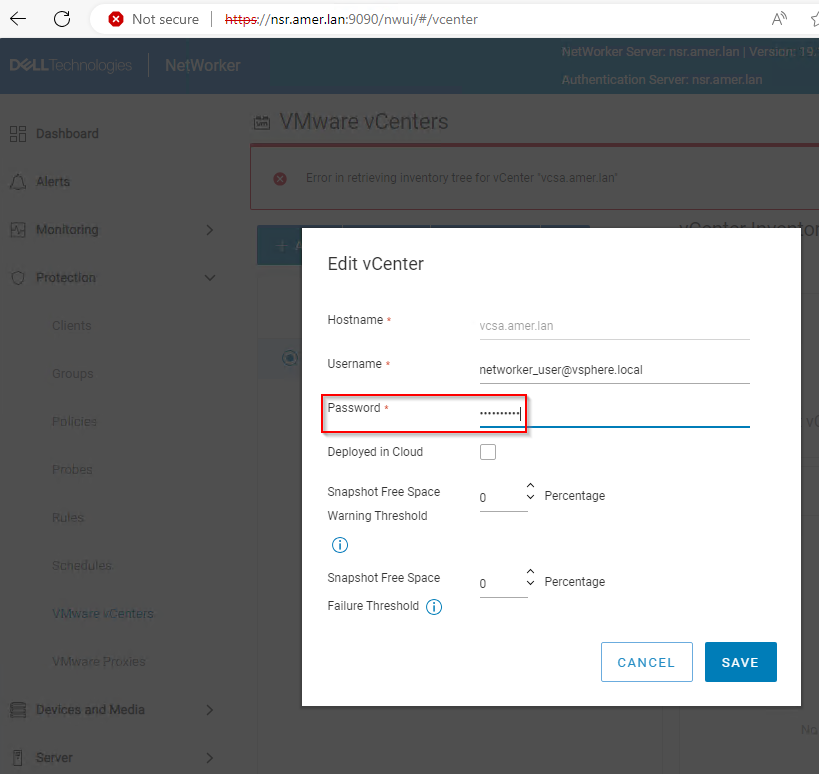
update password: Correct_PasswordPrzykład:
[root@nsr ~]# nsradmin
NetWorker administration program.
Use the "help" command for help, "visual" for full-screen mode.
nsradmin> . type: nsr hypervisor; name: vcsa.amer.lan
Current query set
nsradmin> update password: !Password1
                    password: *******;
Update? y
updated resource id 198.0.90.20.0.0.0.0.196.80.99.102.192.168.9.150(3983)
nsradmin>
Metoda NWUI:
A. Zaloguj się do sieciowego interfejsu użytkownika NetWorker (NWUI) dla serwera NetWorker: https://NetWorker_Address:9090/nwuiB. Przejdź do Protection-VMware>vCenters.
C. Wybierz vCenter zgłaszające błędy uwierzytelniania.
UWAGA: Po wybraniu vCenter w NWUI pojawia się alert "Error retrieving inventory tree for vCenter 'vCenter Name'.
D. Po wybraniu systemu vCenter kliknij przycisk Edit.
E. Zaktualizuj hasło i kliknij przycisk Zapisz.
F. Po zaktualizowaniu hasła potwierdź, że zasoby vCenter są widoczne w oknie Zasoby vCenter.
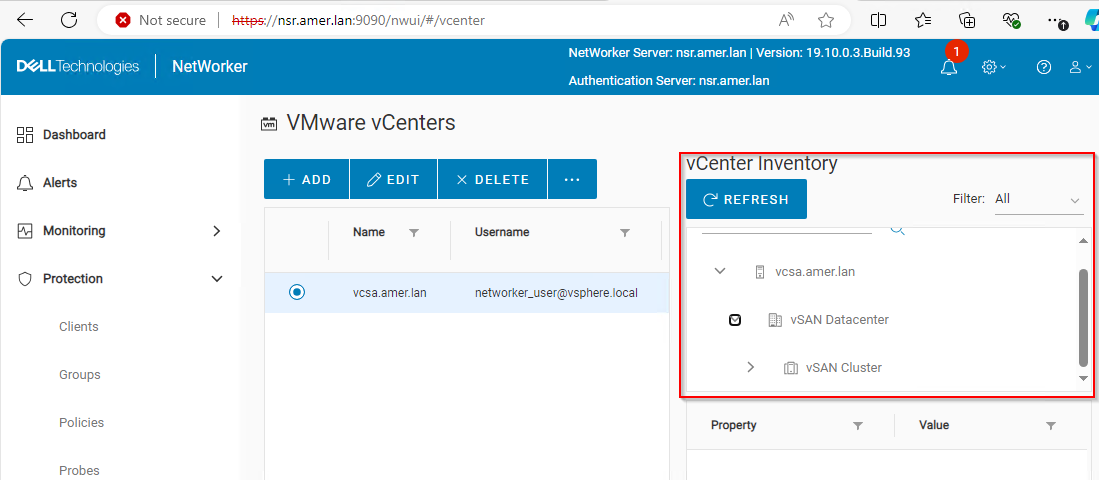
7. Po skorygowaniu poświadczeń dla każdego vCenter, które wcześniej zgłaszało błędy logowania, uruchom NMC i spróbuj połączyć się z serwerem NetWorker.
Additional Information
Podręcznik integracji NetWorker VMware zawiera informacje na temat uprawnień wymaganych przez konto użytkownika VMware vCenter używane w programie NetWorker VMware Protection. Niniejszy przewodnik jest dostępny za pośrednictwem następujących stron: https://www.dell.com/support/home/product-support/product/networker/docs
Affected Products
NetWorkerProducts
NetWorker Family, NetWorker SeriesArticle Properties
Article Number: 000165440
Article Type: Solution
Last Modified: 15 Aug 2025
Version: 6
Find answers to your questions from other Dell users
Support Services
Check if your device is covered by Support Services.