NetWorker. Индикатор выполнения NMC зависает на 5% после запуска окна администрирования NetWorker
Summary: В этой статье базы знаний описан сценарий, который может привести к зависанию индикатора выполнения графического интерфейса пользователя NMC на отметке 5%.
This article applies to
This article does not apply to
This article is not tied to any specific product.
Not all product versions are identified in this article.
Symptoms
Для подключения к серверу NetWorker используется NetWorker Management Console (NMC). После попытки подключения к серверу NetWorker из NMC появляется индикатор загрузки, который не перемещается дальше 5%.
 Веб-интерфейс пользователя NetWorker (NWUI) подключается к серверу NetWorker без проблем.
На сервере NetWorker зарегистрированы один или несколько VMware vCenter.
gstd.raw сервера NMC сообщает об ошибке аутентификации для vCenter:
nsrvisd-deamon.log сервера NetWorker сообщает о сбоях входа для одного или нескольких vCenter.
На сервере NetWorker зарегистрированы один или несколько VMware vCenter.
gstd.raw сервера NMC сообщает об ошибке аутентификации для vCenter:
Linux: /opt/lgtonmc/logs/gstd.raw
Windows: C:\Program Files\EMC NetWorker\Management\GST\logs\gstd.raw
Windows: C:\Program Files\EMC NetWorker\Management\GST\logs\gstd.raw
gstd NSR notice ERROR generated: "Unable to fetch data from vCenter: Cannot complete login due to an incorrect user name or password." in file "/disks/nasbld/nas83/nw/#.#/nsrwebui/modules/nsm/gstnsm.c" line #4750
Linux: /opt/nsr/vproxy/logs/nsrvisd/nsrvisd-daemon.log
Windows: C:\Program Files \EMC NetWorker\nsr\vproxy\logs\nsrvisd/nsrvisd-daemon.log
Windows: C:\Program Files \EMC NetWorker\nsr\vproxy\logs\nsrvisd/nsrvisd-daemon.log
YYYY-MM-DDTHH:mm:SS-TZ ERROR:  [##] 952aa502-3e5a-442b-99bf-80f4372bc4e0-vCenter_Name: Unable to log in to vCenter 'vCenter_Name': ServerFaultCode: Cannot complete login due to an incorrect user name or password.
YYYY-MM-DDTHH:mm:SS-TZ ERROR:  [##] 952aa502-3e5a-442b-99bf-80f4372bc4e0-vCenter_Name: Failed to load inventory from 'vCenter_Name'.
Cause
Учетные данные пользователя, используемые для входа в vCenter, не принимаются.
Resolution
1. На сервере NetWorker откройте сеанс командной строки администратора или корневой сеанс SSH.
Для каждого из центров vCenter, сообщающих о сбое входа в nsrvisd-daemon.log, выполните следующие действия.
2. С помощью команды nsrports убедитесь, что сервер NetWorker может разрешить vCenter и подключиться к порту 443.
nsrports -t vCenter_Name -p 443
Пример.
[root@nsr ~]# nsrports -t vcsa.amer.lan -p 443
Forward lookup for vcsa.amer.lan
Query time:              0.001 sec
Canonical name (CNAME):  vcsa.amer.lan
Address (A):             192.168.9.111
Connect to port 443:     Succeeded (0.001 sec)

Reverse lookup for 192.168.9.111
Query time:              0.000 sec
Name:                    vcsa.amer.lan
ПРИМЕЧАНИЕ. Если указанная выше команда возвращает неверную информацию о DNS или не удается подключиться к порту vCenter 443, эти проблемы необходимо устранить в среде. Проконсультируйтесь с администратором домена или сети по поводу ошибок разрешения DNS или проблем с подключением к портам.
3. Используйте nsradmin Утилита командной строки, чтобы проверить, какая учетная запись пользователя используется для vCenter, сообщает о сбоях входа в nsrvisd-daemon.log.
[root@nsr ~]# nsradmin
NetWorker administration program.
Use the "help" command for help, "visual" for full-screen mode.
nsradmin> p type: nsr hypervisor; name: vcsa.amer.lan
                        type: NSR hypervisor;
                        name: vcsa.amer.lan;
                     version: 8.0.2;
                     comment: ;
                     service: VMware VirtualCenter;
                    endpoint: "https://vcsa.amer.lan/sdk";
                    username: networker_user@vsphere.local;
                    password: *******;
                     command: nsrvim;
                       proxy: nsr.amer.lan;
              console events: Yes;
                       cloud: No;
              console cancel: Yes;
Snapshot FreeSpace Warning Threshold: 0;
Snapshot FreeSpace Failure Threshold: 0;
        restricted data zone: ;
nsradmin>
4. В веб-браузере перейдите на веб-клиент vSphere для сервера vCenter.
5. Войдите в vSphere, используя учетную запись, используемую для добавления vCenter в NetWorker (см. шаг 3).
ПРИМЕЧАНИЕ. Если вы не можете войти в vSphere с помощью этой учетной записи, обратитесь к администратору VMware относительно правильного пароля. Если вход выполнен успешно, используйте этот пароль для обновления учетных данных в NetWorker.
6. На сервере NetWorker обновите пароль для учетной записи пользователя vCenter. Это можно сделать с помощью nsradmin или веб-интерфейса пользователя NetWorker.
Метод nsradmin:
A. На сервере NetWorker откройте командную строку администратора или корневую оболочку.B. Выполните:
nsradmin
В. Из
nsradmin задайте тип ресурса vCenter:
. type: nsr hypervisor; name: vCenter_Name
ПРИМЕЧАНИЕ. Если вы не знаете имя vCenter, выполните следующую команду, чтобы получить имена vCenter:
print type: nsr hypervisor
Г. Обновите пароль для vCenter на правильный пароль, который использовался для доступа к vSphere на шаге 5.
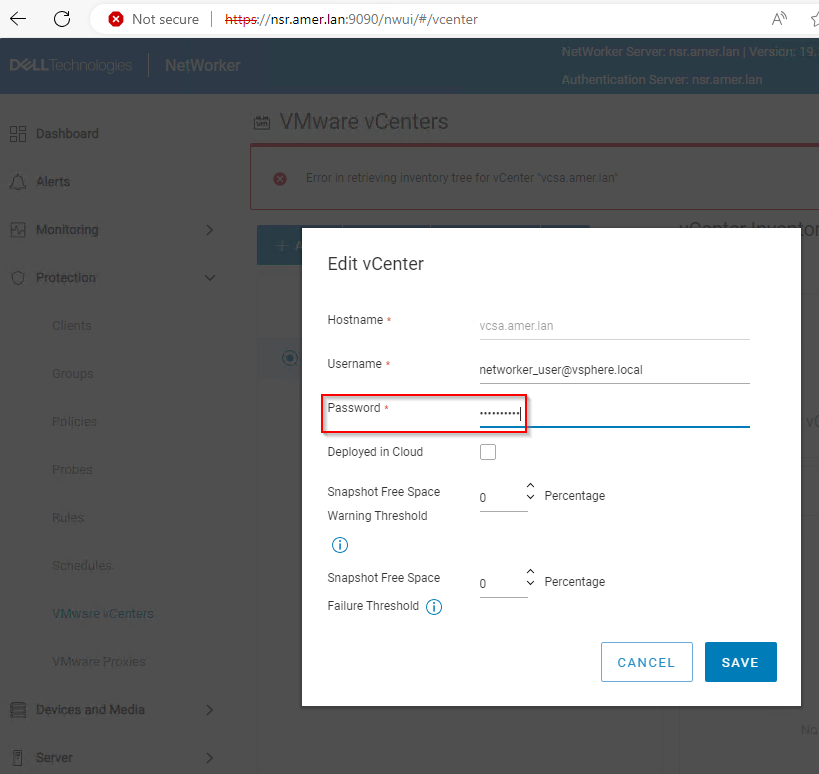
B. Перейдите в раздел Защита —>VMware vCenter.
C. Выберите vCenter, сообщающий об ошибках проверки подлинности.
E. Обновите пароль и нажмите Сохранить.
update password: Correct_PasswordПример.
[root@nsr ~]# nsradmin
NetWorker administration program.
Use the "help" command for help, "visual" for full-screen mode.
nsradmin> . type: nsr hypervisor; name: vcsa.amer.lan
Current query set
nsradmin> update password: !Password1
                    password: *******;
Update? y
updated resource id 198.0.90.20.0.0.0.0.196.80.99.102.192.168.9.150(3983)
nsradmin>
Метод NWUI:
А. Войдите в веб-интерфейс пользователя NetWorker (NWUI) для сервера NetWorker: https://NetWorker_Address:9090/nwuiB. Перейдите в раздел Защита —>VMware vCenter.
C. Выберите vCenter, сообщающий об ошибках проверки подлинности.
ПРИМЕЧАНИЕ. При выборе vCenter в NWUI появляется оповещение «Ошибка при извлечении дерева инвентаризации для vCenter "vCenter Name"».
Г. Выбрав vCenter, нажмите кнопку Edit.
E. Обновите пароль и нажмите Сохранить.
F. После обновления пароля убедитесь, что инвентаризация vCenter отображается в окне инвентаризации vCenter.

7. После исправления учетных данных для каждого сервера vCenter, ранее сообщавшего о сбоях входа, запустите NMC и попытайтесь подключиться к серверу NetWorker.
Additional Information
Руководство по интеграции NetWorker с VMware содержит сведения о разрешениях, необходимых учетной записи пользователя VMware vCenter, которая используется для NetWorker VMware Protection. Это руководство можно найти в следующих источниках: https://www.dell.com/support/home/product-support/product/networker/docs
Affected Products
NetWorkerProducts
NetWorker Family, NetWorker SeriesArticle Properties
Article Number: 000165440
Article Type: Solution
Last Modified: 15 Aug 2025
Version: 6
Find answers to your questions from other Dell users
Support Services
Check if your device is covered by Support Services.