NetWorker:NetWorker管理ウィンドウの起動後にNMCの進行状況バーが5%で止まってしまう
Summary: このKBでは、NMC GUIの進行状況バーが5%の進行状況で停止する原因となるシナリオについて説明します。
This article applies to
This article does not apply to
This article is not tied to any specific product.
Not all product versions are identified in this article.
Symptoms
NetWorker管理コンソール(NMC)は、NetWorkerサーバーへの接続に使用されます。NMCからNetWorkerサーバーに接続しようとすると、ロード バーが表示され、5%以上進まない。
 NetWorker Webユーザー インターフェイス(NWUI)は、NetWorkerサーバーに問題なく接続します。
NetWorkerサーバーには、1つ以上のVMware vCenterが登録されています。
NMCサーバーのgstd.rawで、vCenterの認証エラーが報告されます。
NetWorkerサーバーのnsrvisd-deamon.logは、1つ以上のvCenterのログイン失敗を報告します。
NetWorkerサーバーには、1つ以上のVMware vCenterが登録されています。
NMCサーバーのgstd.rawで、vCenterの認証エラーが報告されます。
Linuxの場合/opt/lgtonmc/logs/gstd.raw
Windowsの場合:C:\Program Files\EMC NetWorker\Management\GST\logs\gstd.raw
Windowsの場合:C:\Program Files\EMC NetWorker\Management\GST\logs\gstd.raw
gstd NSR notice ERROR generated: "Unable to fetch data from vCenter: Cannot complete login due to an incorrect user name or password." in file "/disks/nasbld/nas83/nw/#.#/nsrwebui/modules/nsm/gstnsm.c" line #4750
Linuxの場合/opt/nsr/vproxy/logs/nsrvisd/nsrvisd-daemon.log
Windows: C:\Program Files \EMC NetWorker\nsr\vproxy\logs\nsrvisd/nsrvisd-daemon.log
Windows: C:\Program Files \EMC NetWorker\nsr\vproxy\logs\nsrvisd/nsrvisd-daemon.log
YYYY-MM-DDTHH:mm:SS-TZ ERROR:  [##] 952aa502-3e5a-442b-99bf-80f4372bc4e0-vCenter_Name: Unable to log in to vCenter 'vCenter_Name': ServerFaultCode: Cannot complete login due to an incorrect user name or password.
YYYY-MM-DDTHH:mm:SS-TZ ERROR:  [##] 952aa502-3e5a-442b-99bf-80f4372bc4e0-vCenter_Name: Failed to load inventory from 'vCenter_Name'.
Cause
vCenterへのログインに使用されるユーザー資格情報が受け入れられていません。
Resolution
1.NetWorkerサーバーで、管理者コマンド プロンプトまたはroot SSHセッションを開きます。
nsrvisd-daemon.logでログイン失敗を報告しているvCenterごとに、次の手順を実行します。
2.コマンド nsrports コマンドを実行し、NetWorkerサーバーがvCenterを解決してポート443に接続できることを確認します。
nsrports -t vCenter_Name -p 443
Example:
[root@nsr ~]# nsrports -t vcsa.amer.lan -p 443
Forward lookup for vcsa.amer.lan
Query time:              0.001 sec
Canonical name (CNAME):  vcsa.amer.lan
Address (A):             192.168.9.111
Connect to port 443:     Succeeded (0.001 sec)

Reverse lookup for 192.168.9.111
Query time:              0.000 sec
Name:                    vcsa.amer.lan
メモ: 上記のコマンドで間違ったDNS情報が返された場合、またはvCenterポート443への接続に失敗した場合は、環境内でこれらの問題を解決する必要があります。DNS解決エラーまたはポート接続の問題について、ドメイン/ネットワーク管理者に問い合わせてください。
3.コマンド nsradmin コマンドライン ユーティリティーを使用して、nsrvisd-daemon.logでログイン失敗を報告するvCenterに使用されているユーザー アカウントを確認します。
[root@nsr ~]# nsradmin
NetWorker administration program.
Use the "help" command for help, "visual" for full-screen mode.
nsradmin> p type: nsr hypervisor; name: vcsa.amer.lan
                        type: NSR hypervisor;
                        name: vcsa.amer.lan;
                     version: 8.0.2;
                     comment: ;
                     service: VMware VirtualCenter;
                    endpoint: "https://vcsa.amer.lan/sdk";
                    username: networker_user@vsphere.local;
                    password: *******;
                     command: nsrvim;
                       proxy: nsr.amer.lan;
              console events: Yes;
                       cloud: No;
              console cancel: Yes;
Snapshot FreeSpace Warning Threshold: 0;
Snapshot FreeSpace Failure Threshold: 0;
        restricted data zone: ;
nsradmin>
4.Webブラウザーから、vCenter ServerのvSphere Web Clientにアクセスします。
5.vCenterをNetWorkerに追加するために使用するアカウントを使用してvSphereにログインします(手順3を参照)。
メモ: このアカウントでvSphereにログインできない場合は、正しいパスワードについてVMware管理者に問い合わせてください。ログインに成功した場合は、このパスワードを使用してNetWorkerの認証情報を更新します。
6.NetWorkerサーバーで、vCenterユーザー アカウントのパスワードを更新します。これは、nsradminまたはNetWorker Webユーザー インターフェイスを使用して実行できます。
nsradminメソッド:
ある。NetWorkerサーバーで、管理者コマンド プロンプトまたはrootシェルを開きます。B.次を実行:
nsradmin
C. から
nsradmin コマンド プロンプトで、タイプをvCenterリソースに設定します。
. type: nsr hypervisor; name: vCenter_Name
メモ: vCenter名がわからない場合は、次のコマンドを実行してvCenter名を取得します。
print type: nsr hypervisor
D. ステップ5でvSphereへのアクセスに使用した正しいパスワードを使用して、vCenterのパスワードを更新します。
B)。Protection->VMware vCenters.
に移動します。C.認証エラーを報告しているvCenterを選択します。
E.パスワードをアップデートし、保存をクリックします。
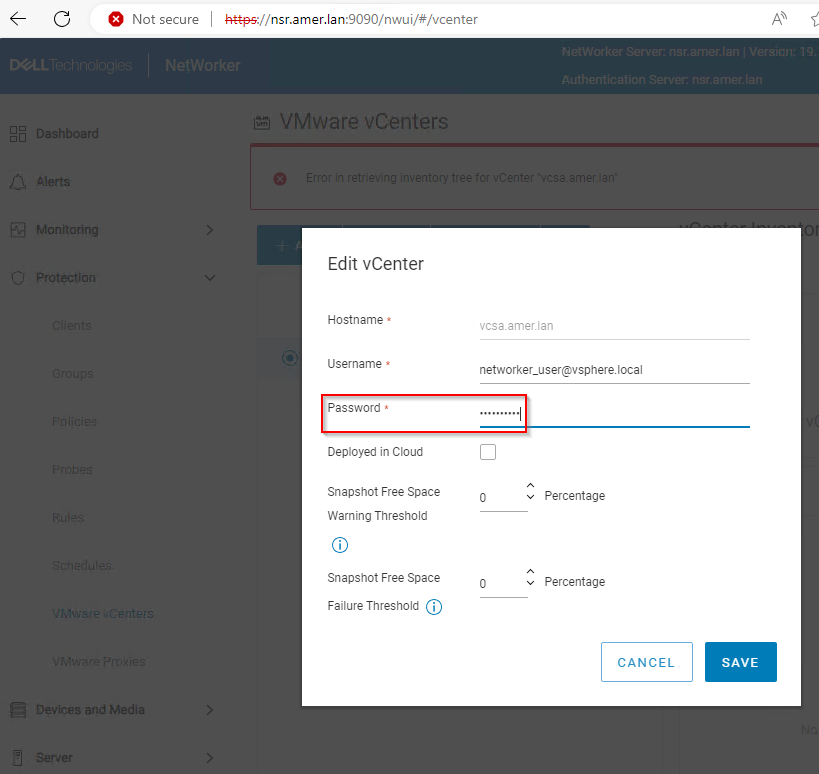
update password: Correct_PasswordExample:
[root@nsr ~]# nsradmin
NetWorker administration program.
Use the "help" command for help, "visual" for full-screen mode.
nsradmin> . type: nsr hypervisor; name: vcsa.amer.lan
Current query set
nsradmin> update password: !Password1
                    password: *******;
Update? y
updated resource id 198.0.90.20.0.0.0.0.196.80.99.102.192.168.9.150(3983)
nsradmin>
NWUIによる方法:
A. NetWorkerサーバーのNetWorker Webユーザー インターフェイス(NWUI)にログインします(https://NetWorker_Address:9090/nwuiB)。Protection->VMware vCenters.
に移動します。C.認証エラーを報告しているvCenterを選択します。
メモ: NWUIでvCenterを選択すると、「Error retrieving inventory tree for vCenter 'vCenter Name'」というアラートが表示されます。
D. vCenterを選択した状態で、[編集]をクリックします
E.パスワードをアップデートし、保存をクリックします。
F.パスワードを更新したら、vCenterインベントリーがvCenterインベントリーウィンドウに表示されることを確認します。
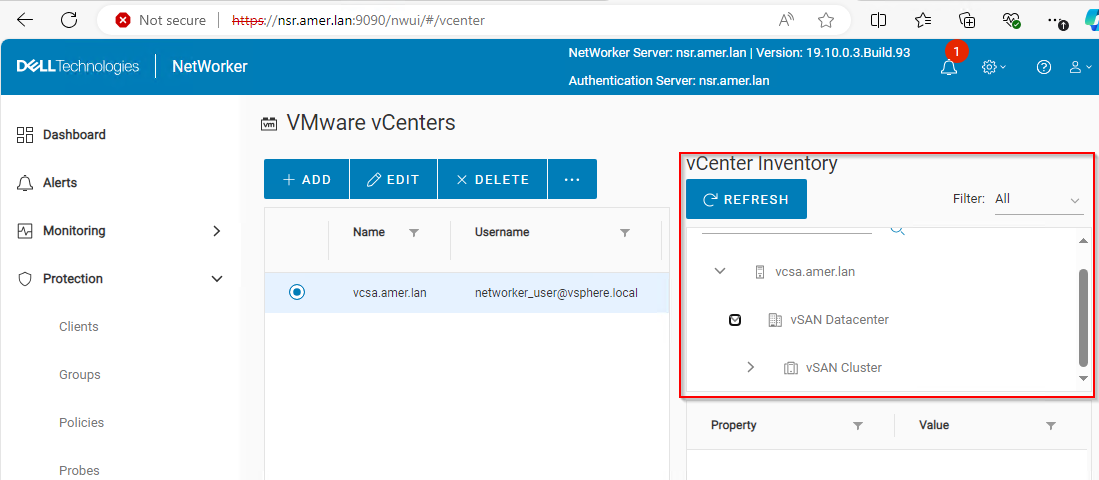
7.以前にログイン失敗を報告した各vCenterの認証情報が修正されたら、NMCを起動してNetWorkerサーバーへの接続を試みます。
Additional Information
NetWorker VMware保護に使用されるVMware vCenterユーザー アカウントに必要な権限については、『NetWorker VMware統合ガイド』を参照してください。このガイドは、https://www.dell.com/support/home/product-support/product/networker/docs から入手できます。
Affected Products
NetWorkerProducts
NetWorker Family, NetWorker SeriesArticle Properties
Article Number: 000165440
Article Type: Solution
Last Modified: 15 Aug 2025
Version: 6
Find answers to your questions from other Dell users
Support Services
Check if your device is covered by Support Services.