VPLEX: Come riavviare il server di gestione VPLEX.
Summary: In questo articolo viene descritto l'impossibilità di contattare il server di gestione durante un'attività di manutenzione, il server DHCP non funziona e l'aggiunta di un indirizzo IP statico sul notebook non consente il contatto con il server di gestione. La soluzione alternativa consiste nel riavviare il server di gestione. ...
This article applies to
This article does not apply to
This article is not tied to any specific product.
Not all product versions are identified in this article.
Symptoms
Problemi:
- Impossibile contattare il server di gestione durante un'attività di manutenzione.
- Come riavviare il server di gestione VPLEX.
Il campo seguiva la procedura SolVe per la sostituzione del server di gestione e non era in grado di ricevere l'indirizzo IP corretto dalla porta di servizio del server di gestione (cavo rosso). Invece, ricevono l'indirizzo, 128.221.252.x, il laptop ha mostrato l'indirizzo IP 169.254.242.223 con netmask 255.255.0.0.
L'utilizzo di un indirizzo IP statico sul notebook non ha risolto il problema.
Il server DHCP sul server di gestione non funziona. Quando si imposta un indirizzo IP statico sul notebook, non è possibile contattare il server di gestione.
Cause
DHCP (Dynamic Host Configuration Protocol) non risponde o assegna un indirizzo errato durante la connessione a un notebook sul cavo ROSSO della porta LAN di servizio (eth1).
Resolution
Soluzione alternativa:
La soluzione alternativa consiste nel riavviare il server di gestione.
Avvertimento!!: Prima di riavviare il server di gestione, avvisare gli utenti che stanno lavorando nella GUI o nella CLI di VPLEX di interrompere tutto il lavoro, in particolare qualsiasi attività di modifica della configurazione, durante il riavvio del server di gestione. L'operazione richiede circa cinque minuti.
- Dopo aver chiesto agli utenti di interrompere tutte le attività nella GUI o nella CLI di VPLEX e dopo aver confermato di essere usciti dalla GUI o dalla CLI, riavviare il server di gestione VPLEX come mostrato di seguito.
- Dal prompt della shell Linux, eseguire il seguente comando:
sudo /sbin/shutdown -rf
dove:
R = opzione
di riavviof = opzione force
di riavviof = opzione force
Esempio:
Login as: service
Using keyboard-interactive authentication.
Password:

service@ManagementServer:~> sudo /sbin/shutdown -rf

Broadcast message from root (pts/1) (Wed Sep 11 15:23:21 2018):
The system is going down for reboot NOW!

service@ManagementServer:~>
Se, dopo aver riavviato il server di gestione, non si è in grado di accedere al server di gestione, contattare il Supporto clienti per ulteriore assistenza e menzionare questo articolo.
Nota importante:
L'opzione "force", "-f", deve essere inclusa nel comando /sbin/shutdown -rf per avere maggiori possibilità che il server di gestione VPLEX venga riattivato dopo il riavvio, in particolare se si verifica già un problema con il server di gestione VPLEX stesso che richiede il riavvio all'inizio.
Il supporto ha rilevato casi in cui alcuni server di gestione VPLEX non tornavano operativi dopo l'esecuzione di sudo /sbin/shutdown -r (senza l'opzione -force). Ecco perché è buona norma usare l'opzione -f alla fine del comando /sbin/shutdown .
Motivo per utilizzare l'opzione -f, force:
Tutti i processi verranno uccisi forzatamente, quindi un'opzione drastica, ma relativamente sicura, per richiedere un riavvio immediato. Se l'opzione -f non viene utilizzata, a volte i processi all'interno del server di gestione VPLEX non possono essere arrestati correttamente, causando il mancato riavvio del server di gestione.
Additional Information
Server di gestione VS2: 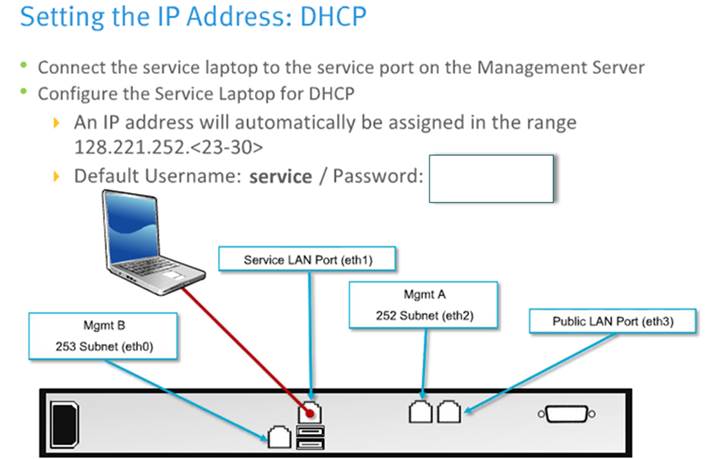
Server di gestione VS6 (MMCS)
Posizione del componente VS6, cercare MMCS-A: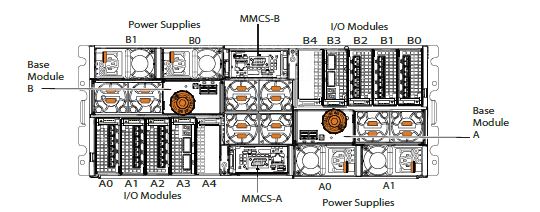
Porta di servizio VS6 MMCS-A (server di gestione):
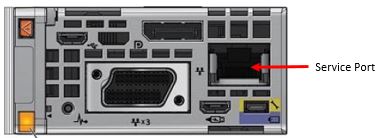
Questo modulo è capovolto per l'MMCS-B in modo che la porta di
servizio si trovi sul lato opposto.
Cavo della porta di servizio MMCS VS6 (rosso):
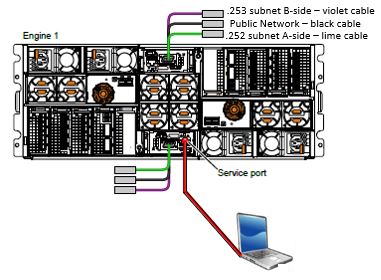
Il cavo di servizio Ethernet RED è collegato a MMCS-A sull'engine-1 del cluster. Se l'MMCS-A è difettoso e viene sostituito, trasferire temporaneamente il cavo di servizio da MMCS-A e inserirlo nella porta di servizio su MMCS-B.
Affected Products
VPLEX GeoSynchrony, VPLEX Series, VPLEX VS2, VPLEX VS6Article Properties
Article Number: 000165693
Article Type: Solution
Last Modified: 11 Mar 2025
Version: 4
Find answers to your questions from other Dell users
Support Services
Check if your device is covered by Support Services.