PowerFlex: 3.0.1 Impossibile aggiungere un nuovo SDC nel cluster PowerFlex. Il nuovo SDC non viene visualizzato nella scheda Frontend.
Summary: PowerFlex: 3.0.1 Impossibile aggiungere un nuovo SDC nel cluster PowerFlex. Il nuovo SDC non viene visualizzato nella scheda Frontend.
This article applies to
This article does not apply to
This article is not tied to any specific product.
Not all product versions are identified in this article.
Symptoms
Tentativo di aggiungere un nuovo SDC
Impossibile aggiungere un nuovo SDC nel cluster PowerFlex. Il nuovo SDC non viene visualizzato nella scheda Frontend.
Abbiamo eseguito il comando :-
esxcli system module parameters set -m scini -p "IoctlIniGuidStr=GUID_GOES_HERE IoctlMdmIPStr=MDM IP Addresses"
Tuttavia, dopo l'esecuzione del comando, il nuovo SDC non viene visualizzato nella scheda Frontend della GUI
. Inoltre, l'esecuzione del comando "scli --query_all_sdc" non elenca il nuovo SDC aggiunto nell'output.
1. Verificare che gli indirizzi IP MDM utilizzati nel comando precedente siano mappabili.
2. Si è provato anche a utilizzare gli IP virtuali e gli IP dei dati di tutti e tre gli MDM.
Problema riscontrato nell'ambiente AMS. Può essere visualizzato anche in non AMS.
Impossibile aggiungere un nuovo SDC nel cluster PowerFlex. Il nuovo SDC non viene visualizzato nella scheda Frontend.
Abbiamo eseguito il comando :-
esxcli system module parameters set -m scini -p "IoctlIniGuidStr=GUID_GOES_HERE IoctlMdmIPStr=MDM IP Addresses"
Tuttavia, dopo l'esecuzione del comando, il nuovo SDC non viene visualizzato nella scheda Frontend della GUI
. Inoltre, l'esecuzione del comando "scli --query_all_sdc" non elenca il nuovo SDC aggiunto nell'output.
1. Verificare che gli indirizzi IP MDM utilizzati nel comando precedente siano mappabili.
2. Si è provato anche a utilizzare gli IP virtuali e gli IP dei dati di tutti e tre gli MDM.
Problema riscontrato nell'ambiente AMS. Può essere visualizzato anche in non AMS.
Cause
SCLI --query_allL'output del comando ha mostrato che la modalità SDC con limitazioni MDM era abilitata e l'opzione "approve IPs" era selezionata. Si tratta di una funzionalità di protezione aggiuntiva.
Resolution
Eseguire un comando aggiuntivo non documentato nella procedura descritta nella Guida all'implementazione di AMS.
scli --add_sdc --sdc_guid <GUID SDC> --mdm_port 6611
Una volta aggiunto l SDC utilizzando il comando precedente, verrà visualizzata una nuova voce con N/A nella scheda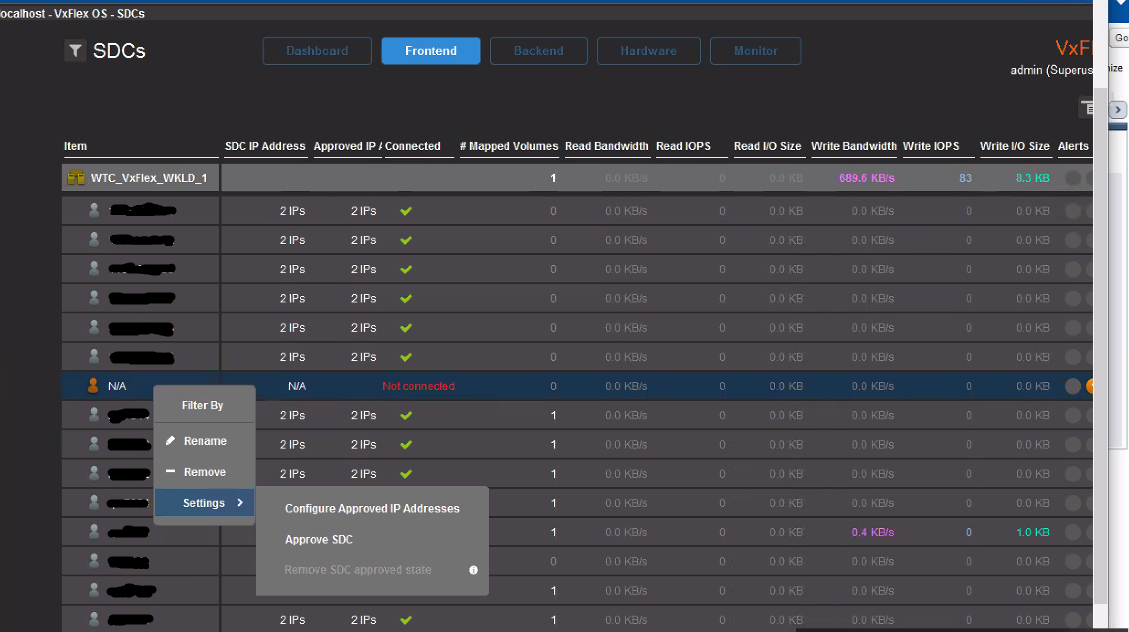
Frontend Cliccare con il pulsante destro del mouse su N/D, cliccare su Settings, quindi cliccare su Configure Approved IP Addresses.
Inserire gli IP SDC attraverso i quali si desidera far fluire le operazioni di I/O.
Una volta immessi gli IP, vedrai la voce con tutti gli IP che avevi inserito e verrà visualizzata come connessa (segno di spunta verde).
Article Properties
Article Number: 000173533
Article Type: Solution
Last Modified: 22 Aug 2025
Version: 5
Find answers to your questions from other Dell users
Support Services
Check if your device is covered by Support Services.