Hvordan skrive spesialtegn og symboler i Windows
Summary: Lær hvordan du skriver spesialtegn på et tastatur i Windows. Lær om alt-koder, tegnkartet og snarveier for å skrive symboler med tastaturet.
This article applies to
This article does not apply to
This article is not tied to any specific product.
Not all product versions are identified in this article.
Instructions
Spesialtegn er tegn som ikke finnes på tastaturoppsettet. De er tilgjengelige ved å trykke på en kombinasjon av taster på tastaturet eller ved å bruke tegnkartet i Windows.
Her er noen eksempler på spesialtegn: ® Ὠ ∞ √
Berørte operativsystemer:
- Windows
Du kan skrive inn symboler enten ved hjelp av tegnkartet i Windows eller ved å bruke et tastatur. Klikk på den aktuelle metoden for å få mer informasjon.
Slik åpner du tegnkartet (Windows 11 og Windows 10)
Tegnkartet kan brukes til å søke etter tilgjengelige tegn i valgte skrifter. Du kan kopiere og lime inn det valgte tegnet på riktig sted.
- Skriv inn Character Map i søkeboksen, og velg deretter Character Map (App) fra resultatene.

Hvordan skrive spesialtegn på et tastatur i Windows.
Du kan bruke alternative koder til å vise spesialtegn i Windows. Ved å holde nede Alt-tasten og trykke på en bestemt tallsekvens, kan du vise tegn uten å bruke programvareverktøy som tegnkartet. Klikk på bærbar eller stasjonær datamaskin hvis du vil ha mer informasjon om hvordan du skriver inn spesialtegnene på datamaskinen du bruker, eller se vanlige alt-koder.
Hvordan skrive spesialtegn på en Windows-bærbar PC.
For bærbare PC-er som har et låst tastatur med nummer integrert i tastaturet, aktiveres talltastaturalternativet for det integrerte tastaturet når du slår på talllås. Disse tastene har tallene i forskjellige farger under bokstavene eller symbolene. Hvis du vil aktivere talltastaturtastene på noen modeller, må du aktivere talllåsen ved å trykke på kombinasjonen Fn + F2. Følgende bilde viser et eksempel på et tastatur til en bærbar PC.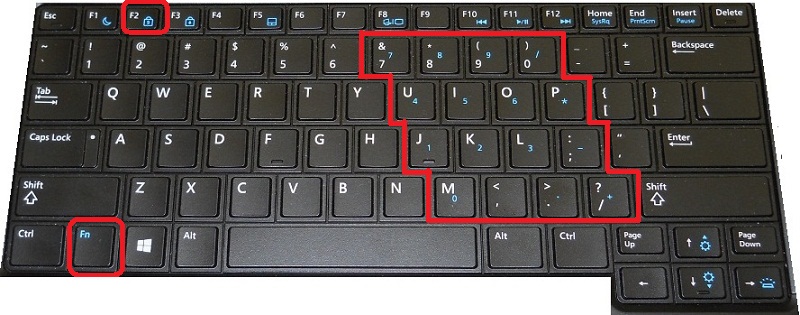
Merk: Hvis en bærbar datamaskin ikke har et integrert eller dedikert numerisk tastatur, er det nødvendig med enten et eksternt numerisk tastatur eller tegnkartet for å sette inn spesialtegn eller symboler. Talleraden øverst på tastaturet fungerer ikke for denne oppgaven.
Hvordan skrive spesialtegn på et Windows-skrivebordstastatur.
For stasjonære datamaskiner slår du på talllåsen på tastaturet og bruker Talltastatur-delen av tastene. Følgende bilde viser et eksempel på et tastatur på en stasjonær datamaskin.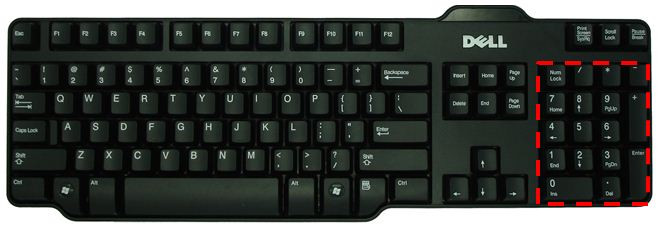
Bruke alternative koder til å skrive symboler og spesialtegn på et tastatur.
Tabellen nedenfor inneholder et eksempel på vanlige spesialtegn og deres tilknyttede alt-koder. Ved å skrive inn den alternative koden, skriver du inn det tilknyttede symbolet.
| Spesialtegn (symbol) | Alternativ kode for å skrive |
|---|---|
| ™ (Varemerke Sign) | ALT+0153 |
| ® (Registrert skilt) | ALT+0174 |
| ° (gradstegn) | ALT+0176 |
| € (Eurotegn) | ALT+0128 |
| ¢ (Cent-tegn) | ALT+0162 |
| ¶ (Pilcrow Sign) | ALT+0182 |
| Ø | ALT+0216 |
| ö | ALT+148 |
| Ö | ALT+153 |
| Ω (Omega) | ALT+234 |
| ∞ (Infinity) | ALT+236 |
| √ (kvadratrot) | ALT+251 |
Du finner informasjon om ASCII-tegn, spesialtegn, alt-koder og mer på Sette inn latinbaserte ASCII- eller Unicode-symboler og -tegn
Affected Products
Alienware, Dell All-in-One, Dell Pro Max Micro, Dell Pro Max Slim, Dell Pro Max Tower, Dell Pro Micro, Dell Pro Slim, Dell Pro Tower, Dell Slim, Inspiron, OptiPlex, Vostro, XPS, G Series, G Series, Alienware, Dell Pro, Dell Pro Max, Dell Pro Plus
, Dell Pro Premium, Inspiron, Latitude, Dell Pro Rugged, Vostro, XPS, Fixed Workstations, Mobile Workstations, Dell Pro Max Micro XE FCM2250
...
Article Properties
Article Number: 000175486
Article Type: How To
Last Modified: 14 Jul 2025
Version: 11
Find answers to your questions from other Dell users
Support Services
Check if your device is covered by Support Services.