Come trovare la revisione e l'aggiornamento del firmware dell'unità SSD o del disco rigido
Summary: Come determinare la versione del firmware del dispositivo di storage e aggiornarla, se necessario.
This article applies to
This article does not apply to
This article is not tied to any specific product.
Not all product versions are identified in this article.
Instructions
La risoluzione dei problemi di storage spesso richiede la determinazione dell'unità a stato solido (SSD) o del firmware del disco rigido (FW) se è necessario un aggiornamento del firmware.
La versione del firmware di fabbrica è stampata sull'etichetta del disco. Lo svantaggio è rappresentato dal dover rimuovere l'unità. Per determinare il firmware corrente dell'unità, è possibile utilizzare un comando Windows PowerShell.
- Aprire PowerShell.
- Digitare questo comando:
Get-WmiObject -Class Win32_DiskDrive | Select-Object Model, FirmwareRevision [Enter]
(Figura 1 . Identificazione della versione del firmware dell'unità con PowerShell)
- Per identificare il modello del disco rigido o dell'unità SSD, aprire Gestione dispositivi cliccando con il pulsante destro del mouse sul pulsante Start e quindi scegliendo Gestione dispositivi.
- Cliccare sulla freccia accanto alle unità disco: dovrebbero essere elencate le unità e i modelli.
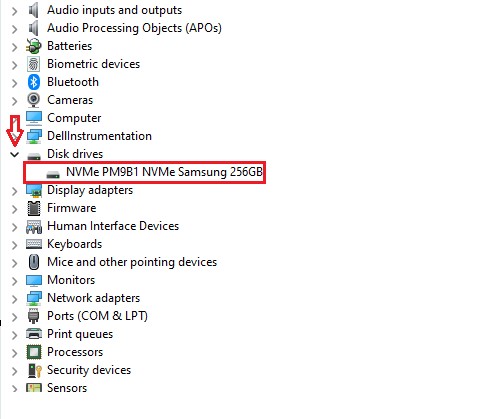
(Figura 2 . Unità elencate in Gestione dispositivi)
- Accedere al sito web di supporto Dell, inserire il codice di matricola o il codice di servizio rapido del computer nell'identificazione del prodotto.
- Una volta che la pagina identifica il computer, cliccare sulla scheda Driver e download .
- Cliccare sulla categoria di storage, dove si trova il firmware dell'unità.
- Il modello di unità elenca il firmware, se è elencato un firmware, cliccare sulla freccia giù all'estrema destra per visualizzare le informazioni sul firmware.
- Se il firmware è più recente della versione visualizzata in PowerShell, scaricare l'aggiornamento e seguire le istruzioni di installazione dei driver sulla pagina.
Sono disponibili altre utilità che consentono di individuare la versione dell hardware in uso. Consultare l'articolo della Knowledge Base di Dell Utilizzare le utilità disponibili per controllare la versione corrente del firmware dei dispositivi hardware.
Additional Information
Articoli consigliati
Di seguito sono riportati alcuni articoli consigliati correlati a questo argomento che potrebbero essere di interesse per l'utente.
Affected Products
Inspiron, OptiPlex, Vostro, XPS, Inspiron, Latitude, Dell Pro Rugged, Vostro, XPS, XPS Tablets, Fixed Workstations, Mobile WorkstationsArticle Properties
Article Number: 000175541
Article Type: How To
Last Modified: 24 Jul 2025
Version: 10
Find answers to your questions from other Dell users
Support Services
Check if your device is covered by Support Services.