Dell Command Integration Suite vPro-opgavesekvenser mislykkes på AMT-klientcomputere, der kører Windows 10 build 1809 eller nyere
Summary: Oplysninger om et problem med Dells Dell Command | Integration Suite (DCIS): fejlbehæftede vPro-AMT-klientopgavesekvenser på AMT-klientcomputere, der kører Windows 10 version 1809 eller nyere, og hvordan det løses. ...
This article applies to
This article does not apply to
This article is not tied to any specific product.
Not all product versions are identified in this article.
Symptoms
Berørte produkter:
- Dell Command | Integrationssuite
Påvirkede operativsystemer:
- Windows 10 1809 eller nyere
Mislykkes Windows 10 AMT-klientcomputere, der kører DCIS, hvor vPro-AMT Discover Client- og Unconfigure Client-opgaver mislykkes?
Dells Intel Active Management Technology (AMT)-klientcomputere kan støde på en fejl i fejlkoden for 0x00000020 (32). Dette sker, når DCIS 5.1.0 eller tidligere implementerer vPro-AMT Discover Client-opgavesekvensen eller vPro-AMT Unconfigure Client-opgavesekvensen . Dette bruger System Center Configuration Manager (SCCM) til din enhedssamling, der indeholder AMT-klienter, der kører Windows 10. (Med buildversionen 1809 eller nyere.)
Symptomer på dette problem omfatter:
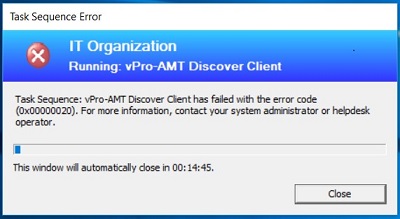
- Opgavesekvensen mislykkes på en klientcomputer, der viser fejlkoden 0x00000020 (32). Hvor opgavesekvensen køres på en AMT-klientcomputer, der kører Windows 10 build version 1809 eller nyere. Der vises et vindue som i følgende eksempel på, at vPro-AMT Discover-klientopgavesekvensen mislykkes:
- Når opgavesekvensen mislykkes, registrerede den sidste linje i registreringsloggen en afslutningskode på 32. Logfilen findes under mappen C:\Temp\amtlog på klientcomputeren. For vPro-AMT Discover Client-opgavesekvensen hedder discover-logfilen discover.log. I opgavesekvensen for vPro-AMT Unconfigure Client hedder logfilen unconfigure_discovery.log.)
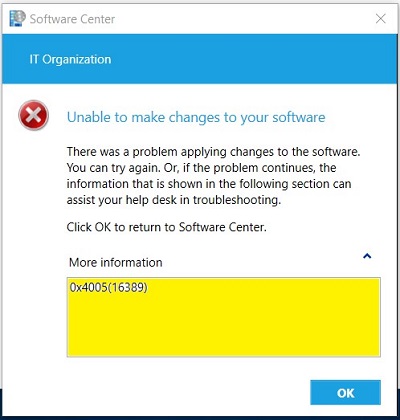
- Når opgavesekvensen mislykkes, viser det program til opgaverækkefølge, der blev kørt , statussenMislykket. Der vises en detaljeret kode med 0x4005 (16389) i Software Center-programmet på klientcomputeren. Det ligner følgende eksempel på vPro-AMT Discover Client-opgavesekvensen i Software Center-programmet.
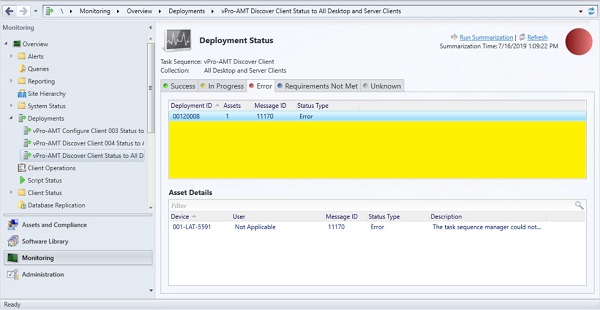
- Når opgaverækkefølgen mislykkes, ser administratoren en Status-type af fejl i implementeringsmappen i SCCM-konsollen. Hvor dette er et eksempel på vPro-AMT Discover Client-opgavesekvensen :
Cause
Ikke relevant
Resolution
Bemærk: Du skal have administratorrettigheder og adgang for at få følgende instruktioner.
Du kan løse dette problem ved at følge nedenstående trin:
- Start System Center Configuration Manager (SCCM).
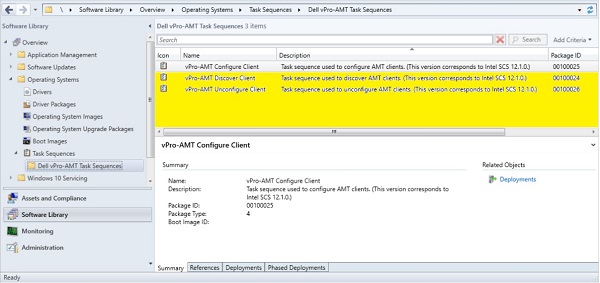
- Gennemse vPro-AMT Discover Client-opgaverækkefølgen :
- Klik på Softwarebibliotek i nederste venstre rude.
- Udvid mappen Operativsystemer under Oversigt
- Udvid mappen Opgaverækkefølge
- Vælg mappen Dell vPro-AMT-sekvenser .
- Rediger vPro-AMT Discover Client-opgaverækkefølgen :
- Højreklik på opgaverækkefølgen vPro-AMT Discover Client, og vælg Rediger.
- Der vises et redigeringsvindue
- Vælg Kør ACUConfig for at udføre et systemregistreringstrin i venstre rude i vinduet.
- Vælg fanen Indstillinger i ruden til højre.
- I redigeringsfeltet Succeskoder skal du se 0 og 3010.
- Rediger listen Succeskoder , tilføj 32 til sidst, og vælg OK for at gemme ændringen.
Bemærk: Hvis du ser flere versioner af vPro-AMT, skal du opdage klient-opgavesekvensen. Vælg derefter vPro-AMT Discover Client-opgavesekvensen med den højeste version, du kan se. (Version 2 eller højere har en v2-indikator eller højere i slutningen af navnet på opgavesekvensen. Såsom vPro-AMT Discover Client v2.)
Vinduet skal se sådan ud, hvor 32 nu er tilføjet som en succeskode: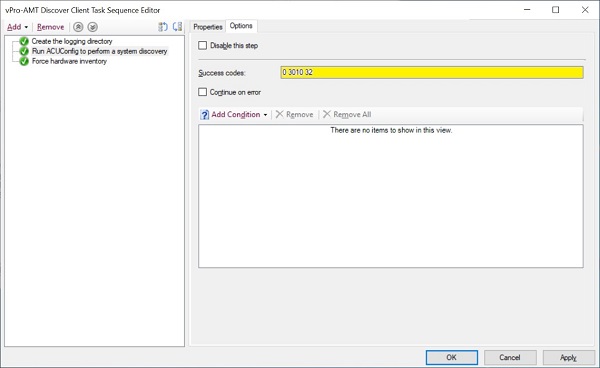
- Genudrul den opdaterede vPro-AMT Discover Client-opgavesekvens til din enhedssamling.
Opgavesekvensen vPro-AMT Discover Client skulle nu fungere korrekt. Den discover.log fil på klientcomputere kan stadig vise en advarselsafslutningskode på 32. Men advarslen er nu acceptabel, og opgavesekvensen mislykkes ikke på grund af advarslen. - Gentag trin 2 til 4 for også at gå til og redigere opgavesekvensen for vPro-AMT Unconfigure Client .
Bemærk: Bemærk, at vPro-AMT Unconfigure Client-opgavesekvenserne har et andet sæt opgaverækkefølgetrin end vPro-AMT Discover Client-opgavesekvensen . Det har dog stadig sin egen version af Run ACUConfig til at udføre en systemopdagelse, så trinene forbliver de samme for begge.
- Geninstaller den opdaterede opgaverækkefølge for ukonfigureret vPro-AMT klient til din enhedssamling.
Opgavesekvensen for vPro-AMT Unconfigure Client skulle nu fungere korrekt. Den unconfigure_discover.log-fil på klientcomputere kan stadig vise en advarselsafslutningskode på 32. Men advarslen er nu acceptabel, og opgavesekvensen mislykkes ikke på grund af advarslen.
Affected Products
Dell Command | Integration Suite for Microsoft System CenterArticle Properties
Article Number: 000176828
Article Type: Solution
Last Modified: 16 Jul 2025
Version: 11
Find answers to your questions from other Dell users
Support Services
Check if your device is covered by Support Services.