Las secuencias de tareas de Dell Command Integration Suite vPro fallan en computadoras cliente AMT que ejecutan Windows 10 compilación 1809 o posterior
Summary: Información sobre un problema con Dell Command | Cómo resolver las secuencias de tareas del cliente vPro-AMT que fallan en Integration Suite (DCIS) en equipos cliente AMT que ejecutan Windows 10 versión 1809 o posterior. ...
This article applies to
This article does not apply to
This article is not tied to any specific product.
Not all product versions are identified in this article.
Symptoms
Productos afectados:
- Dell Command | Suite de integración
Sistemas operativos afectados:
- Windows 10 1809 o posterior
¿Las computadoras cliente de Windows 10 AMT que ejecutan DCIS tienen fallas en las tareas Detección de cliente y Desconfiguración de cliente de vPro-AMT?
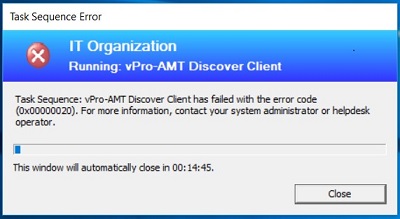
Las computadoras cliente de Intel Active Management Technology (AMT) de Dell pueden experimentar una falla con el código de error de 0x00000020 (32). Esto sucede cuando DCIS 5.1.0 o versiones anteriores implementan la secuencia de tareas Detección de cliente vPro-AMT o la secuencia de tareas Cliente de desconfiguración vPro-AMT . Esto es mediante System Center Configuration Manager (SCCM) para la recopilación de dispositivos que contiene clientes AMT que ejecutan Windows 10. (Con la versión de compilación 1809 o posterior).
Entre los síntomas de este problema, se incluyen los siguientes:
- La secuencia de tareas falla en una computadora cliente que muestra un código de error de 0x00000020 (32). Cuando la secuencia de tareas se ejecuta en una computadora cliente AMT que ejecuta la compilación 1809 o posterior de Windows 10. Se muestra una ventana como el siguiente ejemplo de falla de la secuencia de tareas de Detección de cliente de vPro-AMT :
- Cuando la secuencia de tareas falla, la última línea del registro de descubrimiento registró un código de salida de 32. (El archivo de registro se encuentra en la carpeta C:\Temp\amtlog en el equipo cliente. Para la secuencia de tareas Detección de cliente vPro-AMT , el archivo de registro de detección se denomina discover.log. Para la secuencia de tareas Unconfigure Client vPro-AMT , el archivo de registro se denomina unconfigure_discovery.log).
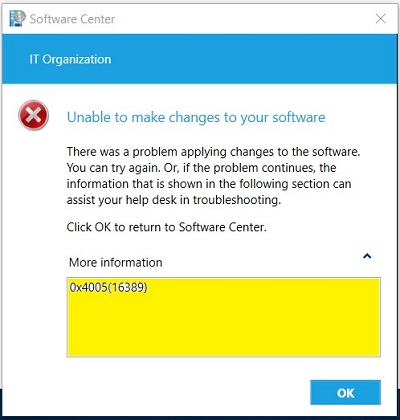
- Después de que falla la secuencia de tareas, la aplicación de secuencia de tareas que se ejecutó muestra un estadode Error. Muestra un código detallado de 0x4005 (16389) en la aplicación Centro de software en la computadora cliente. Se parece al siguiente ejemplo de la secuencia de tareas Detección de cliente vPro-AMT en la aplicación Centro de software.
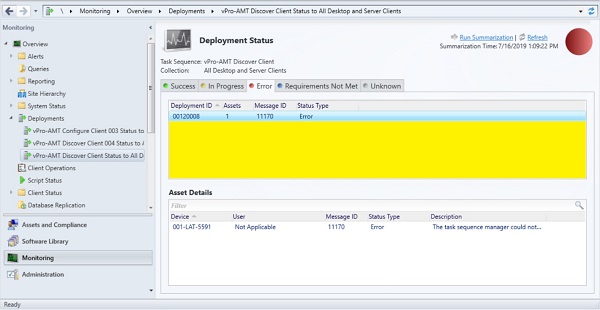
- Después de que falla la secuencia de tareas, el administrador ve un tipo de estado de Error en la carpeta de implementaciones de la consola de SCCM. Este es un ejemplo de la secuencia de tareas Detección de cliente vPro-AMT :
Cause
No corresponde
Resolution
Nota: Necesita privilegios de administrador y acceso para las siguientes instrucciones.
Para resolver este problema, siga los pasos que se indican a continuación:
- Inicie System Center Configuration Manager (SCCM).
- Examine la secuencia de tareas Detección de cliente vPro-AMT :
- Haga clic en Biblioteca de software en el panel inferior izquierdo.
- En Overview, expanda la carpeta Operating Systems
- Expanda la carpeta Secuencias de tareas
- Seleccione la carpeta Dell vPro-AMT Sequences .

- Edite la secuencia de tareas Detección de cliente vPro-AMT :
- Haga clic con el botón secundario en la secuencia de tareas Detección de cliente vPro-AMT y seleccione Editar.
- Aparecerá una ventana de edición
- Seleccione Run ACUConfig para realizar un paso de detección del sistema en el panel izquierdo de la ventana.
- Seleccione la pestaña Opciones en el panel derecho.
- En el cuadro de edición Success codes , debería ver 0 y 3010.
- Edite la lista Success codes y agregue 32 al final y seleccione OK para guardar el cambio.
Nota: Si ve varias versiones de la secuencia de tareas Detección de cliente vPro-AMT . A continuación, seleccione la secuencia de tareas Detección de cliente vPro-AMT con la versión más alta que pueda ver. (Las versiones 2 o superior tienen un indicador v2 o superior al final del nombre de la secuencia de tareas. Por ejemplo , vPro-AMT Discover Client v2).
La ventana debería verse como la siguiente, donde ahora se agregó 32 como código de éxito: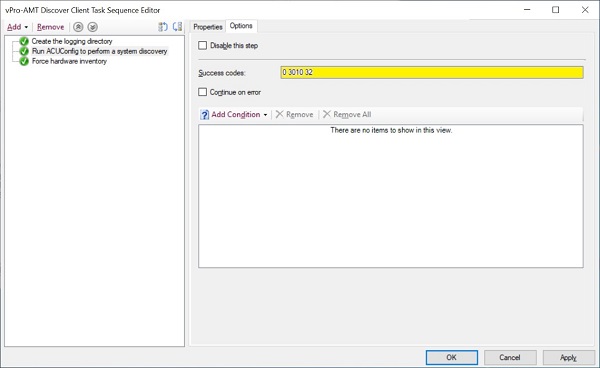
- Vuelva a implementar la secuencia de tareas de Detección de cliente vPro-AMT actualizada en la recopilación de dispositivos.
La secuencia de tareas Detección de cliente vPro-AMT ahora debería funcionar correctamente. Es posible que el archivo discover.log en los equipos cliente aún muestre un código de salida de advertencia de 32. Sin embargo, la advertencia ahora es aceptable y la secuencia de tareas no falla debido a la advertencia. - Repita los pasos del 2 al 4 para ir a la secuencia de tareas Unconfigure Client de vPro-AMT y editarla.
Nota: Observará que las secuencias de tareas Unconfigure Client de vPro-AMT tienen un conjunto diferente de pasos de secuencia de tareas que la secuencia de tareas Detectar cliente vPro-AMT . Sin embargo, todavía tiene su propia versión de Run ACUConfig para realizar un descubrimiento del sistema, por lo que los pasos siguen siendo los mismos para ambos.
- Vuelva a implementar la secuencia de tareas actualizada de vPro-AMT Unconfigure Client en la recopilación de dispositivos.
La secuencia de tareas Unconfigure Client de vPro-AMT ahora debería funcionar correctamente. Es posible que el archivo unconfigure_discover.log en los equipos cliente aún muestre un código de salida de advertencia de 32. Sin embargo, la advertencia ahora es aceptable y la secuencia de tareas no falla debido a la advertencia.
Affected Products
Dell Command | Integration Suite for Microsoft System CenterArticle Properties
Article Number: 000176828
Article Type: Solution
Last Modified: 16 Jul 2025
Version: 11
Find answers to your questions from other Dell users
Support Services
Check if your device is covered by Support Services.