Dell Command Integration Suite vPro -tehtäväjaksot epäonnistuvat AMT-asiakastietokoneissa, joissa on Windows 10:n koontiversio 1809 tai uudempi versio
Summary: Tietoja ongelmasta Dellin Dell Command -palvelussa | Integration Suite (DCIS) epäonnistuu vPro-AMT-työaseman tehtäväjaksoissa AMT-asiakastietokoneissa, joissa on Windows 10:n versio 1809 tai uudempi, ja ohjeet niiden ratkaisemiseen. ...
This article applies to
This article does not apply to
This article is not tied to any specific product.
Not all product versions are identified in this article.
Symptoms
Tuotteet, joita asia koskee:
- Dell Command | Integration Suite
Käyttöjärjestelmät, joita asia koskee:
- Windows 10 1809 tai uudempi
Onko Windows 10 AMT -tietokoneissa, joissa on DCIS, vPro-AMT Discover Client- ja Unconfigure Client -tehtävät epäonnistuvat?
Dellin Intel Active Management Technology (AMT) -asiakastietokoneissa voi ilmetä vika, jonka virhekoodi on 0x00000020 (32). Näin tapahtuu, kun DCIS 5.1.0 tai aiempi ottaa käyttöön vPro-AMT Discover Client - tehtäväjakson tai vPro-AMT Unconfigure Client - tehtäväjakson. Se käyttää SCCM (System Center Configuration Manager) -sovellusta laitekokoelmaan, joka sisältää Windows 10 -käyttöjärjestelmää käyttäviä AMT-asiakkaita. (koontiversiolla 1809 tai uudemmalla.)
Ongelman oireita ovat:
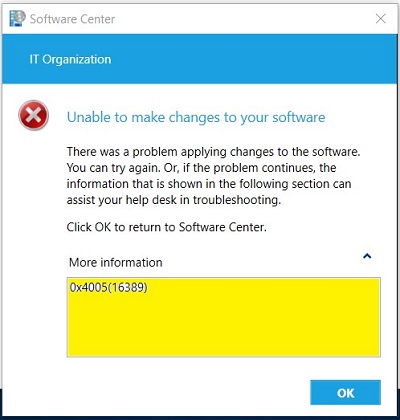
- Tehtäväjakso epäonnistuu asiakastietokoneessa, jossa näkyy virhekoodi 0x00000020 (32). Kun tehtäväjakso suoritetaan AMT-asiakastietokoneessa, jossa on Windows 10:n koontiversio 1809 tai uudempi. Näyttöön tulee ikkuna, jossa on seuraava esimerkki vPro-AMT Discover Client - tehtävän epäonnistumisesta:

- Kun tehtäväjakso epäonnistuu, etsintälokin viimeiselle riville kirjataan poistumiskoodi 32. (Lokitiedosto sijaitsee asiakastietokoneen kansiossa C:\Temp\amtlog . vPro-AMT Discover Client -tehtäväjakson discover-lokitiedoston nimi on discover.log. vPro-AMT Unconfigure Client -tehtäväjakson lokitiedoston nimi on unconfigure_discovery.log.)
- Kun tehtäväjakso epäonnistuu, suoritetun tehtäväsarjasovelluksen tilana näkyy Epäonnistui. Se näyttää yksityiskohtaisen koodin 0x4005 (16389) asiakastietokoneen Software Center -sovelluksessa. Seuraava esimerkki on vPro-AMT Discover Client -tehtäväjärjestyksestä Software Center -sovelluksessa.
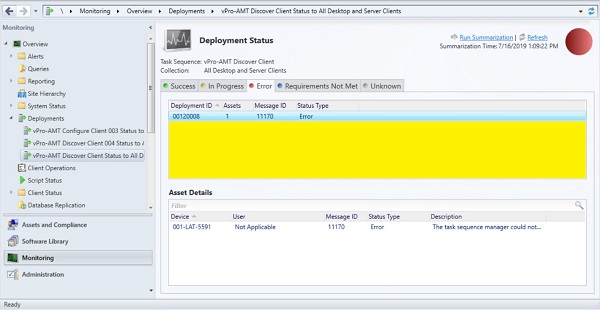
- Kun tehtäväjakso epäonnistuu, järjestelmänvalvoja näkee SCCM-konsolin käyttöönottokansiossa Status Type of Error. Tämä on esimerkki vPro-AMT Discover Client - tehtäväsarjasta:
Cause
Ei sovellettavissa
Resolution
Huomautus: Seuraavat ohjeet edellyttävät järjestelmänvalvojan oikeuksia.
Voit ratkaista ongelman seuraavasti:
- Käynnistä System Center Configuration Manager (SCCM).
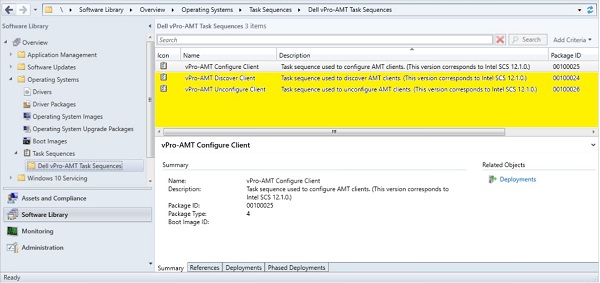
- Selaa vPro-AMT Discover Client - tehtäväjärjestystä:
- Valitse vasemmasta alakulmasta Software Library .
- Laajenna Yleiskatsaus-kohdassaKäyttöjärjestelmät-kansio
- Laajenna Tehtäväjaksot-kansio
- Valitse Dell vPro-AMT Sequences - kansio.
- Muokkaa vPro-AMT Discover Client -tehtäväjärjestystä:
- Napsauta vPro-AMT Discover Client - tehtäväjärjestystä hiiren kakkospainikkeella ja valitse Muokkaa.
- Muokkausikkuna avautuu
- Valitse Suorita ACUConfig suorittaaksesi järjestelmän etsintävaiheen ikkunan vasemmassa ruudussa.
- Valitse oikeanpuoleisesta ruudusta Asetukset-välilehti .
- Onnistumiskoodien muokkausruudussa pitäisi näkyä 0 ja 3010.
- Muokkaa Onnistumiskoodit-luetteloa ja lisää loppuun 32 ja tallenna muutos valitsemalla OK .
Huomautus: Jos vPro-AMT Discover Client - tehtäväjärjestyksestä näkyy useita versioita. Valitse sen jälkeen vPro-AMT Discover Client - tehtäväjärjestys suurimmalla näkemälläsi versiolla. (Versioissa 2 tai uudemmissa tehtäväjärjestyksen nimen lopussa on v2 tai uudempi ilmaisin. Esimerkiksi vPro-AMT Discover Client v2.)
Ikkunan pitäisi näyttää seuraavanlaiselta, jossa 32 on nyt lisätty onnistumiskoodiksi:
- Ota päivitetty vPro-AMT Discover Client - tehtäväjärjestys uudelleen käyttöön laitekokoelmassasi.
vPro-AMT Discover Client -tehtäväjärjestyksen pitäisi nyt toimia. Asiakastietokoneiden discover.log tiedostossa saattaa silti näkyä varoituksen poistumiskoodi 32. Nyt varoitus on kuitenkin hyväksyttävä, eikä tehtäväjärjestys epäonnistu varoituksen vuoksi. - Toista vaiheet 2–4 siirtyäksesi myös vPro-AMT Unconfigure Client - tehtävään ja muokataksesi sitä.
Huomautus: Huomaat, että vPro-AMT Unconfigure Client - tehtäväjaksoissa on eri tehtäväjaksot kuin vPro-AMT Discover Client - tehtäväjärjestyksessä. Sillä on kuitenkin edelleen oma Run ACUConfig -versio, joka tekee järjestelmän haun, joten vaiheet ovat samat molemmille.
- Ota päivitetty vPro-AMT Unconfigure Client - tehtäväjärjestys uudelleen käyttöön laitekokoelmassasi.
vPro-AMT Unconfigure Client -tehtäväsarjan pitäisi nyt toimia. Asiakastietokoneiden unconfigure_discover.log tiedostossa saattaa silti näkyä varoitusten poistumiskoodi 32. Nyt varoitus on kuitenkin hyväksyttävä, eikä tehtäväjärjestys epäonnistu varoituksen vuoksi.
Affected Products
Dell Command | Integration Suite for Microsoft System CenterArticle Properties
Article Number: 000176828
Article Type: Solution
Last Modified: 16 Jul 2025
Version: 11
Find answers to your questions from other Dell users
Support Services
Check if your device is covered by Support Services.