Sequenza di attività vPro di Dell Command Integration Suite con esito negativo sui computer client AMT che eseguono Windows 10 build 1809 o versioni successive
Summary: Informazioni su un problema con Dell Command | DCIS (Integration Suite) non riesce a eseguire sequenze di attività del client vPro-AMT su computer client AMT che eseguono Windows 10 versione 1809 o successiva e come risolverlo. ...
This article applies to
This article does not apply to
This article is not tied to any specific product.
Not all product versions are identified in this article.
Symptoms
Prodotti interessati:
- Dell Command | Suite di integrazione
Sistemi operativi interessati:
- Windows 10 1809 o versioni successive
Nei computer client AMT Windows 10 che eseguono DCIS le attività vPro-AMT Discover Client e Unconfigure Client hanno esito negativo?
I computer client Intel Active Management Technology (AMT) di Dell possono riscontrare un errore con il codice errore 0x00000020 (32). Ciò si verifica quando DCIS 5.1.0 o versioni precedenti implementa la sequenza di attività vPro-AMT Discover Client o la sequenza di attività vPro-AMT Unconfigure Client . In questo modo si utilizza System Center Configuration Manager (SCCM) per la raccolta di dispositivi che contiene client AMT che eseguono Windows 10. (con build versione 1809 o successiva).
I sintomi di questo problema includono:
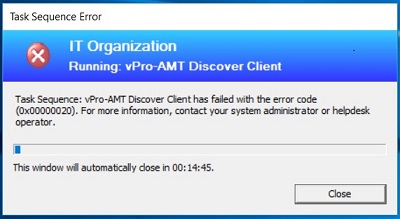
- La sequenza di attività ha esito negativo in un computer client che mostra un codice errore 0x00000020 (32). Dove la sequenza di attività viene eseguita su un computer client AMT che esegue Windows 10 build versione 1809 o successiva. Viene visualizzata una finestra come l'esempio seguente della sequenza di attività vPro-AMT Discover Client non riuscita:
- Quando la sequenza di attività ha esito negativo, l'ultima riga del log di individuazione registra un codice di uscita 32. Il file di registro si trova nella cartella C:\Temp\amtlog del computer client. Per la sequenza di attività vPro-AMT Discover Client , il file di log di rilevamento è denominato discover.log. Per la sequenza di attività vPro-AMT Unconfigure Client , il file di log è denominato unconfigure_discovery.log).
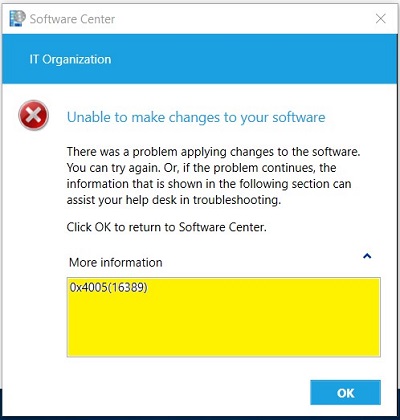
- Dopo l'esito negativo della sequenza di attività, l'applicazione della sequenza di attività eseguita mostra lo statoFailed. Visualizza un codice dettagliato di 0x4005 (16389) nell'applicazione Software Center sul computer client. È simile all'esempio seguente della sequenza di attività vPro-AMT Discover Client nell'applicazione Software Center.
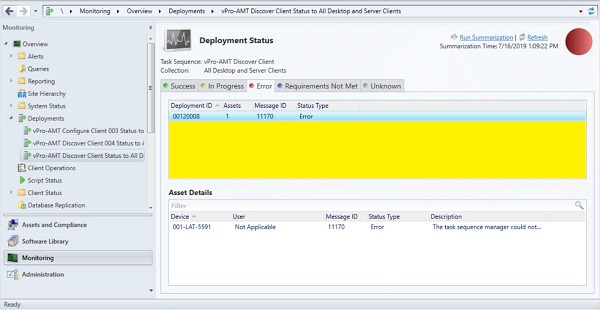
- Quando la sequenza di attività non riesce, l'amministratore visualizza un tipo di stato Error nella cartella deployments della console SCCM. Questo è un esempio della sequenza di attività vPro-AMT Discover Client :
Cause
Non applicabile
Resolution
Nota: È necessario disporre dei privilegi di amministratore e dell'accesso per le seguenti istruzioni.
È possibile risolvere il problema attenendosi alla seguente procedura:
- Avviare System Center Configuration Manager (SCCM).
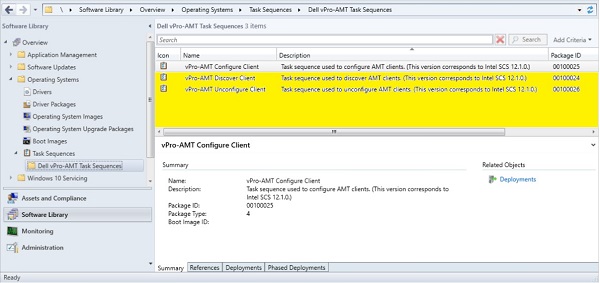
- Sfogliare la sequenza di attività vPro-AMT Discover Client :
- Cliccare su Software Library nel riquadro in basso a sinistra.
- In Panoramica, espandere la cartella Sistemi operativi .
- Espandere la cartella Task Sequences
- Selezionare la cartella Dell vPro-AMT Sequences .
- Modificare la sequenza di attività vPro-AMT Discover Client :
- Cliccare con il pulsante destro del mouse sulla sequenza di attività vPro-AMT Discover Client e selezionare Edit.
- Viene visualizzata una finestra di modifica
- Selezionare Run ACUConfig per eseguire un passaggio di individuazione del sistema nel riquadro sinistro della finestra.
- Selezionare la scheda Options nel riquadro a destra.
- Nella casella di modifica Codici di successo dovrebbero essere visualizzati 0 e 3010.
- Modificare l'elenco dei codici di esito positivo , aggiungerne 32 alla fine, quindi selezionare OK per salvare la modifica.
Nota: Se vengono visualizzate più versioni della sequenza di attività vPro-AMT Discover Client . Selezionare quindi la sequenza di attività vPro-AMT Discover Client con la versione più recente visualizzabile. Le versioni 2 o successive hanno un'indicatore v2 o successiva alla fine del nome della sequenza di attività. Ad esempio , vPro-AMT Discover Client v2).
La finestra dovrebbe essere simile alla seguente, dove 32 è stato aggiunto come codice di esito positivo: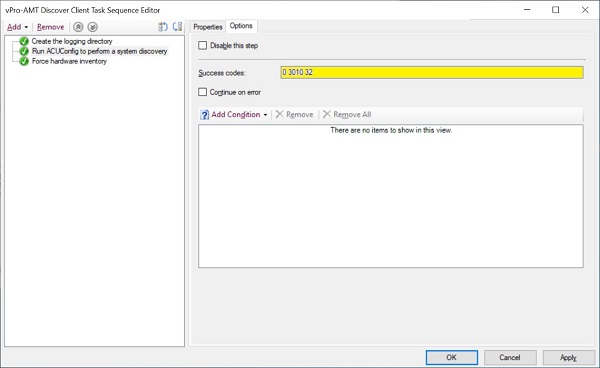
- Reimplementare la sequenza di attività vPro-AMT Discover Client aggiornata nella raccolta di dispositivi.
La sequenza di attività vPro-AMT Discover Client ora dovrebbe funzionare correttamente. Il file discover.log sui computer client potrebbe comunque mostrare un codice di uscita di avvertenza 32. Tuttavia, l'avviso è ora accettabile e la sequenza di attività non ha esito negativo a causa dell'avviso. - Ripetere i passaggi da 2 a 4 per accedere e modificare anche la sequenza di attività vPro-AMT Unconfigure Client .
Nota: Si noti che le sequenze di attività vPro-AMT Unconfigure Client presentano un set di passaggi diverso rispetto alla sequenza di attività vPro-AMT Discover Client . Tuttavia, dispone ancora di una propria versione di Run ACUConfig per eseguire un rilevamento del sistema, quindi i passaggi rimangono gli stessi per entrambi.
- Reimplementare la sequenza di attività vPro-AMT Unconfigure Client aggiornata nella raccolta di dispositivi.
La sequenza di attività vPro-AMT Unconfigure Client ora dovrebbe funzionare correttamente. Il file unconfigure_discover.log sui computer client potrebbe comunque mostrare un codice di uscita di avvertenza pari a 32. Tuttavia, l'avviso è ora accettabile e la sequenza di attività non ha esito negativo a causa dell'avviso.
Affected Products
Dell Command | Integration Suite for Microsoft System CenterArticle Properties
Article Number: 000176828
Article Type: Solution
Last Modified: 16 Jul 2025
Version: 11
Find answers to your questions from other Dell users
Support Services
Check if your device is covered by Support Services.