Oppgavesekvenser for Dell Command Integration Suite vPro mislykkes på AMT-klientdatamaskiner som kjører Windows 10 build 1809 eller nyere
Summary: Informasjon om et problem med Dell Dell Command | Oppgavesekvenser for Integration Suite (DCIS) mislykkes i vPro-AMT-klientoppgaver på AMT-klientdatamaskiner som kjører Windows 10 versjon 1809 eller nyere, og hvordan det kan løses. ...
This article applies to
This article does not apply to
This article is not tied to any specific product.
Not all product versions are identified in this article.
Symptoms
Berørte produkter:
- Dell Command | Integration Suite
Berørte operativsystemer:
- Windows 10 1809 eller nyere
Har Windows 10 AMT-klientdatamaskiner som kjører DCIS at vPro-AMT Discover Client- og Unconfigure Client-oppgaver mislykkes?
Dells AMT-klientdatamaskiner (Intel Active Management Technology) kan støte på en feil med feilkoden 0x00000020 (32). Dette skjer når DCIS 5.1.0 eller eldre versjoner distribuerer oppgavesekvensen vPro-AMT Discover Client eller vPro-AMT Unconfigure Client-oppgavesekvensen . Dette er ved hjelp av System Center Configuration Manager (SCCM), til enhetssamlingen som inneholder AMT-klienter som kjører Windows 10. (Med byggeversjon 1809 eller nyere.)
Symptomer på dette problemet inkluderer:
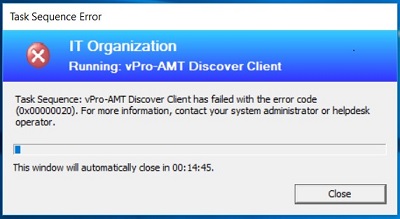
- Oppgavesekvensen mislykkes på en klientdatamaskin, og viser feilkoden 0x00000020 (32). Der oppgavesekvensen kjøres på en AMT-klientdatamaskin som kjører Windows 10 build versjon 1809 eller nyere. Et vindu vises, som følgende eksempel på at vPro-AMT Discover Client-oppgavesekvensen mislykkes:
- Når oppgavesekvensen mislykkes, registrerte den siste linjen i søkeloggen en utgangskode på 32. (Loggfilen ligger under mappen C:\Temp\amtlog på klientdatamaskinen. For vPro-AMT Discover Client-oppgavesekvensen kalles oppdagelsesloggfilen discover.log. For oppgavesekvensen vPro-AMT Unconfigure Client kalles loggfilen unconfigure_discovery.log.)
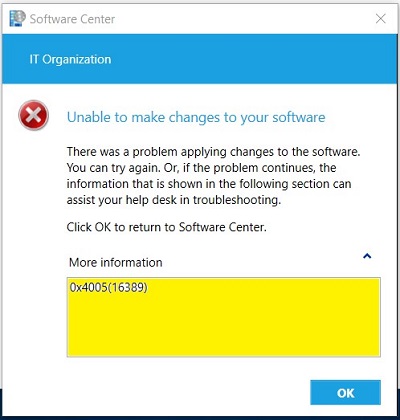
- Når oppgavesekvensen mislykkes, viser oppgavesekvensprogrammet som ble kjørt , statusenMislyktes. Den viser en detaljert kode for 0x4005 (16389) i Software Center-applikasjonen på klientdatamaskinen. Det ser ut som følgende eksempel på oppgavesekvensen vPro-AMT Discover Client i Software Center-applikasjonen.
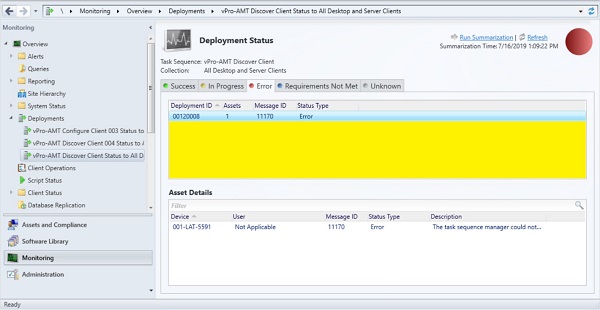
- Når oppgavesekvensen mislykkes, ser administratoren statustypenFeil i distribusjonsmappen i SCCM-konsollen. Der dette er et eksempel på oppgavesekvensen vPro-AMT Discover Client :
Cause
Ikke aktuelt
Resolution
Merk: Du trenger administratorrettigheter og -tilgang for følgende instruksjoner.
Du kan løse dette problemet ved å følge trinnene nedenfor:
- Start System Center Configuration Manager (SCCM).
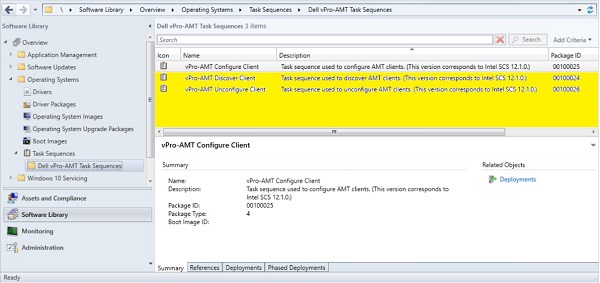
- Bla gjennom oppgavesekvensen for vPro-AMT Discover Client:
- Klikk på Programvarebibliotek i ruten nederst til venstre.
- Under Oversikt utvider du mappen Operativsystemer
- Utvid Oppgavesekvenser-mappen
- Velg mappen Dell vPro-AMT-sekvenser .
- Rediger oppgavesekvensen for vPro-AMT Discover Client:
- Høyreklikk på oppgavesekvensen vPro-AMT Discover Client , og velg Rediger.
- Det vises et redigeringsvindu
- Velg Kjør ACUConfig for å utføre et systemoppdagelsestrinn i venstre rute i vinduet.
- Velg Alternativer-fanen i ruten til høyre.
- I redigeringsboksen suksesskoder skal du se 0 og 3010.
- Rediger listen over suksesskoder , legg til 32 på slutten og velg OK for å lagre endringen.
Merk: Hvis du ser flere versjoner av oppgavesekvensen vPro-AMT Discover Client. Velg deretter oppgavesekvensen vPro-AMT Discover Client med den høyeste versjonen du kan se. (Versjon 2 eller nyere har en v2-indikator eller høyere på slutten av navnet på oppgavesekvensen. Slik som vPro-AMT Discover Client v2.)
Vinduet skal se slik ut, der 32 nå er lagt til som suksesskode: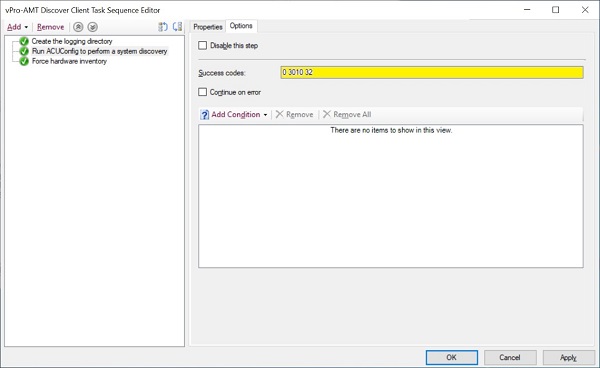
- Distribuer den oppdaterte vPro-AMT Discover Client-oppgavesekvensen til enhetssamlingen på nytt.
Oppgavesekvensen vPro-AMT Discover Client skal nå fungere. Den discover.log filen på klientdatamaskiner kan fremdeles vise en varselavslutningskode på 32. Imidlertid er advarselen nå akseptabel, og oppgavesekvensen mislykkes ikke på grunn av advarselen. - Gjenta trinn 2 til 4 for å gå til og redigere oppgavesekvensen for vPro-AMT Unconfigure Client også.
Merk: Du legger merke til at oppgavesekvensene for vPro-AMT Unconfigure Client har et annet sett med trinn for oppgavesekvens enn oppgavesekvensen for vPro-AMT Discover Client . Imidlertid har den fortsatt sin egen versjon av Kjør ACUConfig for å utføre en systemoppdagelse, så trinnene forblir de samme for begge.
- Distribuer den oppdaterte oppgavesekvensen for vPro-AMT Unconfigure Client på nytt til enhetssamlingen.
Oppgavesekvensen for vPro-AMT Unconfigure Client skal nå fungere. Den unconfigure_discover.log filen på klientdatamaskiner kan fremdeles vise en varselavslutningskode på 32. Imidlertid er advarselen nå akseptabel, og oppgavesekvensen mislykkes ikke på grunn av advarselen.
Affected Products
Dell Command | Integration Suite for Microsoft System CenterArticle Properties
Article Number: 000176828
Article Type: Solution
Last Modified: 16 Jul 2025
Version: 11
Find answers to your questions from other Dell users
Support Services
Check if your device is covered by Support Services.