Sekwencje zadań Dell Command Integration Suite vPro kończą się niepowodzeniem na komputerach klienckich AMT z systemem Windows 10 w wersji 1809 lub nowszej
Summary: Informacje na temat problemu z aplikacją Dell Command | Integration Suite (DCIS) — sekwencje zadań klientów vPro-AMT zakończone niepowodzeniem na komputerach klienckich AMT z systemem Windows 10 w wersji 1809 lub nowszym oraz sposób rozwiązania tego problemu. ...
This article applies to
This article does not apply to
This article is not tied to any specific product.
Not all product versions are identified in this article.
Symptoms
Dotyczy produktów:
- Aplikacja Dell Command | Pakiet integracyjny
Dotyczy systemów operacyjnych:
- Windows 10 1809 lub nowszy
Czy na komputerach klienckich Windows 10 AMT z DCIS zadanie wykrywania klienta i anulowania konfiguracji klienta vPro-AMT kończy się niepowodzeniem?
Komputery klienckie Intel Active Management Technology (AMT) firmy Dell mogą napotkać awarię z kodem błędu 0x00000020 (32). Dzieje się tak, gdy DCIS w wersji 5.1.0 lub starszej wdraża sekwencję zadań vPro-AMT Discover Client lub sekwencję zadań vPro-AMT Unconfigure Client . Używa to programu System Center Configuration Manager (SCCM) do kolekcji urządzeń zawierającej klientów AMT z systemem Windows 10. (W kompilacji w wersji 1809 lub nowszej).
Objawy tego problemu obejmują:
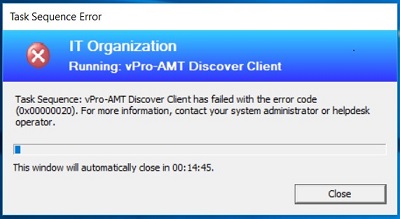
- Sekwencja zadań kończy się niepowodzeniem na komputerze klienckim z kodem błędu 0x00000020 (32). Gdzie sekwencja zadań jest uruchamiana na komputerze klienckim AMT z systemem Windows 10 w wersji 1809 lub nowszej. Zostanie wyświetlone okno podobne do poniższego przykładu sekwencji zadań vPro-AMT Discover Client :
- Gdy sekwencja zadań zakończy się niepowodzeniem, ostatni wiersz dziennika odnajdywania zarejestrował kod zakończenia 32. (Plik dziennika znajduje się w folderze C:\Temp\amtlog na komputerze klienckim. W przypadku sekwencji zadań vPro-AMT Discover Client plik dziennika odnajdywania ma nazwę discover.log. W przypadku sekwencji zadań vPro-AMT Unconfigure Client plik dziennika ma nazwę unconfigure_discovery.log).
- Po niepowodzeniu sekwencji zadań uruchomiona aplikacja sekwencji zadań wyświetla stanNiepowodzenie. Zostanie wyświetlony szczegółowy kod 0x4005 (16389) w aplikacji Centrum oprogramowania na komputerze klienckim. Wygląda to podobnie do poniższego przykładu sekwencji zadań vPro-AMT Discover Client w aplikacji Centrum oprogramowania.

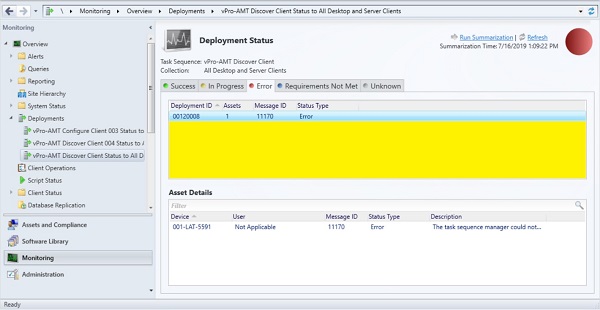
- Po niepowodzeniu sekwencji zadań administrator widzi typ stanubłędu w folderze deployments w konsoli SCCM. Gdzie jest to przykład sekwencji zadań vPro-AMT Discover Client :
Cause
Nie dotyczy
Resolution
Uwaga: Do wykonania poniższych instrukcji potrzebne są uprawnienia i dostęp administratora.
Możesz rozwiązać ten problem, wykonując następujące czynności:
- Uruchom program System Center Configuration Manager (SCCM).
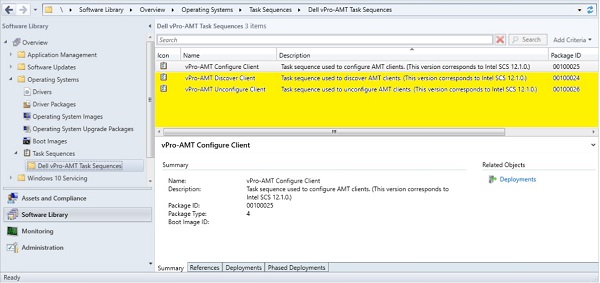
- Przeglądaj sekwencję zadań vPro-AMT Discover Client :
- Kliknij opcję Biblioteka oprogramowania w lewym dolnym okienku.
- W sekcji Przegląd rozwiń folder Systemy operacyjne
- Rozwiń folder Sekwencje zadań
- Wybierz folder Dell vPro-AMT Sequences .
- Edytuj sekwencję zadań vPro-AMT Discover Client :
- Kliknij prawym przyciskiem myszy sekwencję zadań vPro-AMT Discover Client i wybierz polecenie Edit.
- Pojawi się okno edycji
- Wybierz opcję Uruchom ACUConfig , aby przeprowadzić wykrywanie systemu w lewym okienku okna.
- Wybierz kartę Opcje w okienku po prawej stronie.
- W polu edycji Kody powodzenia powinny być widoczne wartości 0 i 3010.
- Edytuj listę kodów powodzenia i dodaj 32 na końcu, a następnie wybierz przycisk OK , aby zapisać zmianę.
Uwaga: Jeśli widzisz wiele wersji sekwencji zadań vPro-AMT Discover Client . Następnie wybierz sekwencję zadań vPro-AMT Discover Client z najwyższą wersją, jaką można wyświetlić. (Wersja 2 lub nowsza ma wskaźnik w wersji 2 lub nowszej na końcu nazwy sekwencji zadań. Na przykład vPro-AMT Discover Client v2).
Okno powinno wyglądać podobnie do poniższego, w którym dodano 32 jako kod sukcesu: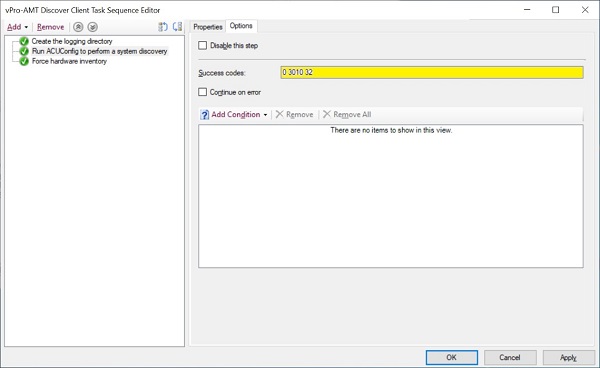
- Ponownie wdróż zaktualizowaną sekwencję zadań vPro-AMT Discover Client w kolekcji urządzeń.
Sekwencja zadań vPro-AMT Discover Client powinna teraz działać poprawnie. Plik discover.log na komputerach klienckich może nadal wyświetlać ostrzegawczy kod zakończenia 32. Jednak ostrzeżenie jest teraz akceptowalne, a sekwencja zadań nie kończy się niepowodzeniem z powodu ostrzeżenia. - Powtórz kroki od 2 do 4, aby przejść do sekwencji zadań vPro-AMT Unconfigure Client i edytować ją.
Uwaga: Zauważysz, że sekwencje zadań vPro-AMT Unconfigure Client mają inny zestaw kroków sekwencji zadań niż sekwencja zadań vPro-AMT Discover Client . Jednak nadal ma własną wersję Uruchom ACUConfig w celu przeprowadzenia wykrywania systemu, więc kroki pozostają takie same dla obu.
- Ponownie wdróż zaktualizowaną sekwencję zadań vPro-AMT Unconfigure Client w kolekcji urządzeń.
Sekwencja zadań vPro-AMT Unconfigure Client powinna teraz działać poprawnie. Plik unconfigure_discover.log na komputerach klienckich może nadal zawierać ostrzegawczy kod zakończenia 32. Jednak ostrzeżenie jest teraz akceptowalne, a sekwencja zadań nie kończy się niepowodzeniem z powodu ostrzeżenia.
Affected Products
Dell Command | Integration Suite for Microsoft System CenterArticle Properties
Article Number: 000176828
Article Type: Solution
Last Modified: 16 Jul 2025
Version: 11
Find answers to your questions from other Dell users
Support Services
Check if your device is covered by Support Services.