Sequência de tarefas do Dell Command Integration Suite vPro falhando em computadores client AMT que executam o Windows 10 compilação 1809 ou posterior
Summary: Informações sobre um problema com o Dell Command | Sequências de tarefas do client vPro-AMT com falha do Integration Suite (DCIS) em computadores cliente AMT que executam o Windows 10 versão 1809 ou posterior e como resolvê-lo. ...
This article applies to
This article does not apply to
This article is not tied to any specific product.
Not all product versions are identified in this article.
Symptoms
Produtos afetados:
- O Dell Command | Suíte de integração
Sistemas operacionais afetados:
- Windows 10 1809 ou posterior
Os computadores client AMT com Windows 10 que executam o DCIS estão tendo as tarefas Discover Client e Unconfigure Client do vPro-AMT falham?
Os computadores client Intel Active Management Technology (AMT) da Dell podem identificar uma falha com o código de erro de 0x00000020 (32). Isso acontece quando o DCIS 5.1.0 ou anterior implementa a sequência de tarefas Discover Client do vPro-AMT ou a sequência de tarefas Unconfigure Client do vPro-AMT . Isso está usando o System Center Configuration Manager (SCCM), para sua coleção de dispositivos que contém clientes AMT que executam o Windows 10. (Com a versão de compilação 1809 ou posterior.)
Os sintomas para esse problema incluem:
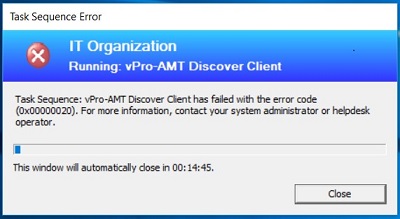
- A sequência de tarefas falha em um computador cliente mostrando um código de erro de 0x00000020 (32). Em que a sequência de tarefas é executada em um computador cliente AMT executando a versão de compilação 1809 ou mais recente do Windows 10. Uma janela é exibida como o exemplo a seguir da sequência de tarefas Discover Client do vPro-AMT :
- Quando a sequência de tarefas falha, a última linha do log de detecção registra um código de saída de 32. (O arquivo de log reside na pasta C:\Temp\amtlog no computador cliente. Para a sequência de tarefas Discover Client do vPro-AMT , o arquivo de log de detecção é chamado discover.log. Para a sequência de tarefas Unconfigure Client do vPro-AMT , o arquivo de log é chamado unconfigure_discovery.log.)
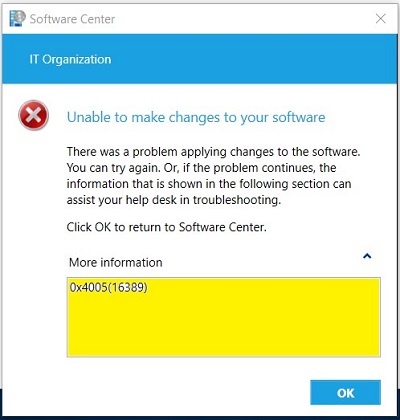
- Depois que a sequência de tarefas falha, o aplicativo de sequência de tarefas que foi executado mostra um Status de Falha. Ele exibe um código detalhado de 0x4005 (16389) no aplicativo Software Center no computador cliente. Parece o exemplo a seguir da sequência de tarefas Discover Client da vPro-AMT no aplicativo Software Center.
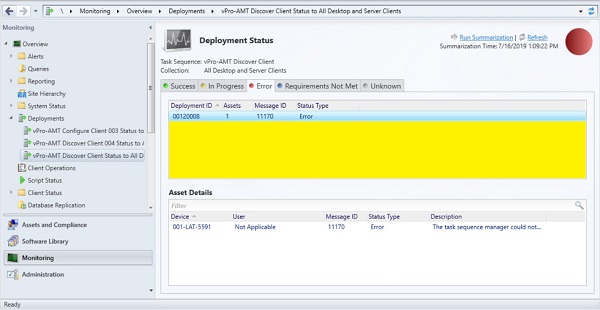
- Depois que a sequência de tarefas falha, o administrador vê um Tipo de errode status na pasta de implementações no console do SCCM. Este é um exemplo da sequência de tarefas Discover Client da vPro-AMT :
Cause
Não aplicável
Resolution
Nota: Você precisa de privilégios de administrador e acesso para as instruções a seguir.
Você pode resolver esse problema seguindo as etapas abaixo:
- Inicie o System Center Configuration Manager (SCCM).
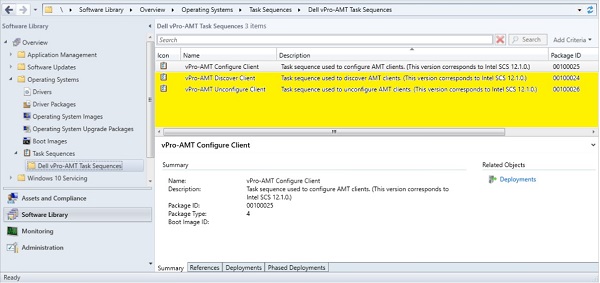
- Navegue pela sequência de tarefas Discover Client da vPro-AMT :
- Clique em Software Library no painel inferior esquerdo.
- Em Visão geral, expanda a pasta Sistemas operacionais
- Expanda a pasta Task Sequences
- Selecione a pasta Dell vPro-AMT Sequences .
- Edite a sequência de tarefas Discover Client da vPro-AMT :
- Clique com o botão direito do mouse na sequência de tarefas Discover Client da vPro-AMT e selecione Edit.
- Uma janela de edição é exibida
- Selecione a etapa Run ACUConfig to perform a system discovery no painel esquerdo da janela.
- Selecione a guia Options no painel direito.
- Na caixa de edição Códigos de sucesso , você verá 0 e 3010.
- Edite a lista Códigos de sucesso, adicione 32 ao final e selecione OK para salvar a alteração.
Nota: Se você vir várias versões da sequência de tarefas Discover Client do vPro-AMT . Em seguida, selecione a sequência de tarefas Discover Client da vPro-AMT com a versão mais alta que você pode ver. (As versões 2 ou superiores têm um indicador v2 ou superior no final do nome da sequência de tarefas. Como vPro-AMT Discover Client v2.)
A janela deve ser semelhante à seguinte, em que 32 foi adicionado como um código de sucesso: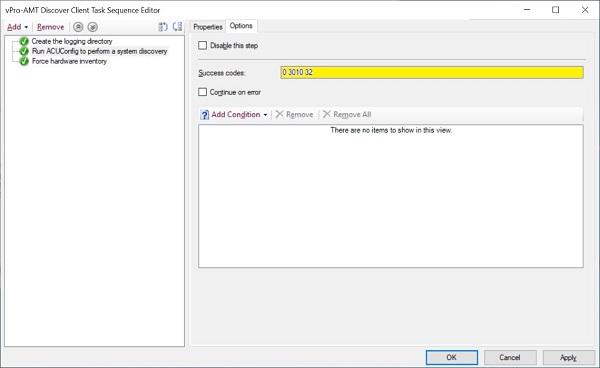
- Implemente novamente a sequência de tarefas Discover Client do vPro-AMT atualizada em seu conjunto de dispositivos.
Agora, a sequência de tarefas Discover Client da vPro-AMT deve funcionar com sucesso. O arquivo discover.log em computadores cliente ainda pode mostrar um código de saída de aviso de 32. No entanto, a advertência agora é aceitável e a sequência de tarefas não falha por causa da advertência. - Repita as etapas 2 a 4 para acessar e editar também a sequência de tarefas de desconfiguração do client vPro-AMT .
Nota: Você percebe que as sequências de tarefas Unconfigure Client do vPro-AMT têm um conjunto diferente de etapas de sequência de tarefas do que a sequência de tarefas Discover Client do vPro-AMT . No entanto, ele ainda tem sua própria versão de Execute o ACUConfig para executar uma detecção do sistema, portanto, as etapas permanecem as mesmas para ambos.
- Implemente novamente a sequência de tarefas vPro-AMT Desconfigure Client atualizada em seu conjunto de dispositivos.
Agora, a sequência de tarefas Unconfigure Client do vPro-AMT deve funcionar com sucesso. O arquivo de unconfigure_discover.log em computadores cliente ainda pode mostrar um código de saída de aviso de 32. No entanto, a advertência agora é aceitável e a sequência de tarefas não falha por causa da advertência.
Affected Products
Dell Command | Integration Suite for Microsoft System CenterArticle Properties
Article Number: 000176828
Article Type: Solution
Last Modified: 16 Jul 2025
Version: 11
Find answers to your questions from other Dell users
Support Services
Check if your device is covered by Support Services.