Сбой последовательностей задач Dell Command Integration Suite vPro на клиентских компьютерах AMT под управлением Windows 10 сборки 1809 или более поздней версии
Summary: Информация о проблеме с приложением Dell Command | Сбой последовательностей задач клиента vPro-AMT в Integration Suite (DCIS) на клиентских компьютерах AMT под управлением Windows 10 версии 1809 или более поздней и способы устранения. ...
This article applies to
This article does not apply to
This article is not tied to any specific product.
Not all product versions are identified in this article.
Symptoms
Затронутые продукты:
- Dell Command | Integration Suite
Затронутые операционные системы:
- Windows 10 1809 или более поздней версии
На клиентских компьютерах с Windows 10 AMT под управлением DCIS не выполняются задачи vPro-AMT Discover Client и Unconfigure Client?
На клиентских компьютерах Dell с технологией Intel Active Management Technology (AMT) может возникать сбой с кодом ошибки 0x00000020 (32). Это происходит, когда в DCIS 5.1.0 или более ранней версии выполняется развертывание последовательности задач «Обнаружение клиента» vPro-AMT или последовательности задач «Отмена настройки клиента» vPro-AMT . Для этого используется System Center Configuration Manager (SCCM) коллекция устройств, содержащая клиенты AMT под управлением Windows 10. (С версией сборки 1809 или более поздней.)
Симптомы этой проблемы:
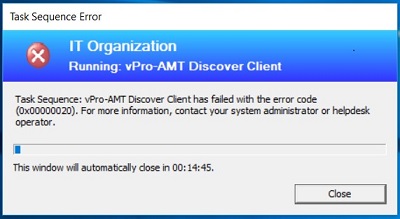
- Последовательность задач завершается сбоем на клиентском компьютере с кодом ошибки 0x00000020 (32). Если последовательность задач выполняется на клиентском компьютере AMT под управлением Windows 10 версии сборки 1809 или более поздней. Отобразится окно, подобное приведенному в следующем примере сбоя последовательности задач vPro-AMT Discover Client :
- При сбое последовательности задач в последней строке журнала обнаружения записывается код выхода 32. (Файл журнала находится в папке C:\Temp\amtlog на клиентском компьютере. Для последовательности задач vPro-AMT Discover Client файлу журнала обнаружения присваивается имя discover.log. Для последовательности задач vPro-AMT Unconfigure Client имя файла журнала unconfigure_discovery.log.)
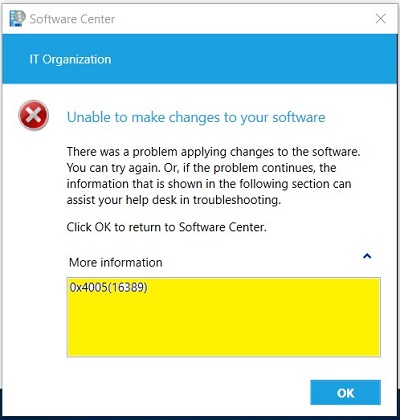
- После сбоя последовательности задач запущенное приложение последовательности задач имеет состояниеСбой. Он отображает подробный код 0x4005 (16389) в приложении Software Center на клиентском компьютере. Она выглядит как в следующем примере последовательности задач vPro-AMT Discover Client в приложении Software Center.
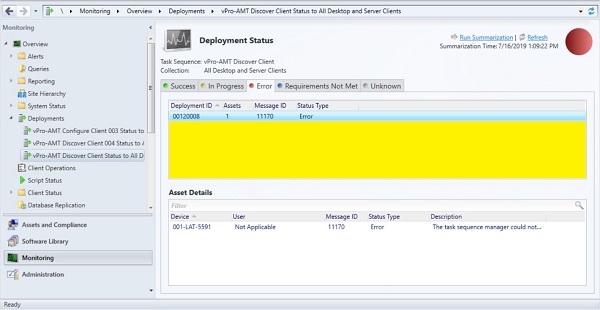
- После сбоя последовательности задач администратор видит тип состояния «Ошибка» в папке « Развертывания» консоли SCCM. Здесь показан пример последовательности задач vPro-AMT Discover Client :
Cause
Неприменимо
Resolution
Примечание. Для выполнения следующих действий вам потребуются права и доступ администратора.
Эту проблему можно устранить, выполнив следующие действия.
- Запустите System Center Configuration Manager (SCCM).
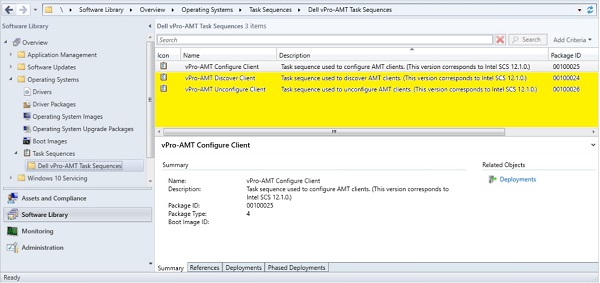
- Просмотреть последовательность задач vPro-AMT Discover Client :
- Нажмите Software Library в левом нижнем углу.
- В разделе «Обзор» разверните папку «Операционные системы »
- Разверните папку Последовательности задач
- Выберите папку Последовательности Dell vPro-AMT .
- Измените последовательность задач vPro-AMT Discover Client :
- Нажмите правой кнопкой мыши последовательность задач vPro-AMT Discover Client и выберите Edit.
- Появится окно для редактирования
- Выберите Запустить ACUConfig, чтобы выполнить шаг обнаружения системы на левой панели окна.
- Выберите вкладку Параметры на правой панели.
- В поле редактирования Коды успешного выполнения должны отображаться 0 и 3010.
- Отредактируйте список кодов успешного завершения , добавьте 32 в конце и нажмите OK , чтобы сохранить изменение.
Примечание. Если отображается несколько версий последовательности задач vPro-AMT Discover Client . Затем выберите последовательность задач vPro-AMT Discover Client с самой высокой версией, которую вы можете видеть. (Версии 2 или выше имеют индикатор v2 или выше в конце имени последовательности задач. Например, vPro-AMT Discover Client v2.)
Окно должно выглядеть следующим образом, где 32 добавлено в качестве кода успешного завершения: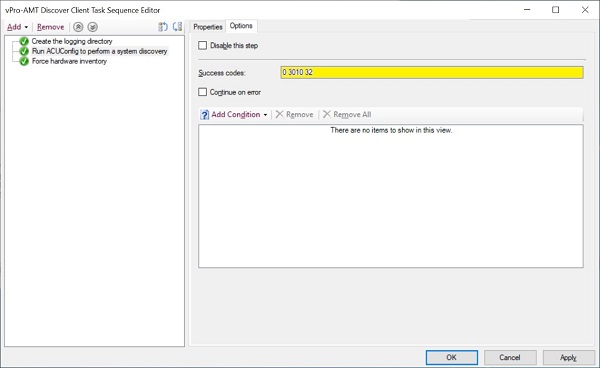
- Повторно разверните обновленную последовательность задач vPro — AMT Discover Client в коллекции устройств.
Последовательность задач vPro-AMT Discover Client теперь должна работать успешно. Файл discover.log на клиентских компьютерах может по-прежнему содержать код завершения с предупреждением 32. Однако теперь предупреждение является допустимым, и последовательность задач не завершается сбоем из-за предупреждения. - Повторите шаги 2–4, чтобы перейти и отредактировать последовательность задач vPro-AMT Unconfigure Client .
Примечание. Вы заметите, что последовательности задач vPro-AMT Unconfigure Client имеют другой набор шагов и последовательность задач vPro-AMT Discover Client . Однако у него по-прежнему есть собственная версия Run ACUConfig для обнаружения системы, поэтому действия остаются одинаковыми для обоих режимов.
- Повторно разверните обновленную последовательность задач vPro — AMT — отмена настройки клиента в коллекции устройств.
Теперь последовательность задач vPro-AMT по отмене настройки клиента должна работать успешно. Файл unconfigure_discover.log на клиентских компьютерах может по-прежнему отображать код завершения с предупреждением 32. Однако теперь предупреждение является допустимым, и последовательность задач не завершается сбоем из-за предупреждения.
Affected Products
Dell Command | Integration Suite for Microsoft System CenterArticle Properties
Article Number: 000176828
Article Type: Solution
Last Modified: 16 Jul 2025
Version: 11
Find answers to your questions from other Dell users
Support Services
Check if your device is covered by Support Services.