Windows 10 derleme 1809 veya üzerini çalıştıran AMT İstemci bilgisayarlarında Dell Command Integration Suite vPro Görev Sıraları Başarısız Oluyor
Summary: Dell Dell Command | Windows 10 sürüm 1809 veya üzerini çalıştıran AMT istemci bilgisayarlarında Integration Suite (DCIS) başarısız vPro-AMT istemci görev sıraları ve bu durumun çözümü.
This article applies to
This article does not apply to
This article is not tied to any specific product.
Not all product versions are identified in this article.
Symptoms
Etkilenen Ürünler:
- Dell Command | Entegrasyon Paketi
Etkilenen İşletim Sistemleri:
- Windows 10 1809 veya sonraki sürümler
DCIS çalıştıran Windows 10 AMT istemci bilgisayarlarında vPro-AMT Discover Client ve Unconfigure Client görevleri başarısız oluyor mu?
Dell in Intel Active Management Technology (AMT) istemci bilgisayarları 0x00000020 (32) hata koduyla bir hatayla karşılaşabilir. Bu durum, DCIS 5.1.0 veya önceki bir sürümde vPro-AMT Discover Client görev dizisi veya vPro-AMT Unconfigure Client görev dizisi dağıtıldığında meydana gelir. Bu, Windows 10 çalıştıran AMT istemcilerini içeren cihaz koleksiyonunuz için System Center Configuration Manager'ı (SCCM) kullanıyor. (Derleme sürümü 1809 veya üzeri ile.)
Bu sorunun belirtileri şunlardır:
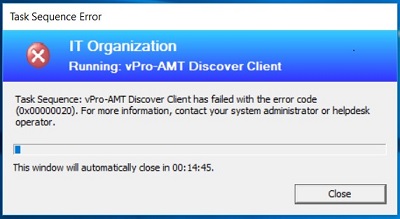
- Görev dizisi, 0x00000020 (32) hata kodunu gösteren bir istemci bilgisayarda başarısız olur. Görev dizisinin Windows 10 derleme sürümü 1809 veya daha yenisini çalıştıran bir AMT istemci bilgisayarda çalıştırıldığı yer. Aşağıdaki vPro-AMT Discover Client görev dizisinin başarısız olduğu örneğe benzer bir pencere görüntülenir:
- Görev dizisi başarısız olduğunda, bulma günlüğünün son satırı 32 çıkış kodunu kaydetti. (Günlük dosyası, istemci bilgisayarda C:\Temp\amtlog klasörü altında bulunur. vPro-AMT Discover Client görev dizisi için keşif günlük dosyası discover.log olarak adlandırılır. vPro-AMT Unconfigure Client görev dizisi için günlük dosyası unconfigure_discovery.log) olarak adlandırılır.
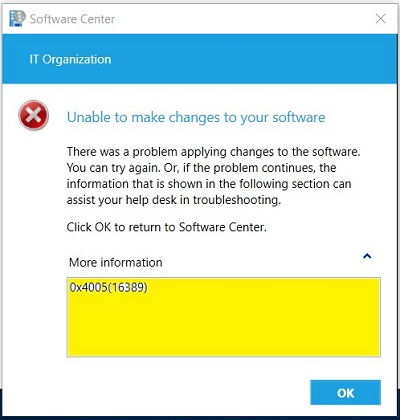
- Görev dizisi başarısız olduktan sonra, çalıştırılan görev dizisi uygulaması Başarısız Durumunu gösterir . İstemci bilgisayardaki Yazılım Merkezi uygulamasında ayrıntılı bir 0x4005 kodu (16389) görüntüler. Yazılım Merkezi uygulamasındaki vPro-AMT Discover Client görev dizisinin aşağıdaki örneğine benziyor.
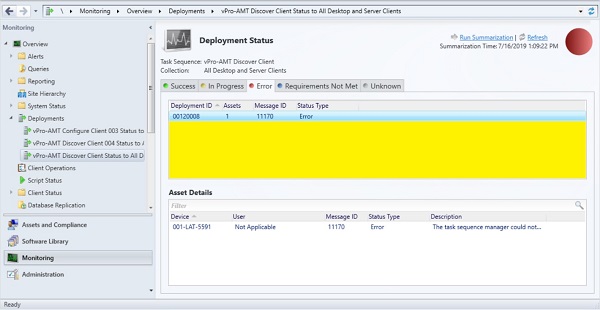
- Görev dizisi başarısız olduktan sonra yönetici, SCCM konsolundaki dağıtımlar klasöründe bir Hata Durum Türü görür. Burada vPro-AMT Discover Client görev dizisinin bir örneği verilmiştir:
Cause
Geçerli Değil
Resolution
Not: Aşağıdaki talimatlar için yönetici ayrıcalıklarına ve erişime ihtiyacınız vardır.
Aşağıdaki adımları izleyerek bu sorunu çözebilirsiniz:
- System Center Configuration Manager'ı (SCCM) başlatın.
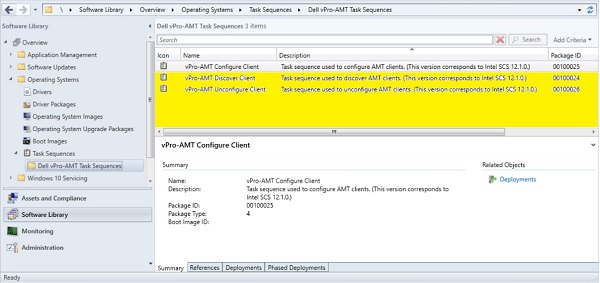
- vPro-AMT Discover Client görev sırasına göz atın:
- Sol alt bölmedeki Yazılım Kitaplığı'na tıklayın.
- Overview altında Operating Systems klasörünü genişletin
- Görev Dizileri klasörünü genişletin
- Dell vPro-AMT Sequences klasörünü seçin.
- vPro-AMT Discover Client görev sırasını düzenleyin:
- vPro-AMT Discover Client görev sırasına sağ tıklayın ve Edit öğesini seçin.
- Bir düzenleme penceresi görüntülenir
- Pencerenin sol bölmesinde bir sistem keşfi adımı gerçekleştirmek için ACUConfig'i Çalıştır'ı seçin.
- Sağ bölmedeki Options sekmesini seçin.
- Başarı kodları düzenleme kutusunda 0 ve 3010 görmeniz gerekir.
- Başarı kodları listesini düzenleyin ve sonuna 32 ekleyin ve değişikliği kaydetmek için Tamam'ı seçin.
Not: vPro-AMT Discover Client görev dizisinin birden çok sürümünü görürseniz. Ardından, görebildiğiniz en yüksek sürüme sahip vPro-AMT Discover Client görev sırasını seçin. (Sürüm 2 veya üzeri, görev dizisinin adının sonunda v2 veya daha yüksek bir göstergeye sahiptir. vPro-AMT Discover Client v2 gibi.)
Pencere, başarı kodu olarak 32'nin eklendiği aşağıdaki gibi görünmelidir: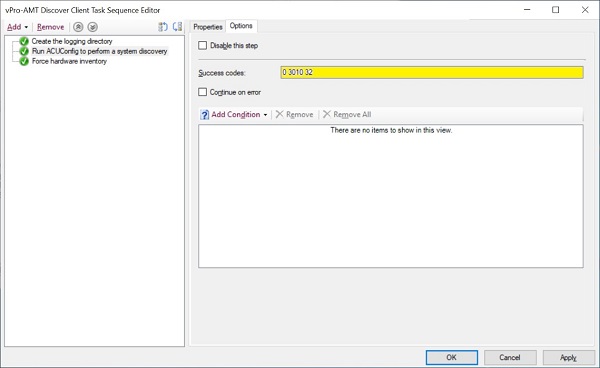
- Güncellenmiş vPro-AMT Discover Client görev sırasını aygıt koleksiyonunuza yeniden dağıtın.
vPro-AMT Discover Client görev dizisi artık başarılı bir şekilde çalışmalıdır. İstemci bilgisayarlardaki discover.log dosyası, uyarı çıkış kodunu hâlâ 32 olarak gösterebilir. Ancak, uyarı artık kabul edilebilir durumdadır ve görev dizisi uyarı nedeniyle başarısız olmaz. - 2 ile 4 arasındaki adımları tekrarlayarak vPro-AMT Unconfigure Client görev sırasına gidip bu sırayı düzenleyin.
Not: vPro-AMT Unconfigure Client görev dizilerinin, vPro-AMT Discover Client görev dizisinden farklı bir görev dizisi adımlarına sahip olduğunu fark ettiniz. Ancak, bir sistem keşfi gerçekleştirmek için hala kendi Run ACUConfig sürümüne sahiptir, bu nedenle adımlar her ikisi için de aynı kalır.
- Güncelleştirilmiş vPro-AMT Unconfigure Client görev sırasını aygıt koleksiyonunuza yeniden dağıtın.
vPro-AMT Unconfigure Client görev dizisi artık başarılı bir şekilde çalışmalıdır. İstemci bilgisayarlardaki unconfigure_discover.log dosyası, uyarı çıkış kodunu hâlâ 32 olarak gösterebilir. Ancak, uyarı artık kabul edilebilir durumdadır ve görev dizisi uyarı nedeniyle başarısız olmaz.
Affected Products
Dell Command | Integration Suite for Microsoft System CenterArticle Properties
Article Number: 000176828
Article Type: Solution
Last Modified: 16 Jul 2025
Version: 11
Find answers to your questions from other Dell users
Support Services
Check if your device is covered by Support Services.