PowerEdge. Загрузка в BIOS или контроллер жизненного цикла на сервере PowerEdge
Summary: В этой статье описывается процедура входа в меню системы (BIOS) для серверов PowerEdge Dell с помощью сочетания клавиш F2.
This article applies to
This article does not apply to
This article is not tied to any specific product.
Not all product versions are identified in this article.
Instructions
Примечание. Эта статья входит в состав учебных материалов для серверов. Инструменты поддержки.
Чтобы войти в BIOS, нажмите функциональную <клавишу F> . Конкретная функциональная клавиша зависит от вашего сервера. Общие рекомендации заключаются в следующем:
- <Ф2> Позволяет войти в программу настройки системы (BIOS).
- <Ф10> Позволяет войти в системные сервисы и запустить Lifecycle Controller (для систем с iDRAC/Lifecyle Controller)
- <Ф11> Позволяет войти в диспетчер загрузки.
- <Ф12> Позволяет войти в режим загрузки PXE.
Нажимайте нужную < клавишу F> каждые 2 секунды, пока на экране не появится подтверждение того, что вы входите в правильный режим.
Меню <клавиши F> находится в правой части экрана, как показано на рисунке 1.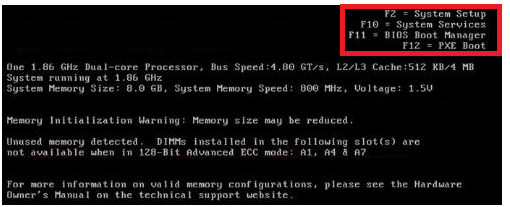
Рис. 1
Примечание. В более ранних системах подтверждение может отсутствовать. Если на экране не отображается подтверждение режима, продолжайте нажимать нужную клавишу каждые 2 секунды, пока режим не отобразится на экране.
На более новых серверах при < появлении экрана с логотипом Dell необходимо нажать клавишу F2> один раз. В правом верхнем углу появится подтверждение режима загрузки.
В других BIOS может быть плата удаленного доступа или контроллер PERC. Способ входа остается таким же. Правило 2s по-прежнему применяется. Вы начинаете на экране загрузки Dell. Единственное различие заключается в двух комбинациях клавиш. В POST сервера отображается необходимый двухклавишный символ. <Ctrl>Комбинации +<e> и < Ctrl>+<p> популярны во многих реализациях Dell.
Примечание. Доступ к DRAC также можно получить нажатием клавиши <F2>.
Главное меню программы настройки системы позволяет настроить следующие параметры:
| Параметр | Описание |
| BIOS системы | Позволяет настраивать параметры BIOS |
| Параметры iDRAC | Позволяет настраивать параметры iDRAC Служебная программа iDRAC Settings — это интерфейс для настройки параметров iDRAC с помощью UEFI. С ее помощью вы можете включать и отключать различные параметры iDRAC. Дополнительные сведения об этой утилите см. в Руководстве пользователя Integrated Dell Remote Access Controller на странице Dell.com/iDRAC Руководства. |
| Настройки устройства | Позволяет настроить параметры устройства (PERC, сетевой платы) |
Affected Products
PowerEdge c6320, PowerEdge c6320p, PowerEdge C6420, PowerEdge C6520, PowerEdge C6525, PowerEdge C6615, PowerEdge C6620, Poweredge FC430, Poweredge FC630, PowerEdge FC640Products
PowerEdge XR2, Poweredge FC830, PowerEdge M630, PowerEdge M630 (for PE VRTX), PowerEdge M640, PowerEdge M640 (for PE VRTX), PowerEdge M830, PowerEdge M830 (for PE VRTX), PowerEdge MX5016s, PowerEdge MX740C, PowerEdge MX750c, PowerEdge MX760c
, PowerEdge MX840C, PowerEdge R230, PowerEdge R240, PowerEdge R250, PowerEdge R260, PowerEdge R330, PowerEdge R340, PowerEdge R350, PowerEdge R360, PowerEdge R430, PowerEdge R440, PowerEdge R450, PowerEdge R530, PowerEdge R530xd, PowerEdge R540, PowerEdge R550, PowerEdge R630, PowerEdge R640, PowerEdge R6415, PowerEdge R650, PowerEdge R650xs, PowerEdge R6515, PowerEdge R6525, PowerEdge R660, PowerEdge R660xs, PowerEdge R6615, PowerEdge R6625, PowerEdge R730, PowerEdge R730xd, PowerEdge R740, PowerEdge R740XD, PowerEdge R740XD2, PowerEdge R7415, PowerEdge R7425, PowerEdge R750, PowerEdge R750XA, PowerEdge R750xs, PowerEdge R7515, PowerEdge R7525, PowerEdge R760, PowerEdge R760XA, PowerEdge R760xd2, PowerEdge R760xs, PowerEdge R7615, PowerEdge R7625, PowerEdge R830, PowerEdge R840, PowerEdge R860, PowerEdge R930, PowerEdge R940, PowerEdge R940xa, PowerEdge R960, PowerEdge T130, PowerEdge T140, PowerEdge T150, PowerEdge T160, PowerEdge T330, PowerEdge T340, PowerEdge T350, PowerEdge T360, PowerEdge T430, PowerEdge T440, PowerEdge T550, PowerEdge T560, PowerEdge T630, PowerEdge T640, PowerEdge XE2420, PowerEdge XE7420, PowerEdge XE7440, PowerEdge XE8545, PowerEdge XE8640, PowerEdge XE9640, PowerEdge XE9680, PowerEdge XR11, PowerEdge XR12, PowerEdge XR4510c, PowerEdge XR4520c
...
Article Properties
Article Number: 000176910
Article Type: How To
Last Modified: 02 Dec 2025
Version: 10
Find answers to your questions from other Dell users
Support Services
Check if your device is covered by Support Services.