PowerEdge: PowerEdge Sunucunuzda BIOS veya Lifecycle Controller'a önyükleme yapma
Summary: Bu makalede F2 kısayolunu kullanarak bir PowerEdge Dell Sunucusunun Sistem Menüsü'ne (BIOS) nasıl girileceği açıklanmaktadır.
This article applies to
This article does not apply to
This article is not tied to any specific product.
Not all product versions are identified in this article.
Instructions
Not: Bu makale Destek Araçları.
BIOS'a girmek için bir işlev <F> tuşuna basın. Basılacak işlev tuşu kullandığınız özel sunucuya bağlıdır. Genel yönergeler aşağıdaki gibidir:
- <F2> Serisi Sistem Kurulumu'na (BIOS) girmenizi sağlar.
- <F10> Serisi Sistem hizmetlerine girmenizi ve Lifecycle Controller'ı başlatmanızı sağlar (iDRAC/Lifecyle Controller özellikli sistemler için)
- <F11> Serisi Önyükleme Yöneticisi'ne girmenizi sağlar.
- <F12> Serisi PXE Önyüklemesine girmenizi sağlar.
Ekranda doğru moda girdiğinize dair onay görene kadar istediğiniz <F> tuşuna her 2 saniyede bir basın.
<F> tuşu menüsü, şekil 1'de gösterildiği gibi ekranın sağ tarafındadır.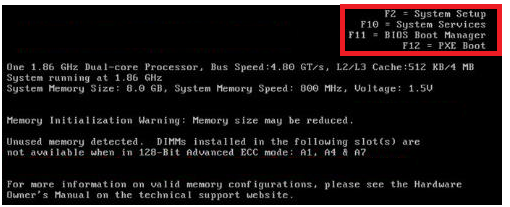
Şekil 1.
Not: Eski sistemlerde onay alamayabilirsiniz. Ekranda mod hakkında bir onay almazsanız, mod ekranda gösterilene kadar her 2 saniyede bir doğru tuşa basmaya devam edin.
Daha yeni sunucularda, Dell Giriş ekranını gördüğünüzde F2> tuşuna bir kez basmanız < gerekir. Sağ üst köşede önyükleme modunun onayını görmelisiniz.
Diğer BIOS, Uzaktan Erişim Kartı veya PERC denetleyicisi içerebilir. Yöntem aynıdır. 2s kuralı hala geçerlidir. Yine Dell Giriş ekranını başlatırsınız. Tek fark iki tuş kombinasyonudur. Sunucunun POST u gerekli iki tuşlu karakteri görüntüler. <Ctrl>+<e> ve <Ctrl>+<p> , birçok Dell uygulaması için popülerdir.
Not: DRAC ye F2> tuşuna basarak <da erişilebilir.
Sistem Kurulum Ana Menüsü aşağıdakileri yapılandırmanızı sağlar:
| Seçenek | Açıklama |
| Sistem BIOS'u | BIOS ayarlarını yapılandırmanızı sağlar |
| iDRAC Ayarları | iDRAC ayarlarını yapılandırmanızı sağlar. iDRAC ayarları yardımcı programı, UEFI kullanarak iDRAC parametrelerini ayarlamak ve yapılandırmak için kullanılan bir arabirimdir. iDRAC ayarları yardımcı programını kullanarak çeşitli iDRAC parametrelerini etkinleştirebilir veya devre dışı bırakabilirsiniz. Bu yardımcı programı kullanma hakkında daha fazla bilgi için Dell.com/iDRAC Kılavuzları'ndaki Integrated Dell Remote Access Controller Kullanıcı Kılavuzu'na bakın. |
| Aygıt Ayarları | Aygıt ayarlarını (PERC, Ağ Kartı) yapılandırmanızı sağlar |
Affected Products
PowerEdge c6320, PowerEdge c6320p, PowerEdge C6420, PowerEdge C6520, PowerEdge C6525, PowerEdge C6615, PowerEdge C6620, Poweredge FC430, Poweredge FC630, PowerEdge FC640Products
PowerEdge XR2, Poweredge FC830, PowerEdge M630, PowerEdge M630 (for PE VRTX), PowerEdge M640, PowerEdge M640 (for PE VRTX), PowerEdge M830, PowerEdge M830 (for PE VRTX), PowerEdge MX5016s, PowerEdge MX740C, PowerEdge MX750c, PowerEdge MX760c
, PowerEdge MX840C, PowerEdge R230, PowerEdge R240, PowerEdge R250, PowerEdge R260, PowerEdge R330, PowerEdge R340, PowerEdge R350, PowerEdge R360, PowerEdge R430, PowerEdge R440, PowerEdge R450, PowerEdge R530, PowerEdge R530xd, PowerEdge R540, PowerEdge R550, PowerEdge R630, PowerEdge R640, PowerEdge R6415, PowerEdge R650, PowerEdge R650xs, PowerEdge R6515, PowerEdge R6525, PowerEdge R660, PowerEdge R660xs, PowerEdge R6615, PowerEdge R6625, PowerEdge R730, PowerEdge R730xd, PowerEdge R740, PowerEdge R740XD, PowerEdge R740XD2, PowerEdge R7415, PowerEdge R7425, PowerEdge R750, PowerEdge R750XA, PowerEdge R750xs, PowerEdge R7515, PowerEdge R7525, PowerEdge R760, PowerEdge R760XA, PowerEdge R760xd2, PowerEdge R760xs, PowerEdge R7615, PowerEdge R7625, PowerEdge R830, PowerEdge R840, PowerEdge R860, PowerEdge R930, PowerEdge R940, PowerEdge R940xa, PowerEdge R960, PowerEdge T130, PowerEdge T140, PowerEdge T150, PowerEdge T160, PowerEdge T330, PowerEdge T340, PowerEdge T350, PowerEdge T360, PowerEdge T430, PowerEdge T440, PowerEdge T550, PowerEdge T560, PowerEdge T630, PowerEdge T640, PowerEdge XE2420, PowerEdge XE7420, PowerEdge XE7440, PowerEdge XE8545, PowerEdge XE8640, PowerEdge XE9640, PowerEdge XE9680, PowerEdge XR11, PowerEdge XR12, PowerEdge XR4510c, PowerEdge XR4520c
...
Article Properties
Article Number: 000176910
Article Type: How To
Last Modified: 02 Dec 2025
Version: 10
Find answers to your questions from other Dell users
Support Services
Check if your device is covered by Support Services.