Percorso predefinito di Dell Command Integration Suite per le applicazioni
Summary: In questa pagina viene descritto il motivo per cui le dimensioni di download sui client visualizzano un valore maggiore rispetto alle dimensioni dell'applicazione in Software Gallery.
This article applies to
This article does not apply to
This article is not tied to any specific product.
Not all product versions are identified in this article.
Instructions
Prodotti interessati:
- Dell Command | Integration Suite per System Center
Sommario:
Applicazioni di Configuration Manager
Dell Command | Integration Suite for System Center (DCIS) e Dell Command | Integration Suite for System Center (DCIS) Configuration Manager Le applicazioni create utilizzando la procedura guidata Dell Software Gallery hanno dimensioni di download enormi (fino a diversi GB). Ciò causa lunghi tempi di download e traffico di rete non necessario, oltre al potenziale esaurimento dello spazio su disco sul client.
I sintomi del problema sono i seguenti:
In Software Gallery, quando si seleziona un'applicazione, come in:
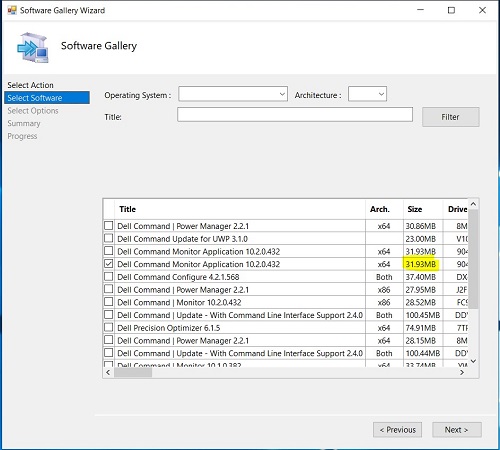
Quando l'applicazione viene distribuita nel client, le dimensioni di download dell'applicazione sul client sono maggiori delle dimensioni dell'applicazione in Software Gallery sul server. Ad esempio, l'immagine sopra mostra che la dimensione dell'applicazione è elencata come 31,9 MB e l'applicazione corrispondente è elencata con una dimensione di download di 4.335 MB.
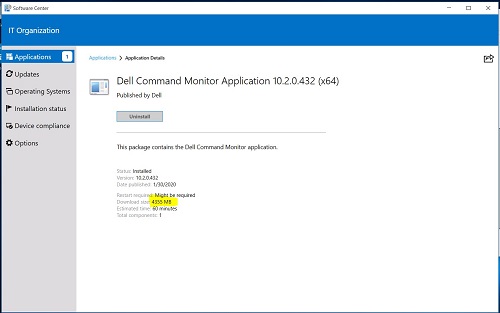
Nota: Il motivo per cui le dimensioni di download sono maggiori è dovuto al fatto che la posizione del contenuto dell'applicazione dispone di più file in pacchetto come parte della distribuzione. Ciò si verifica se si utilizza il percorso UNC predefinito . \lib\Packages\Deployment\Dell\Client\ per la posizione del contenuto.
Soluzione per applicazioni Software Gallery
Un amministratore può risolvere questo problema con le applicazioni Software Gallery non utilizzando il percorso predefinito e utilizzando sottocartelle per il percorso del contenuto. Di seguito Dell Technologies fornisce due soluzioni, a seconda che non sia stata ancora creata un'applicazione o che sia già stata creata utilizzando Software Gallery.
Se non è stata creata un'applicazione utilizzando Software Gallery, attenersi alla seguente procedura:
- Avviare System Center Configuration Manager
- Accedere a Dell Command | Applicazioni della galleria di software :
- Cliccare su Software Library nella parte inferiore sinistra del riquadro
- In Panoramica espandere la cartella Gestione applicazioni
- Cliccare con il pulsante destro del mouse sulla cartella Applications
- Selezionare l'icona Dell Command | Galleria software dall'elenco a discesa
- Nella schermata Software Gallery scheda Select Action , selezionare Publish e cliccare su Next
- Nella schermata Software Gallery scheda Select Software , selezionare una sola applicazione e cliccare su Next
- Nella schermata Software Gallery Selezionare Options, per il campo Specify a UNC destination path, aggiungere le cartelle \SoftwareGallery\<ApplicationName_Driver ID_WIN_Version >\ alla fine delle cartelle .. \OSD\lib\Packages\Deployment\Dell\Client\ nel campo.
Il nome dell'applicazione, la Driver_ID e la versione si trovano nella schermata precedente.
Il nuovo percorso di destinazione UNC diventa:
.. \OSD\lib\Packages\Deployment\Dell\Client\SoftwareGallery\< ApplicationName_Driver ID_WIN_Version >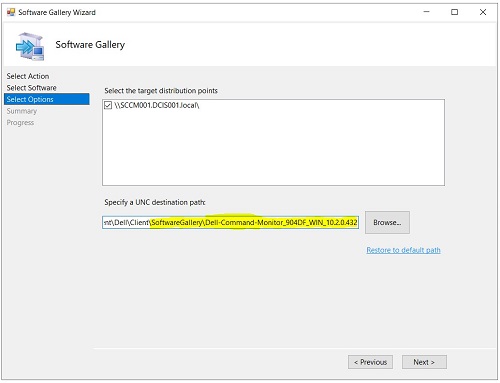
- Nella schermata Software Gallery selezionare Summary. Cliccare su Finish (Fine).
Se è già stata creata un'applicazione utilizzando Software Gallery, attenersi alla seguente procedura:
- Avviare System Center Configuration Manager
- Accedere a Dell Command | Applicazioni della galleria di software :
- Cliccare su Software Library nella parte inferiore sinistra del riquadro
- In Overview, espandere la cartella Application Management >Applications >Dell Software Gallery Applications
- Selezionare l'applicazione. Cliccare con il pulsante destro del mouse e selezionare Proprietà
- Selezionare la scheda Deployment Types . Selezionare l'applicazione in Deployment Types. Cliccate su Edit.
- Selezionare la scheda Programmi . Dalla scheda Programmi , prendere nota in Programma di installazione del nome del file EXE necessario per la procedura riportata di seguito.

Una volta identificato il nome del file EXE, utilizzare questo valore per creare una sottocartella nel percorso UNC predefinito
- Apri Esplora file
- Creare la cartella SoftwareGallery nel percorso
UNC predefinito di Dell (.. \OSD\lib\Packages\Deployment\Dell\Client\)
Se non si conosce il percorso UNC predefinito di Dell - Nella cartella (.. \OSD\lib\Packages\Deployment\Dell\Client\SoftwareGallery\), creare un'altra sottocartella con il nome del file EXE identificato dal passaggio 2e. Vedere la schermata riportata di seguito con la creazione di una cartella dell'applicazione di esempio
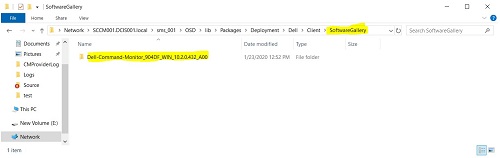
- Tornare al percorso
UNC predefinito di Dell (.. \OSD\lib\Packages\Deployment\Dell\Client\) e cliccare con il pulsante destro del mouse sull'applicazione con il nome del file EXE identificato dal passaggio 2e, come mostrato nella schermata seguente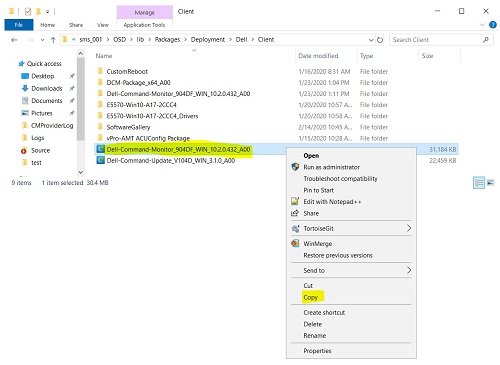
- Selezionare Copy dall'elenco a discesa
- Cliccare sullacartella Sfoglia raccolta , quindi cliccare sulla cartella con il nome del file EXE creato nel passaggio 2e. Ad esempio:
...\OSD\lib\Packages\Deployment\Dell\Client\SoftwareGallery\Dell-Command-Monitor_904DF_WIN_10.2.0.432 - Una volta che sei nella cartella,
fai clic con il pulsante destro del mouse e dal menu a discesa seleziona Incolla. La cartella dovrebbe essere simile allo screenshot qui sotto, ma con un nome diverso.
- Creare la cartella SoftwareGallery nel percorso
- Accedere a Dell Command | Applicazioni della galleria di software:
- Cliccare su Software Library nella parte inferiore sinistra del riquadro
- In Overview, espandere la cartella Application Management>Applications>Dell Software Gallery Applications
- Selezionare l'applicazione. Cliccare con il pulsante destro del mouse e selezionare Proprietà
- Selezionare la scheda Deployment Types . Selezionare l'applicazione in Deployment Types. Cliccate su Edit.
- Selezionare la scheda Content . Cliccare su Browse.

- Selezionare la cartella nel percorso UNC predefinito di Dell e selezionare la cartella creata (nome EXE) dal passaggio 2e.
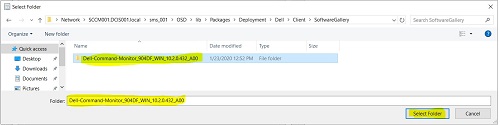
- Cliccare su Select the folder
- Nella scheda Content, cliccare su Apply
- Nella scheda Content cliccare su OK. La schermata si chiude
- Nella scheda Deployment Types cliccare su Apply
- Nella scheda Deployment Typescliccare su OK. La schermata si chiude
- Selezionare la scheda Deployment Types. Cliccare con il pulsante destro del mouse e selezionare Update Content
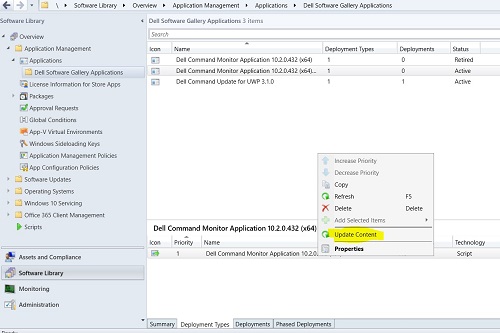
- Cliccare su Yes per aggiornare il contenuto per questo tipo di deployment.
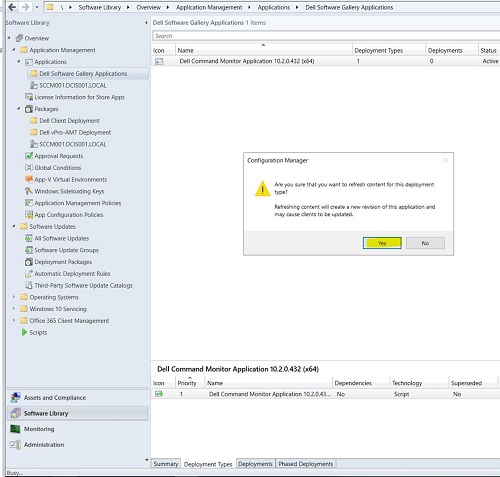
- È necessario distribuire nuovamente i contenuti ai client con i tipi di deployment aggiornati
- Cliccare su Yes per aggiornare il contenuto per questo tipo di deployment.
Article Properties
Article Number: 000177191
Article Type: How To
Last Modified: 24 Apr 2025
Version: 6
Find answers to your questions from other Dell users
Support Services
Check if your device is covered by Support Services.