Domyślna ścieżka aplikacji pakietu Dell Command Integration Suite
Summary: Na tej stronie opisano, dlaczego rozmiar pobierania na klientach wyświetla większą wartość niż rozmiar aplikacji w galerii oprogramowania.
This article applies to
This article does not apply to
This article is not tied to any specific product.
Not all product versions are identified in this article.
Instructions
Dotyczy produktów:
- Aplikacja Dell Command | Integration Suite for System Center
Spis treści:
Aplikacje Configuration Manager
Aplikacja Dell Command | Pakiet Integration Suite dla System Center (DCIS) i Dell Command | Pakiet Integration Suite dla programu System Center (DCIS) Configuration Manager Pliki utworzone przy użyciu aplikacji kreatora Dell Software Gallery są ogromne (nawet kilka GB). Powoduje to długi czas pobierania i niepotrzebny ruch sieciowy, a także możliwość wyczerpania miejsca na dysku klienta.
Objawy tego problemu są następujące:
W Software Gallery po wybraniu aplikacji, jak w:
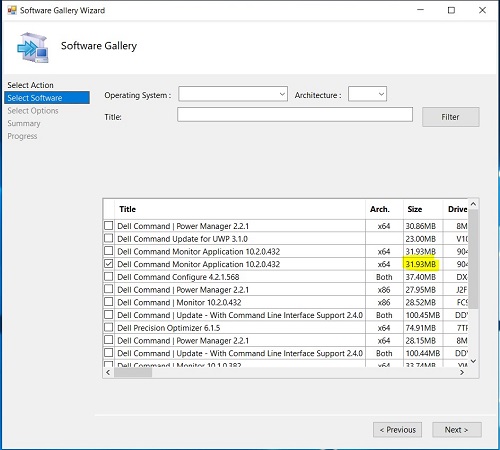
Widać, że po wdrożeniu aplikacji na kliencie rozmiar pobierania aplikacji na kliencie jest większy niż rozmiar aplikacji w galerii oprogramowania na serwerze. Na przykład na powyższej ilustracji pokazano, że rozmiar aplikacji jest wymieniony jako 31,9 MB, a odpowiadająca jej aplikacja jest wymieniona jako mająca rozmiar pliku do pobrania 4335 MB.
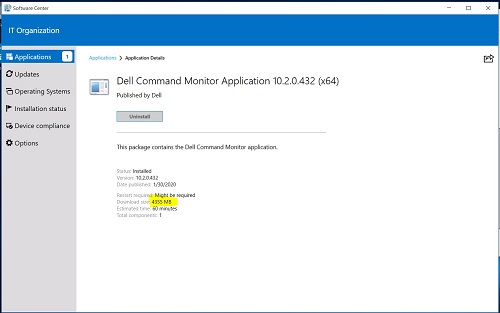
Uwaga: Powodem, dla którego rozmiar pliku do pobrania jest większy, jest lokalizacja zawartości aplikacji zawierającej wiele plików, które są spakowane w ramach wdrożenia. Dzieje się tak, jeśli używana jest domyślna ścieżka UNC . \lib\Packages\Deployment\Dell\Client\ dla lokalizacji zawartości.
Galeria oprogramowania Aplikacje Rozwiązanie
Administrator może rozwiązać ten problem z aplikacjami Software Gallery, nie używając domyślnej ścieżki i używając podfolderów jako lokalizacji zawartości. Poniżej firma Dell Technologies udostępnia dwa rozwiązania w zależności od tego, czy aplikacja nie została jeszcze utworzona, czy też została już utworzona za pomocą Software Gallery.
Jeśli aplikacja nie została utworzona przy użyciu Galerii oprogramowania, wykonaj następujące kroki:
- Uruchom program System Center Configuration Manager
- Przejdź do strony Dell Command | Aplikacje z galerii oprogramowania :
- Kliknij opcję Biblioteka oprogramowania w lewej dolnej części okienka
- W obszarze Przegląd rozwiń folder Application Management
- Kliknij prawym przyciskiem myszy folder Aplikacje
- Wybierz kolejno opcje Dell Command | Software Gallery z listy rozwijanej
- Na ekranie Galeria oprogramowania wybierz kartę Akcja , wybierz pozycję Publikuj i kliknij przycisk Dalej
- Na ekranie Software Gallery wybierz kartę Software , wybierz tylko jedną aplikację i kliknij przycisk Next
- Na ekranie Software Gallery wybierz Opcje, w polu Określ ścieżkę docelową UNC dołącz foldery \SoftwareGallery\<ApplicationName_Driver ID_WIN_Version >\ na końcu istniejącego .. \OSD\lib\Packages\Deployment\Dell\Client\ w polu.
Nazwy aplikacji, Driver_ID i wersji można znaleźć na poprzednim ekranie.
Nowa ścieżka docelowa UNC staje się:
.. \OSD\lib\Packages\Deployment\Dell\Client\SoftwareGallery\< ApplicationName_Driver ID_WIN_Version >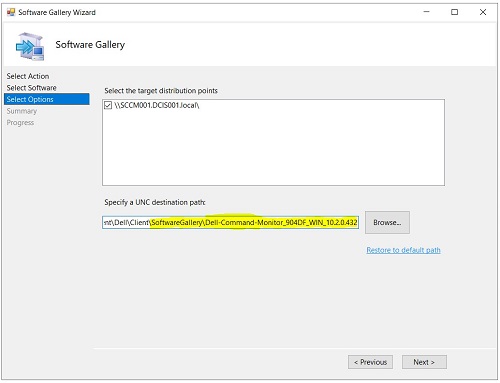
- Na ekranie Software Gallery wybierz pozycję Summary. Kliknij przycisk Zakończ
Jeśli aplikacja została już utworzona przy użyciu Software Gallery, wykonaj następujące kroki:
- Uruchom program System Center Configuration Manager
- Przejdź do strony Dell Command | Aplikacje z galerii oprogramowania :
- Kliknij opcję Biblioteka oprogramowania w lewej dolnej części okienka
- W sekcji Przegląd rozwiń folder Zarządzanie aplikacjami >Dell Software Gallery Applications>
- Wybierz aplikację. Kliknij prawym przyciskiem myszy i wybierz Właściwości
- Wybierz kartę Typy wdrożeń . Wybierz aplikację w obszarze Typy wdrożeń. Kliknij przycisk Edytuj
- Wybierz kartę Programy . Na karcie Programy w obszarze Program instalacyjny znajdź nazwę pliku EXE, który jest potrzebny do wykonania poniższych czynności.
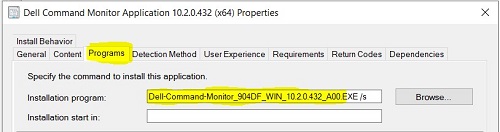
Po zidentyfikowaniu nazwy pliku EXE użyj tej wartości, aby utworzyć podfolder w domyślnej ścieżce UNC
- Otwórz Eksplorator plików
- Utwórz folder SoftwareGallery w domyślnej ścieżce
UNC firmy Dell (.. \OSD\lib\Packages\Deployment\Dell\Client\)
Jeśli nie znasz domyślnej ścieżki UNC firmy Dell - W folderze (.. \OSD\lib\Packages\Deployment\Dell\Client\SoftwareGallery\), utwórz kolejny podfolder o nazwie pliku EXE zidentyfikowanego w kroku 2e. Zobacz poniższy zrzut ekranu z utworzonym przykładowym folderem aplikacji
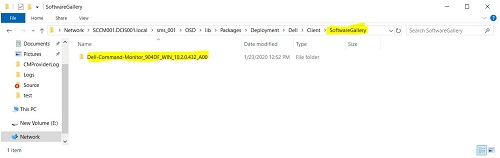
- Wróć do domyślnej ścieżki
UNC firmy Dell (.. \OSD\lib\Packages\Deployment\Dell\Client\) i kliknij prawym przyciskiem myszy aplikację o nazwie pliku EXE zidentyfikowanego w kroku 2e, jak pokazano na poniższym zrzucie ekranu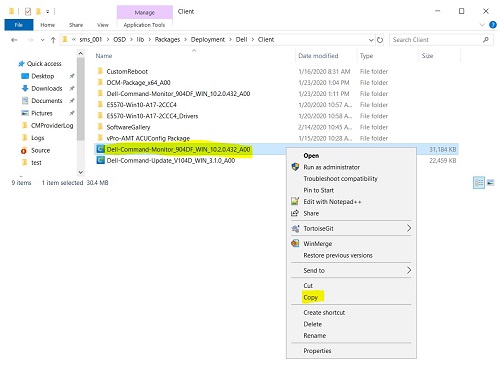
- Wybierz opcję Kopiuj z listy rozwijanej
- Kliknij folderS oftware Gallery , a następnie kliknij folder z nazwą pliku EXE utworzonego w kroku 2e. Na przykład:
...\OSD\lib\Packages\Deployment\Dell\Client\SoftwareGallery\Dell-Command-Monitor_904DF_WIN_10.2.0.432 - Gdy znajdziesz się w folderze,
kliknij prawym przyciskiem myszy i z listy rozwijanej wybierz Wklej. Folder powinien wyglądać jak na poniższym zrzucie ekranu, ale mieć inną nazwę.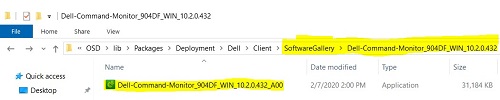
- Utwórz folder SoftwareGallery w domyślnej ścieżce
- Przejdź do strony Dell Command | Aplikacje z galerii oprogramowania:
- Kliknij opcję Biblioteka oprogramowania w lewej dolnej części okienka
- W sekcji Przegląd rozwiń folder Aplikacje do zarządzania>aplikacjami>Dell Software Gallery Applications
- Wybierz aplikację. Kliknij prawym przyciskiem myszy i wybierz Właściwości
- Wybierz kartę Typy wdrożeń . Wybierz aplikację w obszarze Typy wdrożeń. Kliknij przycisk Edytuj
- Wybierz kartę Zawartość . Kliknij przycisk Przeglądaj.

- Przejdź i wybierz folder w domyślnej ścieżce UNC Dell, a następnie wybierz folder utworzony (nazwa pliku EXE) z kroku 2e.

- Kliknij Wybierz folder
- Na karcie Zawartość kliknij przycisk Zastosuj
- Na karcie Zawartość kliknij przycisk OK. Spowoduje to zamknięcie ekranu
- Na karcie Deployment Types kliknij przycisk Apply
- Na karcie Deployment Types kliknij przycisk OK. Spowoduje to zamknięcie ekranu
- Wybierz kartę Typy wdrożeń. Kliknij prawym przyciskiem myszy i wybierz opcję Aktualizuj zawartość
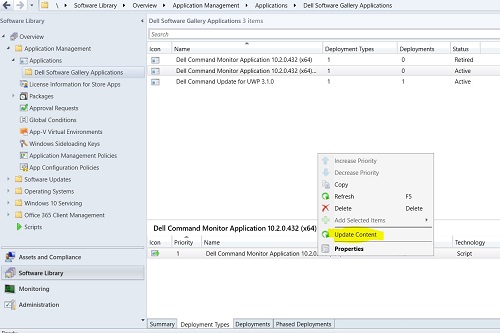
- Kliknij przycisk Tak , aby zaktualizować zawartość dla tego typu wdrożenia.
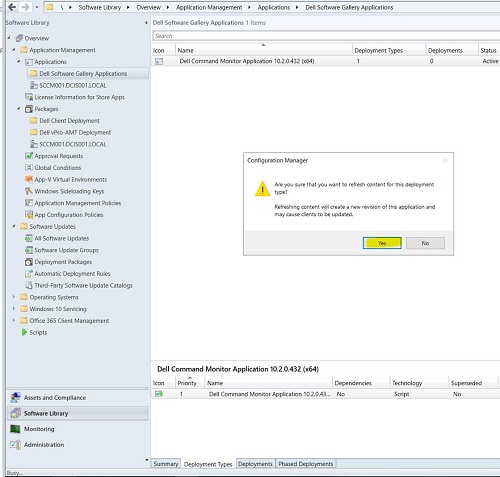
- Należy ponownie rozpowszechnić zawartość wśród klientów ze zaktualizowanymi typami wdrożeń
- Kliknij przycisk Tak , aby zaktualizować zawartość dla tego typu wdrożenia.
Article Properties
Article Number: 000177191
Article Type: How To
Last Modified: 24 Apr 2025
Version: 6
Find answers to your questions from other Dell users
Support Services
Check if your device is covered by Support Services.