Uygulamalar için Dell Command Integration Suite Varsayılan Yolu
Summary: Bu sayfada, istemcilerdeki indirme boyutunun neden Yazılım Galerisi'ndeki uygulama boyutundan daha büyük bir değer gösterdiği açıklanmaktadır.
This article applies to
This article does not apply to
This article is not tied to any specific product.
Not all product versions are identified in this article.
Instructions
Etkilenen Ürünler:
- Dell Command | Integration Suite for System Center
İçindekiler:
Configuration Manager Uygulamaları
Dell Command | System Center (DCIS) ve Dell Command | System Center (DCIS) Configuration Manager için Entegrasyon Paketi Dell Software Gallery sihirbazı uygulamaları kullanılarak oluşturulan uygulamaların indirme boyutları çok büyüktür (birkaç GB ye kadar). Bu, uzun indirme sürelerine, gereksiz ağ trafiğine ve potansiyel olarak istemcideki disk alanının tükenmesine neden olur.
Bu sorunun belirtileri arasında şunlar yer alır:
Yazılım Galerisi'nde, aşağıdaki gibi bir uygulama seçtiğinizde:
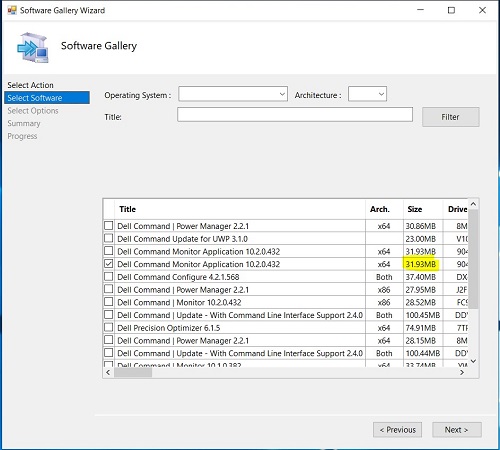
Uygulama istemciye dağıtıldığında, istemcideki uygulamanın indirme boyutunun sunucudaki Yazılım Galerisi'ndeki uygulama boyutundan daha büyük olduğunu görürsünüz. Örneğin, yukarıdaki resimde uygulama boyutunun 31,9 MB olarak listelendiği, karşılık gelen uygulamanın indirme boyutunun 4335 MB olarak listelendiği gösterilmektedir.
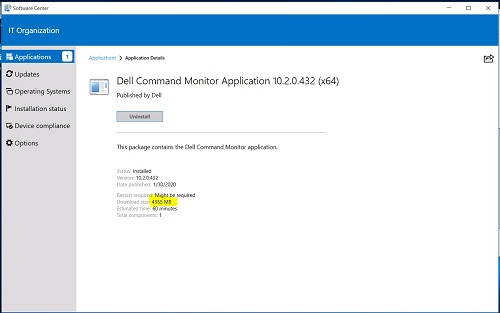
Not: İndirme boyutunun daha büyük olmasının nedeni, Uygulamanın içerik konumunun dağıtımın bir parçası olarak paketlenmiş birden çok dosyaya sahip olmasıdır. Bu, varsayılan UNC yolunu kullanıyorsanız oluşur . İçerik konumu için \lib\Packages\Deployment\Dell\Client\ konumu.
Yazılım Galerisi Uygulamaları Çözümü
Yönetici, Yazılım Galerisi uygulamalarıyla ilgili bu sorunu, varsayılan yolu kullanmayarak ve içerik konumu için alt klasörleri kullanarak çözebilir. Aşağıda Dell Technologies, henüz bir uygulama oluşturmamış olmanıza veya Yazılım Galerisi'ni kullanarak zaten bir uygulama oluşturmuş olmanıza bağlı olarak iki çözüm sunmaktadır.
Yazılım Galerisi'ni kullanarak bir uygulama oluşturmadıysanız şu adımları izleyin:
- System Center Yapılandırma Yöneticisi'ni başlatma
- Dell Command | Yazılım Galerisi Uygulamaları:
- Bölmenin sol alt kısmındaki Software Library öğesine tıklayın
- Overview altında, Application Management klasörünü genişletin
- Uygulamalar klasörüne sağ tıklayın
- Dell Command | Açılır menüden Yazılım Galerisi
- Yazılım Galerisi ekranında Eylem sekmesini seçin, Yayımla'yı seçin ve İleri'ye tıklayın
- Yazılım Galerisi ekranında Yazılım sekmesini seçin, yalnızca bir uygulama seçin ve İleri öğesine tıklayın
- Yazılım Galerisi ekranında, Seçenekler'i seçin, UNC hedef yolu belirtin alanı için, \SoftwareGallery\<ApplicationName_Driver ID_WIN_Version >\ klasörlerini mevcut .. Alanda \OSD\lib\Packages\Deployment\Dell\Client\ yazın.
ApplicationName, Driver_ID ve Version önceki ekranda bulunabilir.
Yeni UNC hedef yolu şu şekilde olur:
.. \OSD\lib\Packages\Deployment\Dell\Client\SoftwareGallery\< ApplicationName_Driver ID_WIN_Version >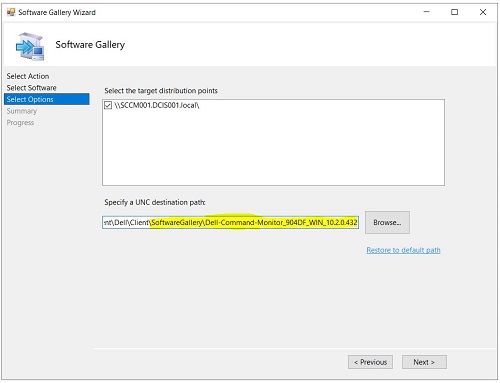
- Yazılım Galerisi ekranında Özet öğesini seçin. Son öğesine tıklayın
Yazılım Galerisi'ni kullanarak zaten bir uygulama oluşturduysanız, şu adımları izleyin:
- System Center Yapılandırma Yöneticisi'ni başlatma
- Dell Command | Yazılım Galerisi Uygulamaları:
- Bölmenin sol alt kısmındaki Software Library öğesine tıklayın
- Overview altında, Application Management >Applications >Dell Software Gallery Applications klasörünü genişletin
- Uygulamayı seçin. Sağ tıklayın ve Özellikler'i seçin
- Deployment Types sekmesini seçin. Deployment Types altından uygulamayı seçin. Edit öğesine tıklayın
- Programs sekmesini seçin. Programlar sekmesinden, Yükleme programı altında, aşağıdaki adımlar için gerekli olan EXE dosyasını not edin.
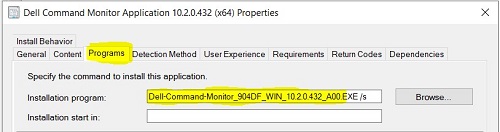
EXE adını belirledikten sonra, varsayılan UNC yolu altında bir alt klasör oluşturmak için bu değeri kullanın
- Dosya Gezgini'ni açın
- Dell varsayılan UNC yolu altında SoftwareGallery klasörünü
oluşturun (.. \OSD\lib\Packages\Deployment\Dell\Client\)
Dell varsayılan UNC yolunu bilmiyorsanız - Klasörün altında (.. \OSD\lib\Packages\Deployment\Dell\Client\SoftwareGallery\), 2e adımında tanımlanan EXE adıyla başka bir alt klasör oluşturun. Örnek bir uygulama klasörünün oluşturulduğu aşağıdaki ekran görüntüsüne bakın
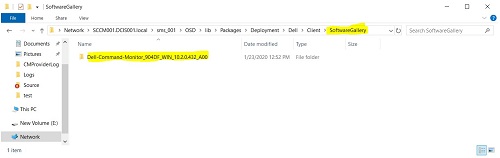
- Dell in varsayılan UNC yoluna
geri dönün (. \OSD\lib\Packages\Deployment\Dell\Client\) ve aşağıdaki ekran görüntüsünde gösterildiği gibi 2e adımında tanımlanan EXE adına sahip uygulamaya sağ tıklayın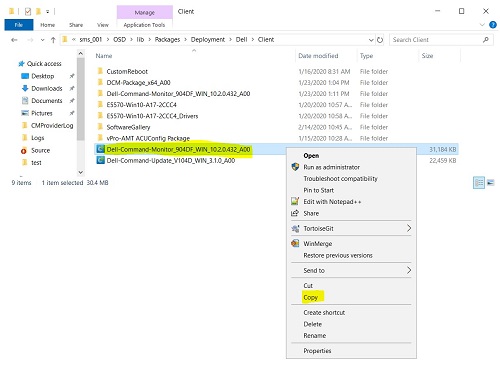
- Açılır menüden Kopyala'yı seçin
- Galeri Klasörünün S'sine tıklayın ve ardından Adım 2e'de oluşturduğunuz EXE'nin adını içeren klasöre tıklayın. Örneğin:
...\OSD\lib\Packages\Deployment\Dell\Client\SoftwareGallery\Dell-Command-Monitor_904DF_WIN_10.2.0.432 - Klasöre
girdikten sonra sağ tıklayın ve açılır menüden Yapıştır'ı seçin. Klasör, aşağıdaki ekran görüntüsüne benzemeli, ancak farklı bir Ad içermelidir.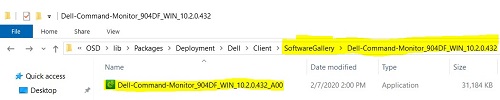
- Dell varsayılan UNC yolu altında SoftwareGallery klasörünü
- Dell Command | Yazılım Galerisi Uygulamaları:
- Bölmenin sol alt kısmındaki Software Library öğesine tıklayın
- Overview altında Application Management>Applications>Dell Software Gallery Applications klasörünü genişletin
- Uygulamayı seçin. Sağ tıklayın ve Özellikler'i seçin
- Deployment Types sekmesini seçin. Deployment Types altından uygulamayı seçin. Edit öğesine tıklayın
- İçerik sekmesini seçin. Browse öğesine tıklayın.

- Dell in varsayılan UNC yolundaki klasörü seçin ve Adım 2e'den oluşturduğunuz klasörü (EXE Adı) seçin.
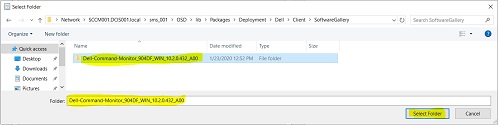
- Klasör seç'e tıklayın
- İçerik sekmesinde Uygula öğesine tıklayın
- İçerik sekmesinde Tamam öğesine tıklayın. Bu işlem ekranı kapatır
- Deployment Types sekmesinde Apply öğesine tıklayın
- Deployment Types sekmesinde OK öğesine tıklayın. Bu işlem ekranı kapatır
- Deployment Types sekmesini seçin. Sağ tıklayın ve İçeriği Güncelleştir'i seçin

- Bu dağıtım türünün içeriğini güncelleştirmek için Evet öğesine tıklayın.
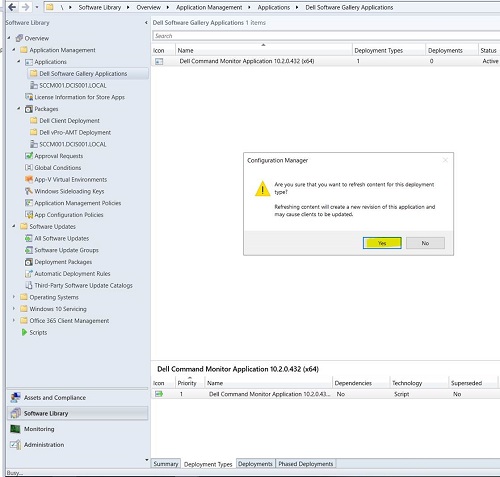
- İçeriği, güncelleştirilmiş dağıtım türleriyle istemcilerinize yeniden dağıtmanız gerekir
- Bu dağıtım türünün içeriğini güncelleştirmek için Evet öğesine tıklayın.
Article Properties
Article Number: 000177191
Article Type: How To
Last Modified: 24 Apr 2025
Version: 6
Find answers to your questions from other Dell users
Support Services
Check if your device is covered by Support Services.