Dell Command Integration Suite – Standardpfad für Anwendungen
Summary: Auf dieser Seite wird beschrieben, warum die Downloadgröße auf den Clients einen größeren Wert als die Größe der Anwendung im Softwarekatalog anzeigt.
This article applies to
This article does not apply to
This article is not tied to any specific product.
Not all product versions are identified in this article.
Instructions
Betroffene Produkte:
- Dell Command | Integration Suite for System Center
Inhaltsverzeichnis:
Configuration Manager-Anwendungen
Dell Command | Integration Suite for System Center (DCIS) und Dell Command | Integration Suite for System Center (DCIS) Configuration Manager Anwendungen, die mit dem Dell Software Gallery-Assistenten erstellt wurden Die Downloadgrößen sind enorm (bis zu mehreren GB). Dies führt zu langen Downloadzeiten, unnötigem Netzwerkverkehr und möglicherweise zu knappem Speicherplatz auf dem Client.
Symptome dieses Problems umfassen die folgenden:
In der Software Gallery, wenn Sie eine Anwendung wie folgt auswählen:

Sie sehen, dass bei der Bereitstellung der Anwendung auf dem Client die Downloadgröße der Anwendung auf dem Client größer ist als die Anwendungsgröße in Software Gallery auf dem Server. Die obige Abbildung zeigt beispielsweise, dass die Anwendungsgröße mit 31,9 MB aufgeführt ist, die entsprechende Anwendung mit einer Downloadgröße von 4335 MB.
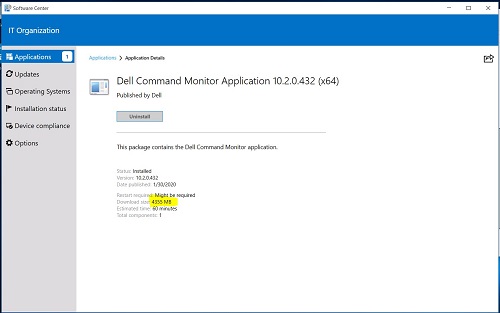
Hinweis: Der Grund für die größere Downloadgröße liegt darin, dass sich am Speicherort des Inhalts der Anwendung mehrere Dateien befinden, die im Rahmen der Bereitstellung gepackt werden. Dies geschieht, wenn Sie den standardmäßigen UNC-Pfad verwenden. \lib\Packages\Deployment\Dell\Client\ für den Speicherort des Inhalts.
Lösung für Software Gallery Applications
Ein Administrator kann dieses Problem mit Software Gallery-Anwendungen beheben, indem er nicht den Standardpfad verwendet und Unterordner für den Inhaltsspeicherort verwendet. Im Folgenden bietet Dell Technologies zwei Lösungen an, je nachdem, ob Sie noch keine Anwendung erstellt haben oder ob Sie bereits eine Anwendung mit Software Gallery erstellt haben.
Wenn Sie keine Anwendung mit Software Gallery erstellt haben, gehen Sie folgendermaßen vor:
- System Center Configuration Manager starten
- Navigieren Sie zu Dell Command | Software-Galerie-Anwendungen :
- Klicken Sie unten links im Fensterbereich auf Softwarebibliothek
- Erweitern Sie unter Übersicht den Ordner Anwendungsverwaltung
- Klicken Sie mit der rechten Maustaste auf Anwendungsordner .
- Wählen Sie Dell Command | Software Gallery aus der Dropdown-Liste
- Wählen Sie auf dem Bildschirm Softwaregalerie die Registerkarte Aktion aus , wählen Sie Veröffentlichen aus und klicken Sie auf Weiter
- Wählen Sie auf dem Bildschirm Softwaregalerie die Registerkarte Software auswählen nur eine Anwendung aus und klicken Sie auf Weiter
- Hängen Sie auf dem Bildschirm Softwaregalerie Optionen auswählen für das Feld Einen UNC-Zielpfad angeben die Ordner \SoftwareGallery\<ApplicationName_Driver ID_WIN_Version >\ an das Ende des vorhandenen an. \OSD\lib\Packages\Deployment\Dell\Client\ Text im Feld.
ApplicationName, Driver_ID und Version finden Sie auf dem vorherigen Bildschirm.
Der neue UNC-Zielpfad lautet:
.. \OSD\lib\Packages\Deployment\Dell\Client\SoftwareGallery\< ApplicationName_Driver ID_WIN_Version >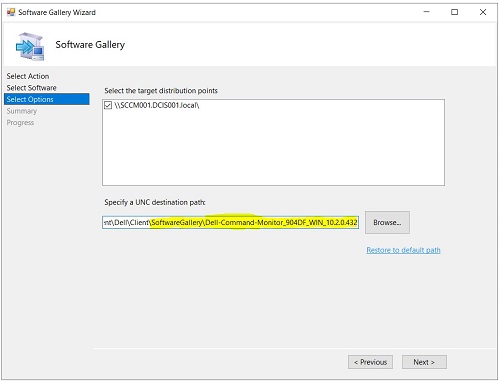
- Wählen Sie auf dem Bildschirm Software Gallery die Option Summary aus. Klicken Sie auf Fertig stellen.
Wenn Sie bereits eine Anwendung mit Software Gallery erstellt haben, gehen Sie folgendermaßen vor:
- System Center Configuration Manager starten
- Navigieren Sie zu Dell Command | Software-Galerie-Anwendungen :
- Klicken Sie unten links im Fensterbereich auf Softwarebibliothek
- Erweitern Sie unter Übersicht den Ordner Anwendungsverwaltung>>Anwendungen Dell Software Gallery Anwendungen
- Wählen Sie die Anwendung aus. Klicken Sie mit der rechten Maustaste, und wählen Sie Eigenschaften aus.
- Wählen Sie die Registerkarte Bereitstellungstypen aus. Wählen Sie die Anwendung unter Bereitstellungstypen aus. Klicken Sie auf Bearbeiten.
- Wählen Sie die Registerkarte Programme aus. Notieren Sie sich auf der Registerkarte Programme unter Installationsprogramm den Namen der EXE-Datei, die für die folgenden Schritte erforderlich sind.
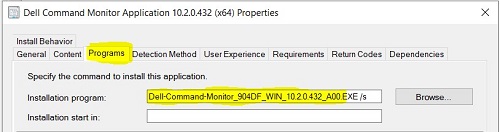
Nachdem Sie den Namen der EXE-Datei identifiziert haben, verwenden Sie diesen Wert, um einen Unterordner unter dem standardmäßigen UNC-Pfad zu erstellen
- Öffnen Sie den Datei-Explorer
- Erstellen Sie den Ordner SoftwareGallery unter dem Dell Standard-UNC-Pfad
(.. \OSD\lib\Packages\Deployment\Dell\Client\)
Wenn Sie den Dell Standard-UNC-Pfad nicht kennen - Unter dem Ordner (.. \OSD\lib\Packages\Deployment\Dell\Client\SoftwareGallery\), erstellen Sie einen weiteren Unterordner mit dem Namen der EXE-Datei aus Schritt 2e. Im folgenden Screenshot sehen Sie ein Beispiel für einen Anwendungsordner, der erstellt wurde
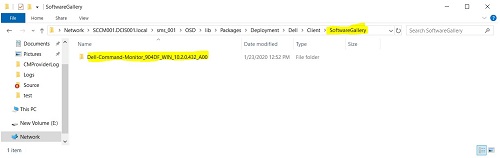
- Gehen Sie zurück zum Dell Standard-UNC-Pfad
(.. \OSD\lib\Packages\Deployment\Dell\Client\) und klicken Sie mit der rechten Maustaste auf die Anwendung mit dem Namen der EXE-Datei aus Schritt 2e, wie im folgenden Screenshot gezeigt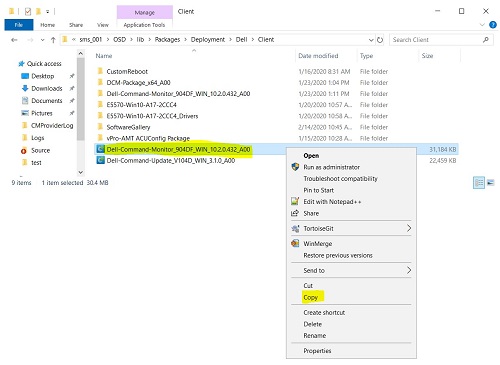
- Wählen Sie Copy aus der Drop-down-Liste aus.
- Klicken Sie auf dieFolder S oftware Gallery und dann auf den Ordner mit dem Namen der EXE-Datei, die Sie in Schritt 2e erstellt haben. Zum Beispiel:
...\OSD\lib\Packages\Deployment\Dell\Client\SoftwareGallery\Dell-Command-Monitor_904DF_WIN_10.2.0.432 - Sobald Sie sich im Ordner befinden,
klicken Sie mit der rechten Maustaste und wählen Sie in der Dropdown-Liste Einfügen aus. Der Ordner sollte wie im Screenshot unten aussehen, aber mit einem anderen Namen.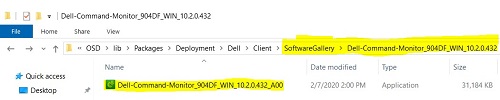
- Erstellen Sie den Ordner SoftwareGallery unter dem Dell Standard-UNC-Pfad
- Navigieren Sie zu Dell Command | Software-Galerie-Anwendungen:
- Klicken Sie unten links im Fensterbereich auf Softwarebibliothek
- Erweitern Sie unter Übersicht den Ordner Anwendungsmanagement>Anwendungen>Dell Software Gallery Anwendungen
- Wählen Sie die Anwendung aus. Klicken Sie mit der rechten Maustaste, und wählen Sie Eigenschaften aus.
- Wählen Sie die Registerkarte Bereitstellungstypen aus. Wählen Sie die Anwendung unter Bereitstellungstypen aus. Klicken Sie auf Bearbeiten.
- Wählen Sie die Registerkarte Content aus. Klicken Sie auf Durchsuchen.

- Wählen Sie den Ordner im Dell Standard-UNC-Pfad aus und wählen Sie den Ordner aus, den Sie in Schritt 2e erstellt haben (Name der EXE-Datei).

- Klicken Sie auf Ordner auswählen
- Klicken Sie auf der Registerkarte Inhalt auf Übernehmen
- Klicken Sie auf der Registerkarte Content auf OK. Dadurch wird der Bildschirm geschlossen
- Klicken Sie auf der Registerkarte Bereitstellungstypen auf Übernehmen
- Klicken Sie auf der Registerkarte Bereitstellungstypen auf OK. Dadurch wird der Bildschirm geschlossen
- Wählen Sie die Registerkarte Bereitstellungstypen aus. Klicken Sie mit der rechten Maustaste und wählen Sie Inhalt aktualisieren aus.
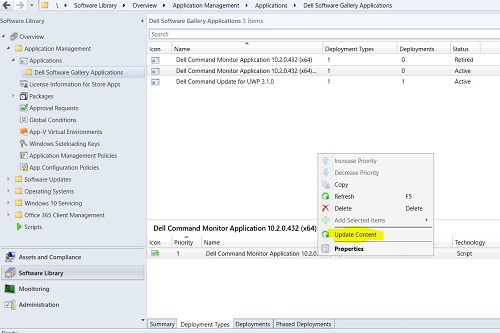
- Klicken Sie auf Ja , um den Inhalt für diesen Bereitstellungstyp zu aktualisieren.
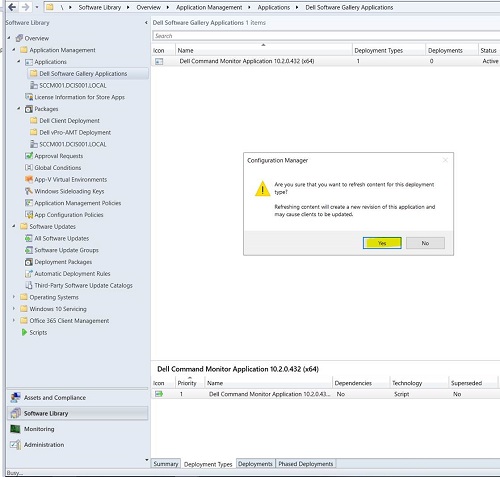
- Sie müssen die Inhalte erneut an Ihre Kunden mit den aktualisierten Bereitstellungstypen verteilen
- Klicken Sie auf Ja , um den Inhalt für diesen Bereitstellungstyp zu aktualisieren.
Article Properties
Article Number: 000177191
Article Type: How To
Last Modified: 24 Apr 2025
Version: 6
Find answers to your questions from other Dell users
Support Services
Check if your device is covered by Support Services.