适用于应用程序的 Dell Command Integration Suite 默认路径
Summary: 本页介绍为什么客户端上的下载大小显示的值大于软件库中的应用程序大小。
This article applies to
This article does not apply to
This article is not tied to any specific product.
Not all product versions are identified in this article.
Instructions
受影响的产品:
- Dell Command | Integration Suite for System Center
目录:
Configuration Manager 应用程序
Dell Command |Integration Suite for System Center (DCIS) 和 Dell Command |使用 Dell Software Gallery 向导创建的 Integration Suite for System Center (DCIS) Configuration Manager 应用程序下载量很大(高达几 GB)。这会导致下载时间过长和不必要的网络流量,并且可能会耗尽客户端上的磁盘空间。
此问题的症状包括以下各项:
在软件库中,当您选择应用程序时,如:
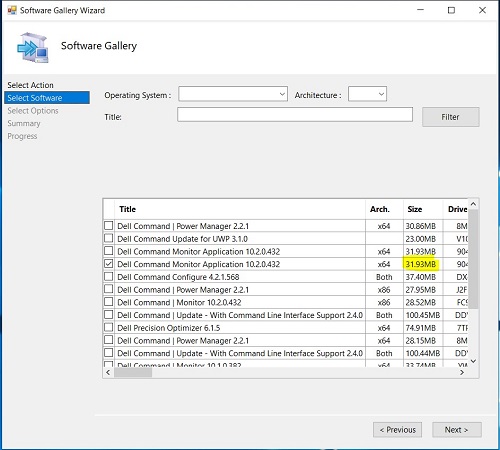
您会看到,将应用程序部署到客户端时,客户端上应用程序的下载大小大于服务器上软件库中的应用程序大小。例如,上图显示列出的应用程序大小为 31.9 MB,对应的应用程序列出的下载大小为 4335 MB。
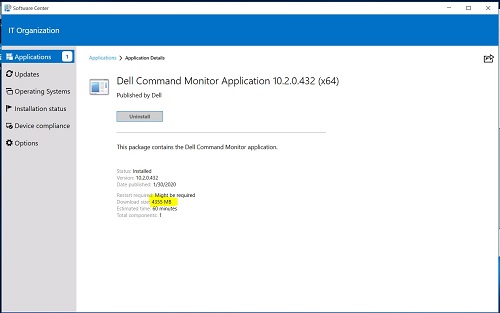
提醒:下载大小较大的原因是应用程序的内容位置包含作为部署的一部分打包的多个文件。如果您使用的是默认 UNC 路径,则会发生 这种情况。\lib\Packages\Deployment\Dell\Client\ ,用于查看内容位置。
软件库应用程序解决方案
管理员可以通过不使用默认路径并使用子文件夹作为内容位置来解决软件库应用程序的此问题。Dell Technologies 提供了以下两种解决方案,具体取决于您是尚未创建应用程序,还是已经使用软件库创建了应用程序。
如果您尚未使用软件库创建应用程序,请按照下列步骤作:
- 启动 System Center Configuration Manager
- 转至 Dell Command |软件库 应用程序:
- 单击窗格左下角的软件库
- 在 “Overview”下,展开 “Application Management”文件夹
- 右键单击 “应用程序 ”文件夹
- 选择 Dell Command |下拉菜单中的Software Gallery(软件库 )
- 在“Software Gallery”(软件库)屏幕上 ,选择“Action ”选项卡,选择 “Publish ”(发布),然后单击 “Next”(下一步)
- 在“Software Gallery”屏幕的“Select Software”选项卡上,仅选择一个应用程序,然后单击“Next”
- 在“软件库”屏幕上, 选择“选项”,对于“指定 UNC 目标路径”字段,将文件夹 \SoftwareGallery\<ApplicationName_Driver ID_WIN_Version >\ 追加到现有 ..\OSD\lib\Packages\Deployment\Dell\Client\ 字段中的文本。
ApplicationName、Driver_ID 和 Version 可在上一屏幕上找到。
新的 UNC 目标路径将变为:
..\OSD\lib\Packages\Deployment\Dell\Client\SoftwareGallery\< ApplicationName_Driver ID_WIN_Version >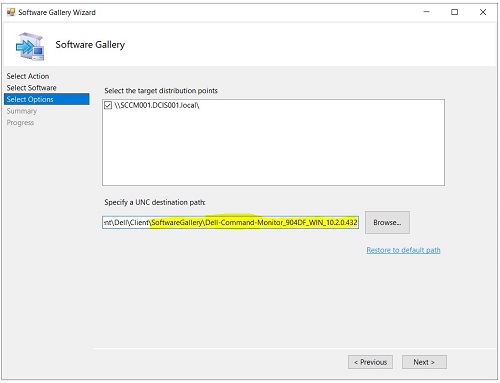
- 在“Software Gallery”(软件库)屏幕上, 选择“Summary”(摘要)。单击 Finish
如果已使用软件库创建了应用程序,请按照下列步骤作:
- 启动 System Center Configuration Manager
- 转至 Dell Command |软件库 应用程序:
- 单击窗格左下角的软件库
- 在 Overview下,展开 ApplicationManagement >ApplicationsDell >Software GalleryApplications 文件夹
- 选择应用程序。右键单击并选择“属性”
- 选择 部署类型 选项卡。在 部署类型下选择应用程序。单击“Edit”
- 选择 程序 选项卡。在 程序 选项卡中,在 安装程序 下记下以下步骤所需的 EXE 名称。
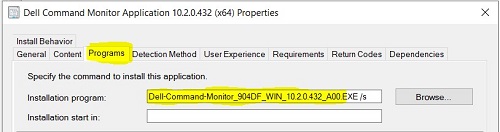
确定 EXE 的名称后,使用此值在默认 UNC 路径下创建子文件夹
- 打开File Explorer(文件资源管理器)
- 在 Dell 默认 UNC 路径
(..\OSD\lib\Packages\Deployment\Dell\Client\)
如果您不知道戴尔默认 UNC 路径 - 在文件夹 (..\OSD\lib\Packages\Deployment\Dell\Client\SoftwareGallery\),使用步骤 2e 中标识的 EXE 的名称创建另一个子文件夹。请参阅下面的屏幕截图,其中包含已创建的示例应用程序文件夹
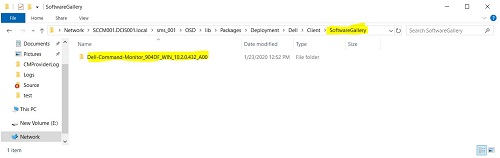
- 返回到戴尔默认的 UNC 路径
(..\OSD\lib\Packages\Deployment\Dell\Client\),然后右键单击名称为步骤 2e 中标识的 EXE 的应用程序,如下图所示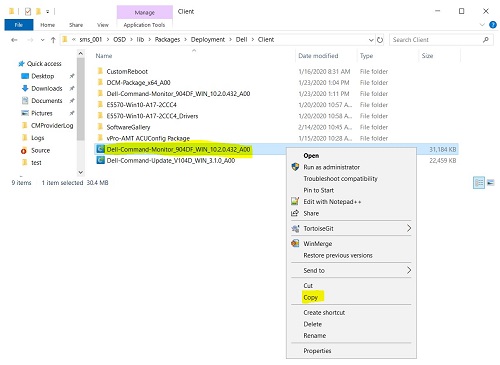
- 从下拉列表中选择 Copy
- 单击 Folder Software Gallery ,然后单击包含您在步骤 2e 中创建的 EXE 名称的文件夹。例如:
...\OSD\lib\Packages\Deployment\Dell\Client\SoftwareGallery\Dell-Command-Monitor_904DF_WIN_10.2.0.432 - 进入文件夹后,
右键单击,然后从下拉列表中选择 粘贴。该文件夹应类似于下面的屏幕截图,但 具有不同的名称。
- 在 Dell 默认 UNC 路径
- 转至 Dell Command |软件库应用程序:
- 单击窗格左下角的软件库
- 在 概览下,展开 应用程序管理>应用程序>Dell 软件库应用程序 文件夹
- 选择应用程序。右键单击并选择“属性”
- 选择 部署类型 选项卡。在 部署类型下选择应用程序。单击“Edit”
- 选择 内容 选项卡。单击 Browse。

- 选择 Dell 默认 UNC 路径中的文件夹,然后选择您在步骤 2e 中创建的文件夹(EXE 名称)。

- 单击“Select the folder”
- 在“Content”选项卡上,单击“Apply”
- 在“内容”选项卡上,单击 “确定”。这将关闭屏幕
- 在 部署类型 选项卡上,单击 应用
- 在 部署类型 选项卡上,单击 确定。这将关闭屏幕
- 选择部署类型选项卡。右键单击并选择更新内容
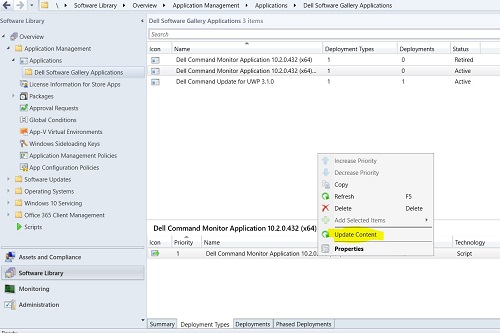
- 单击 是 以更新此部署类型的内容。
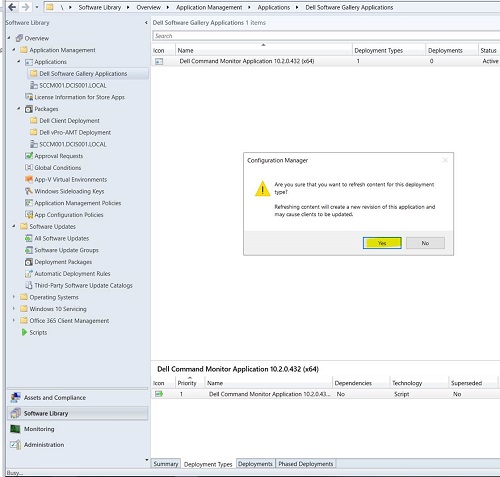
- 您必须使用更新的部署类型将内容再次分发给客户端
- 单击 是 以更新此部署类型的内容。
Article Properties
Article Number: 000177191
Article Type: How To
Last Modified: 24 Apr 2025
Version: 6
Find answers to your questions from other Dell users
Support Services
Check if your device is covered by Support Services.