Dell Command Integration Suiteアプリケーションのデフォルト パス
Summary: このページでは、クライアントのダウンロード サイズがソフトウェア ギャラリーのアプリケーションのサイズよりも大きな値を表示する理由について説明します。
This article applies to
This article does not apply to
This article is not tied to any specific product.
Not all product versions are identified in this article.
Instructions
対象製品:
- Dell Command | Integration Suite for System Center
目次:
Configuration Manager アプリケーション
Dell Command |Integration Suite for System Center(DCIS)とDell Command |Integration Suite for System Center(DCIS)Configuration Manager Dell Software Galleryウィザード アプリケーションを使用して作成されたアプリケーションのダウンロード サイズが非常に大きい(最大数GB)。これにより、ダウンロード時間が長くなり、不要なネットワーク トラフィックが発生し、クライアントのディスク領域が不足する可能性があります。
この問題の症状には次のようなものがあります。
Software Galleryで、次のようにアプリケーションを選択すると、次のようになります。

アプリケーションがクライアントにデプロイされると、クライアント上のアプリケーションのダウンロード サイズが、サーバー上のソフトウェア ギャラリーのアプリケーション サイズよりも大きいことがわかります。たとえば、上の画像は、アプリケーション サイズが31.9 MBと表示され、対応するアプリケーションのダウンロード サイズが4335 MBと表示されていることを示しています。
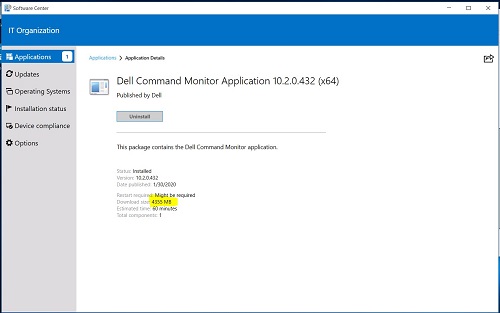
注:ダウンロード サイズが大きくなる理由は、アプリケーションのコンテンツの場所に、デプロイの一部としてパッケージ化された複数のファイルがあるためです。これは、デフォルトのUNCパスを使用している場合に発生します 。\lib\Packages\Deployment\Dell\Client\ :コンテンツの場所。
Software Galleryアプリケーション ソリューション
管理者は、デフォルトのパスを使用せず、コンテンツの場所としてサブフォルダーを使用することで、Software Galleryアプリケーションでこの問題を解決できます。アプリケーションをまだ作成していないか、Software Galleryを使用してすでに作成済みかに応じて、デル・テクノロジーズは以下の2つのソリューションを提供します。
Software Galleryを使用してアプリケーションを作成していない場合は、次の手順に従います。
- System Center Configuration Manager の起動
- Dell Command |Software Galleryアプリケーション:
- ペインの左下にある ソフトウェア ライブラリ をクリックします
- [概要]で、[アプリケーション管理]フォルダーを展開します
- アプリケーションフォルダを右クリックします。
- Dell Command |ドロップダウンの[Software Gallery]
- [ソフトウェア ギャラリー]画面で、[アクション]タブを選択し、[公開]を選択して、[次へ]をクリックします
- [ソフトウェア ギャラリー]画面の[ソフトウェアの選択]タブで、アプリケーションを1つだけ選択して[次へ]をクリックします
- [ソフトウェア ギャラリー]画面の [オプション]を選択し、[UNC宛先パスの指定]フィールドで、フォルダー\ SoftwareGallery\<ApplicationName_Driver ID_WIN_Version >\ を既存の..の末尾に追加します。\OSD\lib\Packages\Deployment\Dell\Client\ テキストをフィールドに含めます。
ApplicationName、Driver_ID、および Version は、前の画面にあります。
新しい UNC 宛先パスは次のようになります。
..\OSD\lib\Packages\Deployment\Dell\Client\SoftwareGallery\< ApplicationName_Driver ID_WIN_Version >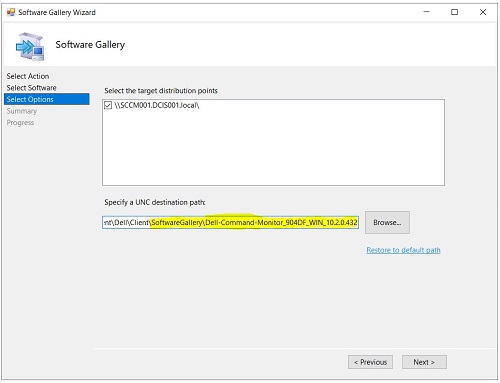
- [Software Gallery]画面で、[ Summary]を選択します。「Finish(完了)」をクリックします。
Software Galleryを使用してすでにアプリケーションを作成している場合は、次の手順に従います。
- System Center Configuration Manager の起動
- Dell Command |Software Galleryアプリケーション:
- ペインの左下にある ソフトウェア ライブラリ をクリックします
- [概要]で、[アプリケーション管理]と[>アプリケーション]>Dell Software Galleryの[アプリケーション]フォルダーを展開します
- アプリケーションを選択します。右クリックして[プロパティ]を選択します
- [Deployment Types]タブを選択します。導入タイプでアプリケーションを選択します。[Edit]をクリックします。
- [プログラム]タブを選択します。[プログラム]タブの[インストール プログラム]で、次の手順に必要なEXEの名前をメモします。
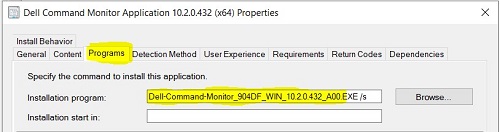
EXE の名前を特定したら、この値を使用して、既定の UNC パスの下にサブフォルダーを作成します
- 「エクスプローラー」を開きます
- SoftwareGalleryフォルダーをDellのデフォルトUNCパスの下に作成します
(..\OSD\lib\Packages\Deployment\Dell\Client\)
DellのデフォルトUNCパスがわからない場合 - フォルダーの下 (..\OSD\lib\Packages\Deployment\Dell\Client\SoftwareGallery\)で、手順2eで特定したEXEの名前で別のサブフォルダーを作成します。作成したサンプル アプリケーション フォルダーについては、次のスクリーンショットを参照してください
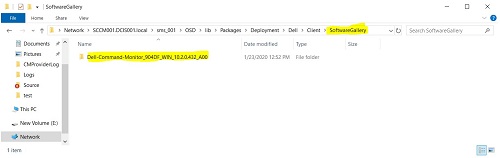
- DellのデフォルトのUNCパスに戻ります
(..\OSD\lib\Packages\Deployment\Dell\Client\)を開き、次のスクリーンショットに示すように、手順2eで識別したEXEの名前を持つアプリケーションを右クリックします。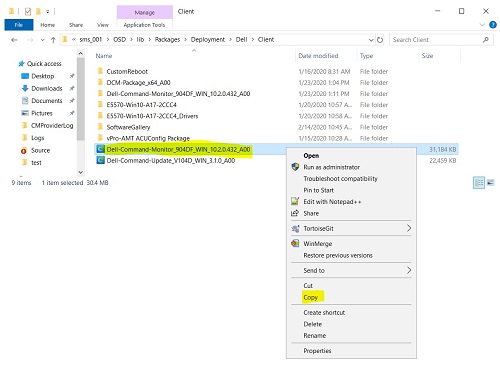
- ドロップダウンから [Copy ]を選択します
- Folder S oftware Galleryをクリックし、手順2eで作成したEXEの名前のフォルダーをクリックします。例:
...\OSD\lib\Packages\Deployment\Dell\Client\SoftwareGallery\Dell-Command-Monitor_904DF_WIN_10.2.0.432 - フォルダーに移動したら
右クリックしてドロップダウンから[ Paste]を選択します。フォルダーは次のスクリーンショットのようになりますが、 名前が異なります。![右クリックして、ドロップダウンから[Paste]を選択します](https://supportkb.dell.com/img/ka0Do000000ZaCWIA0/ka0Do000000ZaCWIA0_ja_7.jpeg)
- SoftwareGalleryフォルダーをDellのデフォルトUNCパスの下に作成します
- Dell Command |Software Galleryアプリケーション:
- ペインの左下にある ソフトウェア ライブラリ をクリックします
- [概要]で、[アプリケーション管理]>[アプリケーション]>[Dell Software Galleryアプリケーション]フォルダーを展開します
- アプリケーションを選択します。右クリックして[プロパティ]を選択します
- [Deployment Types]タブを選択します。導入タイプでアプリケーションを選択します。[Edit]をクリックします。
- 「 コンテンツ 」タブを選択します。参照 をクリックします 。
![[Browse]をクリックします](https://supportkb.dell.com/img/ka0Do000000ZaCWIA0/ka0Do000000ZaCWIA0_ja_8.jpeg)
- DellのデフォルトUNCパスにあるフォルダーに移動して選択し、手順2eで作成したフォルダー(EXEの名前)を選択します。
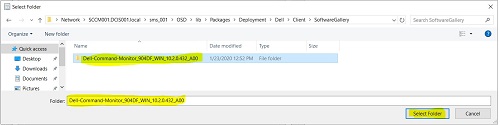
- [Select the folder]をクリックします
- [コンテンツ]タブで、[適用]をクリックします
- [コンテンツ] タブで、[ OK] をクリックします。これで画面が閉じます
- Deployment Typesタブで、Applyをクリックします
- 展開タイプタブで、OKをクリックします。これで画面が閉じます
- [Deployment Types]タブを選択します。右クリックして[コンテンツの更新]を選択します
![[Deployment Types]タブを選択します](https://supportkb.dell.com/img/ka0Do000000ZaCWIA0/ka0Do000000ZaCWIA0_ja_10.jpeg)
- はいをクリックして、この導入タイプのコンテンツを更新します。
![[はい]をクリックして、この導入タイプのコンテンツを更新します](https://supportkb.dell.com/img/ka0Do000000ZaCWIA0/ka0Do000000ZaCWIA0_ja_11.jpeg)
- 更新された展開タイプを使用して、コンテンツをクライアントに再度配布する必要があります
- はいをクリックして、この導入タイプのコンテンツを更新します。
Article Properties
Article Number: 000177191
Article Type: How To
Last Modified: 24 Apr 2025
Version: 6
Find answers to your questions from other Dell users
Support Services
Check if your device is covered by Support Services.