Výchozí cesta k aplikacím sady Dell Command Integration Suite
Summary: Tato stránka popisuje, proč velikost staženého souboru na klientech zobrazuje větší hodnotu, než je velikost aplikace v galerii softwaru.
This article applies to
This article does not apply to
This article is not tied to any specific product.
Not all product versions are identified in this article.
Instructions
Dotčené produkty:
- Dell Command | Integration Suite for System Center
Obsah:
Configuration Manager aplikace
Aplikace Dell Command | Sada Integration Suite for System Center (DCIS) a Dell Command | Sada Integration Suite for System Center (DCIS) Configuration Manager Aplikace vytvořené pomocí průvodce Dell Software Gallery Wizard Velikosti stahovaných souborů jsou obrovské (až několik GB). To způsobuje dlouhé doby stahování a zbytečný síťový provoz a potenciálně nedostatek místa na disku v klientovi.
Příznaky tohoto problému jsou následující:
Když v galerii softwaru vyberete aplikaci, jako v:

Vidíte, že když je aplikace nasazená do klienta, velikost stahování aplikace na klientovi je větší než velikost aplikace v galerii softwaru na serveru. Například výše uvedený obrázek ukazuje, že velikost aplikace je uvedená jako 31,9 MB, odpovídající aplikace je uvedená jako aplikace s velikostí stahování 4 335 MB.
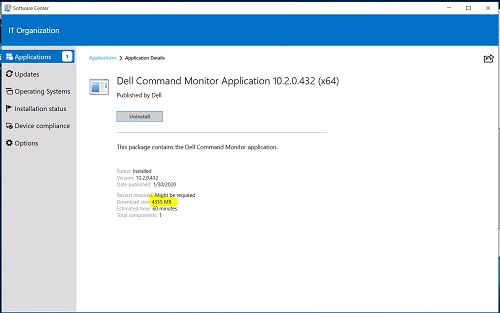
Poznámka: Důvodem, proč je velikost staženého souboru větší, je umístění obsahu aplikace, která má více souborů, které jsou zabaleny jako součást nasazení. K tomu dochází, pokud používáte výchozí cestu UNC . \lib\Packages\Deployment\Dell\Client\ pro umístění obsahu.
Software Gallery Aplikace Řešení
Správce může tento problém vyřešit s aplikacemi Software Gallery tím, že nepoužije výchozí cestu a použije podsložky pro umístění obsahu. Níže společnost Dell Technologies nabízí dvě řešení podle toho, zda jste doposud žádnou aplikaci nevytvořili nebo zda jste ji již vytvořili pomocí Software Gallery.
Pokud jste nevytvořili aplikaci pomocí Software Gallery, postupujte takto:
- Spuštění nástroje System Center Configuration Manager
- Přejděte na web Dell Command | Aplikace v galerii softwaru :
- V levé dolní části podokna klikněte na položku Softwarová knihovna .
- V části Přehled rozbalte složku Správa aplikací
- Klikněte pravým tlačítkem na složku Aplikace
- Vyberte nástroj Dell Command | Galerie softwaru z rozevíracího seznamu
- Na obrazovce Software Gallery vyberte kartu Akce, vyberte Publikovat a klikněte na Další.
- Na obrazovce Software Gallery vyberte kartu Software, vyberte pouze jednu aplikaci a klikněte na tlačítko Next.
- Na obrazovce Software Gallery vyberte položku Options a v poli Specify a UNC destination path připojte složky \SoftwareGallery\<ApplicationName_Driver ID_WIN_Version >\ na konec existujícího souboru .. \OSD\lib\Packages\Deployment\Dell\Client\ text v poli.
Položky ApplicationName, Driver_ID a Version naleznete na předchozí obrazovce.
Nová cílová trasa UNC bude vypadat takto:
.. \OSD\lib\Packages\Deployment\Dell\Client\SoftwareGallery\< ApplicationName_Driver ID_WIN_Version >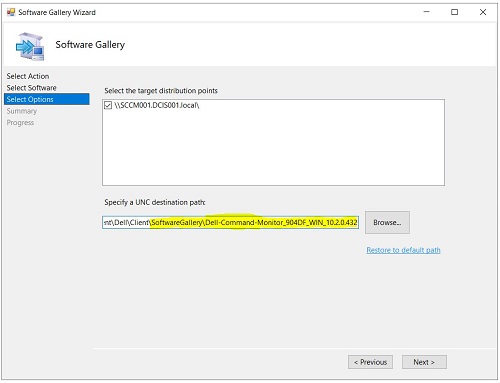
- Na obrazovce Software Gallery vyberte možnost Summary. Klikněte na tlačítko Finish.
Pokud jste již vytvořili aplikaci pomocí Software Gallery, postupujte takto:
- Spuštění nástroje System Center Configuration Manager
- Přejděte na web Dell Command | Aplikace v galerii softwaru :
- V levé dolní části podokna klikněte na položku Softwarová knihovna .
- V části Přehled rozbalte složku Application Management >Applications >Dell Software Gallery Applications
- Vyberte aplikaci. Klikněte pravým tlačítkem a vyberte možnost Vlastnosti
- Vyberte kartu Deployment Types (Typy nasazení ). Vyberte aplikaci v části Deployment Types. Klikněte na tlačítko Upravit.
- Vyberte kartu Programy . Na kartě Programy si v části Instalační program poznamenejte název souboru EXE, který potřebujete pro níže uvedené kroky.

Jakmile zjistíte název souboru EXE, použijte tuto hodnotu k vytvoření podsložky ve výchozí cestě UNC
- Otevřete Průzkumník souborů
- Vytvořte složku SoftwareGallery ve výchozí cestě
UNC společnosti Dell (.. \OSD\lib\Packages\Deployment\Dell\Client\)
Pokud neznáte výchozí cestu UNC společnosti Dell - Ve složce (.. \OSD\lib\Packages\Deployment\Dell\Client\SoftwareGallery\) vytvořte další podsložku s názvem souboru EXE identifikovaného v kroku 2e. Podívejte se na níže uvedený snímek obrazovky s vytvořenou ukázkovou složkou aplikace
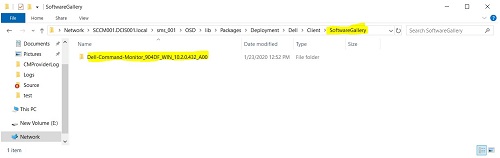
- Vraťte se na výchozí cestu
UNC společnosti Dell (.. \OSD\lib\Packages\Deployment\Dell\Client\) a pravým tlačítkem myši klikněte na aplikaci s názvem souboru EXE identifikovaným v kroku 2e, jak je znázorněno na níže uvedeném snímku obrazovky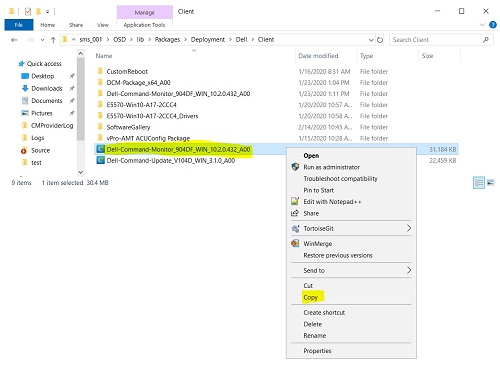
- Z rozevíracího seznamu vyberte možnost Kopírovat .
- Klikněte nasložku Galerie softwaru a poté klikněte na složku s názvem souboru EXE, který jste vytvořili v kroku 2e. Například:
...\OSD\lib\Packages\Deployment\Dell\Client\SoftwareGallery\Dell-Command-Monitor_904DF_WIN_10.2.0.432 - Jakmile jste ve složce,
klikněte pravým tlačítkem a z rozevíracího seznamu vyberte možnost Vložit. Složka by měla vypadat jako na snímku obrazovky níže, ale s jiným názvem.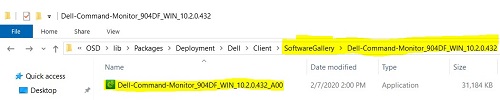
- Vytvořte složku SoftwareGallery ve výchozí cestě
- Přejděte na web Dell Command | Aplikace v galerii softwaru:
- V levé dolní části podokna klikněte na položku Softwarová knihovna .
- V části Přehled rozbalte složku Application Management>Applications>Dell Software Gallery
- Vyberte aplikaci. Klikněte pravým tlačítkem a vyberte možnost Vlastnosti
- Vyberte kartu Deployment Types (Typy nasazení ). Vyberte aplikaci v části Deployment Types. Klikněte na tlačítko Upravit.
- Vyberte kartu Obsah . Klikněte na tlačítko Procházet.

- Přejděte a vyberte složku ve výchozí cestě UNC Dell a vyberte složku, kterou jste vytvořili (název EXE) z kroku 2e.

- Klikněte na možnost Vybrat složku
- Na kartě Obsah klikněte na tlačítko Použít
- Na kartě Obsah klikněte na tlačítko OK. Tím se obrazovka zavře
- Na kartě Typy nasazení klikněte na tlačítko Použít
- Na kartě Deployment Types klikněte na OK. Tím se obrazovka zavře
- Vyberte kartu Deployment Types (Typy nasazení). Klikněte pravým tlačítkem myši a vyberte možnost Aktualizovat obsah.
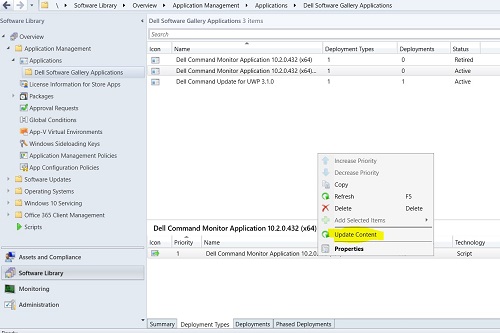
- Kliknutím na Ano aktualizujte obsah pro tento typ nasazení.

- Obsah je nutné znovu distribuovat klientům s aktualizovanými typy nasazení
- Kliknutím na Ano aktualizujte obsah pro tento typ nasazení.
Article Properties
Article Number: 000177191
Article Type: How To
Last Modified: 24 Apr 2025
Version: 6
Find answers to your questions from other Dell users
Support Services
Check if your device is covered by Support Services.