「PowerEdge:Dell BOSSへのオペレーティング システムの自動導入 - さまざまなオペレーティング システムでの手法
Summary: この記事では、Dell Boot Optimized Storage Solution (BOSS)のPCIeカードについて説明します。また、Windows、Red Hat、SUSE、Ubuntu、および関連するLinuxディストリビューションをこれらのカードにインストールする手順についても説明します。
This article applies to
This article does not apply to
This article is not tied to any specific product.
Not all product versions are identified in this article.
Instructions
Dell Boot Optimized Storage Solution (BOSS)デバイスは、2台のM.2 SSDドライブをサポートする専用PCIeカードで、デフォルトではRAID 1構成になっています。オペレーティング システムの起動ドライブとして設計されており、キャッシュまたはデータ ストレージ デバイスとして使用する目的で他のすべてのドライブを解放します。この方法により、オペレーティング システムの起動よりも重要なタスクにメイン ドライブ ベイを簡単かつ完全に使用できるようになります。
ただし、BOSSカードは通常のデバイス列挙の対象となるため、別の起動デバイスがBIOS起動順序の最初のデバイスとして表示される可能性があります。これにより、プログラムでオペレーティング システムを導入する際に問題が発生する可能性があります。
次の情報では、オペレーティング システムがインストールされていることを確認するために、Dell BOSSカードをタグ付けまたは識別する方法について説明します。「フレンドリー名」(たとえば、DELLBOSS VD)を検索して使用することは、オペレーティング システムがBOSSにインストールされていることを確認するための適切な方法です。各オペレーティング システムは、この記事に記載されているさまざまな方法でBOSSカードを見つけて使用できます。
重要:次の例では、BOSSカードの名前として「DELLBOSS VD」を使用しています。ただし、一部の新しいBOSSカード バージョンでは、「Dell BOSS-N1」などの他の名前を使用する場合があります。対話型インストールを実行する場合、カードの名前は明らかですが、以下の自動インストール スクリプトは必要に応じて調整する必要があります。自動インストールを実行する前に、対話型インストールの初期手順を実行して、カードの名前を確認することが必要な場合があります。
すべて表示 | すべて隠す
Linuxオペレーティング システムでのBOSSデバイスの識別
BOSSデバイスには、デバイスの「Model」プロパティに「DELLBOSS」という文字列が含まれています。この例に示すように、これを使用して識別できます。
# cat /proc/scsi/scsi

Attached devices:

Host: scsi0 Channel: 00 Id: 00 Lun: 00

  Vendor: ATA      Model: DELLBOSS VD      Rev: MV.R

  Type:   Direct-Access                    ANSI  SCSI revision: 05

Host: scsi2 Channel: 00 Id: 00 Lun: 00

  Vendor: Marvell  Model: Console          Rev: 1.01

  Type:   Processor                        ANSI  SCSI revision: 05
Linuxベースのオペレーティング システムの使用 udev シンボリック リンクを作成するには /dev/disk/by-id/ これは、次に示すように、BOSSデバイスの検索に使用できます。
# ls -l /dev/disk/by-id/

total 0

lrwxrwxrwx. 1 root root  9 Jan 13 15:02 ata-DELLBOSS_VD_6668c813b78a0010 -> ../../sda
このプロパティは、自動インストール スクリプトで使用して、BOSSカードの存在を検出し、それをインストールに使用するようにインストーラーに指示できます。
Red Hat Enterprise Linuxおよび派生物(CentOS、Scientific Linux、Fedora)の対話型インストール
対話型インストールの実行中に、ユーザーはBOSSデバイスをプライマリー インストールまたは起動デバイスとして選択できます。次の図に示すように、BOSSデバイスは「ATA DELLBOSS VD」として表示されます。ATA DELLBOSS VDデバイスを選択すると、インストーラーはオペレーティング システム ファイルをBOSSデバイスに配置し、他のドライブはそのまま残します。
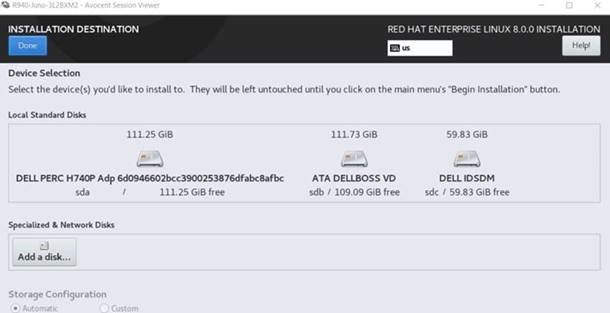
図1: インストール先
Red Hat Enterprise Linuxおよび派生物の自動インストール
自動(キックスタート)インストールの場合は、プレインストール スクリプトを使用して、インストーラーがオペレーティング システムを正しいドライブに配置するようにできます。次のスクリプトは、「Model」フィールドに「DELLBOSS」を含むデバイスを検索して、BOSSデバイスを識別します。これは、インストーラーにそのデバイスのみを使用し、インストーラーで使用可能なその他すべてのストレージ デバイスを無視するように指示します。
ks.cfg:

%include /tmp/bootdisk.cfg

%pre

# Use DELLBOSS device for OS install if present.

BOSS_DEV=$(find /dev -name "*DELLBOSS*" -printf %P"\n" | \

                egrep -v -e part -e scsi| head -1)

if [ -n "$BOSS_DEV" ]; then

        echo ignoredisk --only-use="$BOSS_DEV" > /tmp/bootdisk.cfg

fi

%end
サンプルを次に示します /tmp/bootdisk.cfg インストーラが使用する BOSS デバイスのデバイス名が含まれています。
# cat /tmp/bootdisk.cfg

ignoredisk --only-use=disk/by-id/ata-DELLBOSS_VD_6668c813b78a0010
SUSEおよび派生物の対話型インストール
SUSEベースのオペレーティング システムの対話型インストールでは、デバイスのラベルは表示されず、デバイス名のみが一覧表示されます。そのため、ユーザーはテキスト コンソールに切り替えて、BOSSデバイスのデバイス名を取得する必要があります。
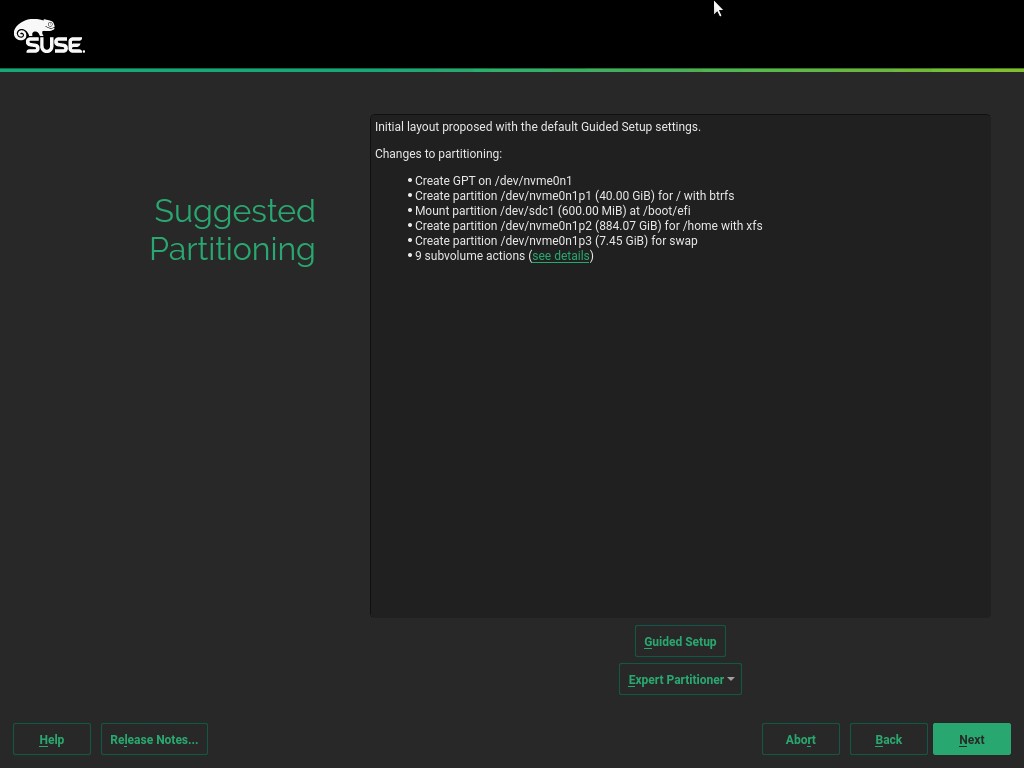
図2:推奨されるパーティション。
[Suggested Partitioning]画面で、[Guided Setup]を選択します。
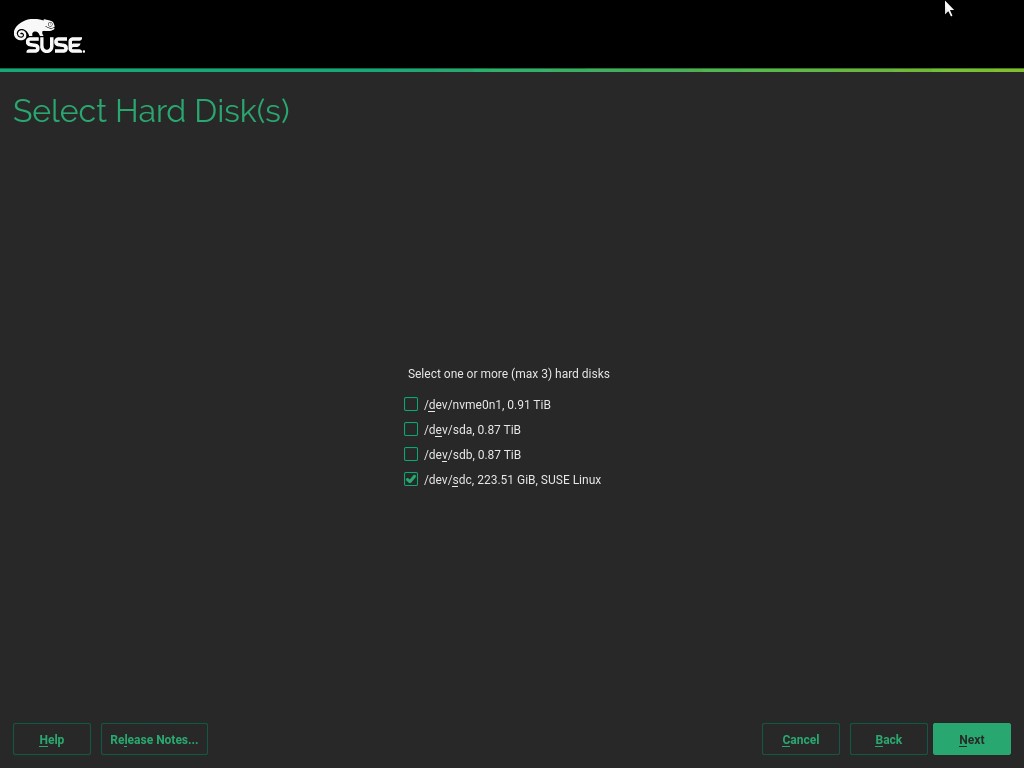
図3:ハード ドライブの選択
Ctrl +Alt+F2を押してコンソールに切り替えます。コマンド プロンプトで次のコマンドを入力して、インストールに使用するBOSSデバイスのSCSIデバイス名を表示します。
注:「
chvt 7 コマンドはコンソールを終了します。
# lsscsi| grep DELLBOSS
# chvt 7
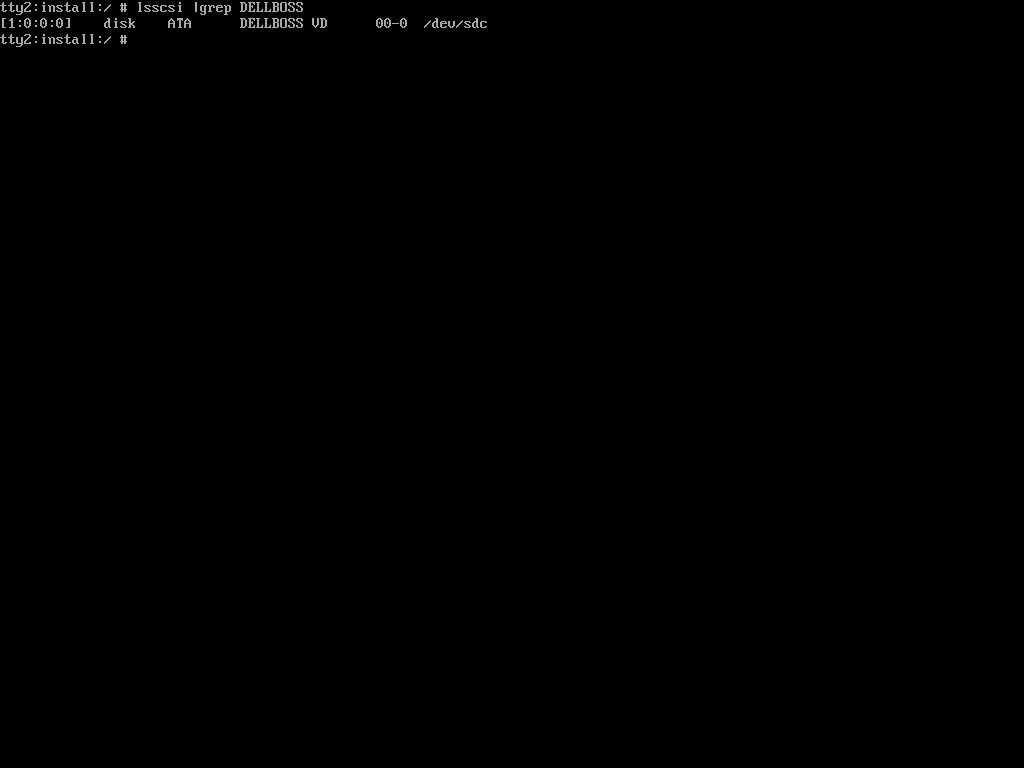
図4: lsscsi 出力
ハード ディスクの選択 画面で、 lsscsi コマンドの出力に従って、他のすべてのデバイスが選択されていないことを確認します。
インストールを続行します。これにより、オペレーティング システムがBOSSデバイスにインストールされます。
SUSEおよび派生物の自動インストール
- 自動インストールの場合は、以下を
autoyast.xmlファイルに置き換えます。
##Sample pre-script section in the autoyast file to extract the device name for BOSS device.

<pre-scripts config:type="list">

   <script>

       <feedback config:type="boolean">true</feedback>

       <debug config:type="boolean">false</debug>

       <filename>pre.sh</filename>

       <interpreter>shell</interpreter>

       <source><![CDATA[

# Use DELLBOSS device for OS install if present.

DEV=$(find /dev -name "*DELLBOSS*" | egrep -v -e part -e scsi| head -1)

if [ -n "$DEV" ]; then

                BOSS_DEV=$(basename $(readlink $DEV))

                sed -e "s/@ROOT_DEVICE@/$BOSS_DEV/" /tmp/profile/autoinst.xml >/tmp/profile/modified.xml

                cp /tmp/profile/modified.xml /tmp/profile/autoinst.xml

fi

         ]]> </source>

    </script>

   </pre-scripts>


###Sample autoyast partitioning section with ROOT device variable that needs to be replaced by the BOSS device found in the pre-script section above.

  <partitioning config:type="list">

     <drive>

      <device>/dev/@ROOT_DEVICE@</device>

      <disklabel>gpt</disklabel>

      <enable_snapshots config:type="boolean">true</enable_snapshots>

      <initialize config:type="boolean">true</initialize>

      <partitions config:type="list">

        <partition>

          <create config:type="boolean">true</create>

          <crypt_fs config:type="boolean">false</crypt_fs>

          <filesystem config:type="symbol">vfat</filesystem>

          <format config:type="boolean">true</format>

          <fstopt>umask=0002,utf8=true</fstopt>

          <loop_fs config:type="boolean">false</loop_fs>

          <mount>/boot/efi</mount>

          <mountby config:type="symbol">uuid</mountby>

          <partition_id config:type="integer">259</partition_id>

          <partition_nr config:type="integer">1</partition_nr>

          <resize config:type="boolean">false</resize>

          <size>155352576</size>

        </partition>

      </partitions>

    </drive>

  </partitioning>
Ubuntuの対話型インストール
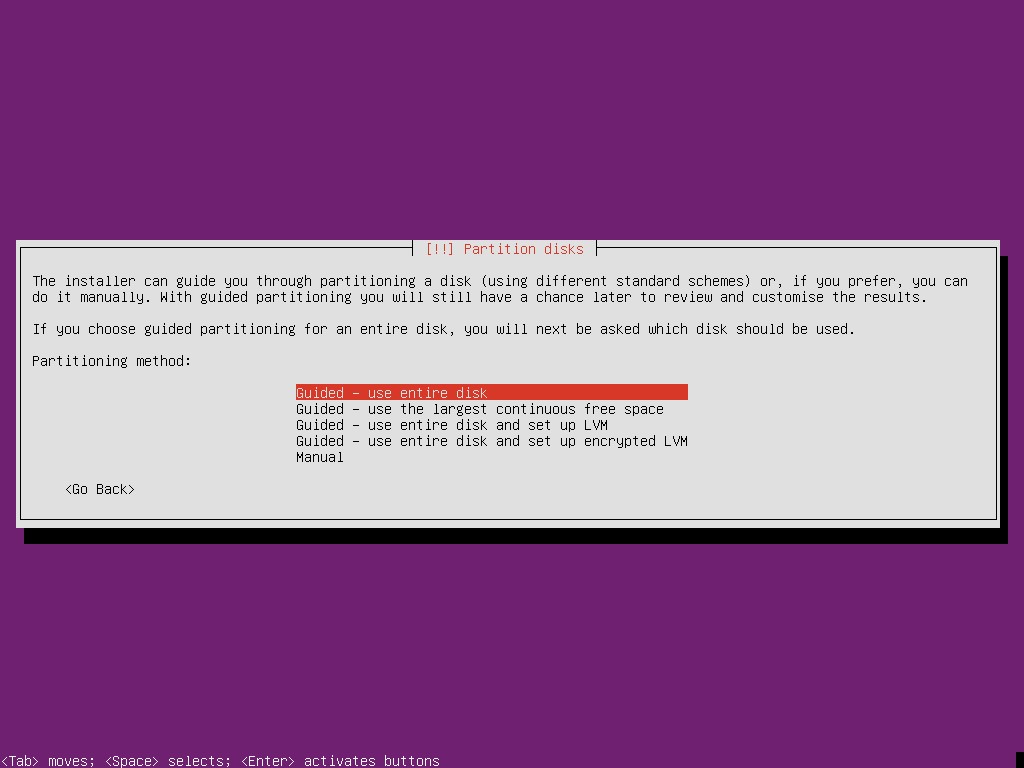
図5:ディスクパーティション方式
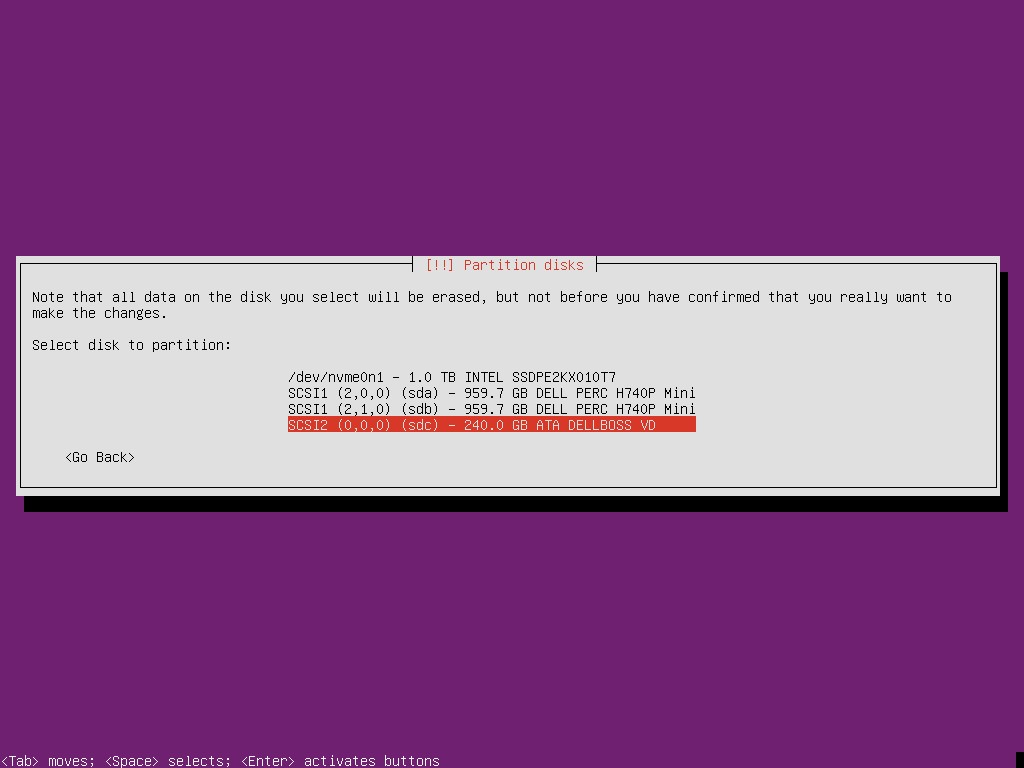
図6:ディスクパーティション
Ubuntuの自動インストール
ks.cfg:

%include /tmp/bootdisk.cfg

%pre

# Use DELLBOSS device for OS install if present.

BOSS_DEV=$(readlink -f $(find /dev -name "*DELLBOSS*" | \

                egrep -v -e part -e scsi| head -1))

if [ -n "$BOSS_DEV" ]; then

        echo ignoredisk --only-use="$BOSS_DEV" > /tmp/bootdisk.cfg

fi

%end
VMware ESXiの対話型インストール
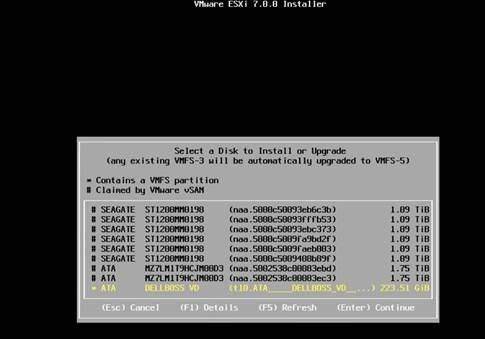
図7:ESXiインストーラー
VMware ESXiの自動インストール
ESXiの場合は、少し異なります。インストーラーはBOSSドライブを検出できるため、キックスタート スクリプトは1行のみです。
install --overwritevmfs --firstdisk="DELLBOSS VD"
Microsoft Windowsの対話型インストール
多数のディスクを搭載したサーバーでは、オペレーティング システムをBOSSカードにインストールするのが困難になる場合があります。この例では、BOSSカードはDisk 6ですが、[Disk Management]にはすぐには表示されません(注:このスクリーンショットでは、オペレーティング システムはすでに完全にインストールされています)。BOSSカードは最上位レベルでは識別できませんが、[Disk 6]を右クリックして[Properties]を選択すると識別できます。
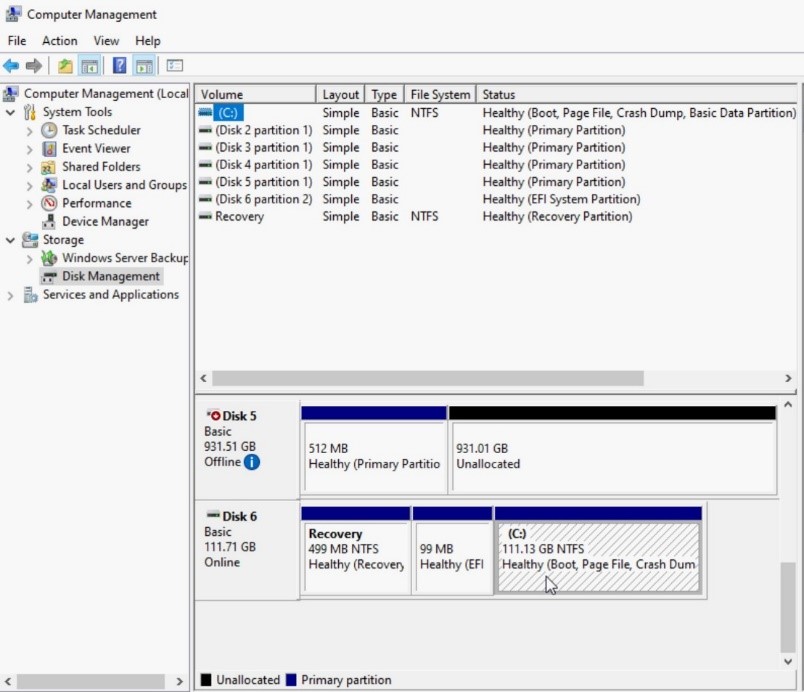
図8:ディスクの管理
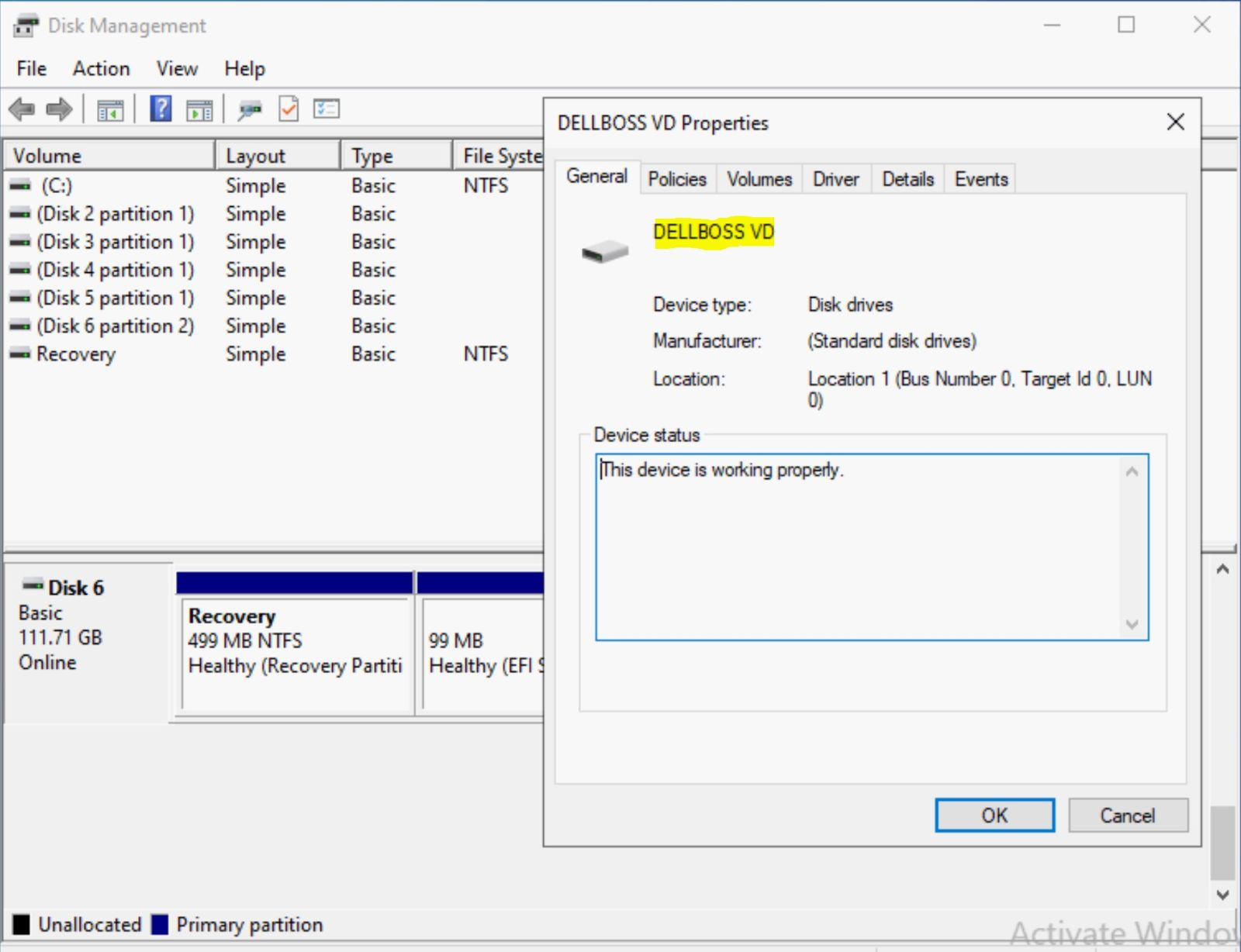
図9:Dell BOSSプロパティ ビュー
さらに、WinPEを使用した標準的なWindowsインストール プロセスでは、いくつかの課題が生じます。PowerShellは、デフォルトではWinPEで使用できません(追加はできます)。特定のツールのみをBOSSカードの識別に使用できます。以下のスクリーンショットに示すように、標準インストール画面ではBOSSカードを識別できません。
BOSSカードのサイズを知っておくと、カードのインストールを確認する際に役立ちます。確認するには、Shift-F10を使用してWinPEでコマンド プロンプト ウィンドウを表示します。
以下のスクリーンショットでは、Disk 6をBOSSカードとして明示的に識別することはできません。この例では6台のドライブがありますが、一部のサーバーにはさらに多くのドライブが搭載されています。
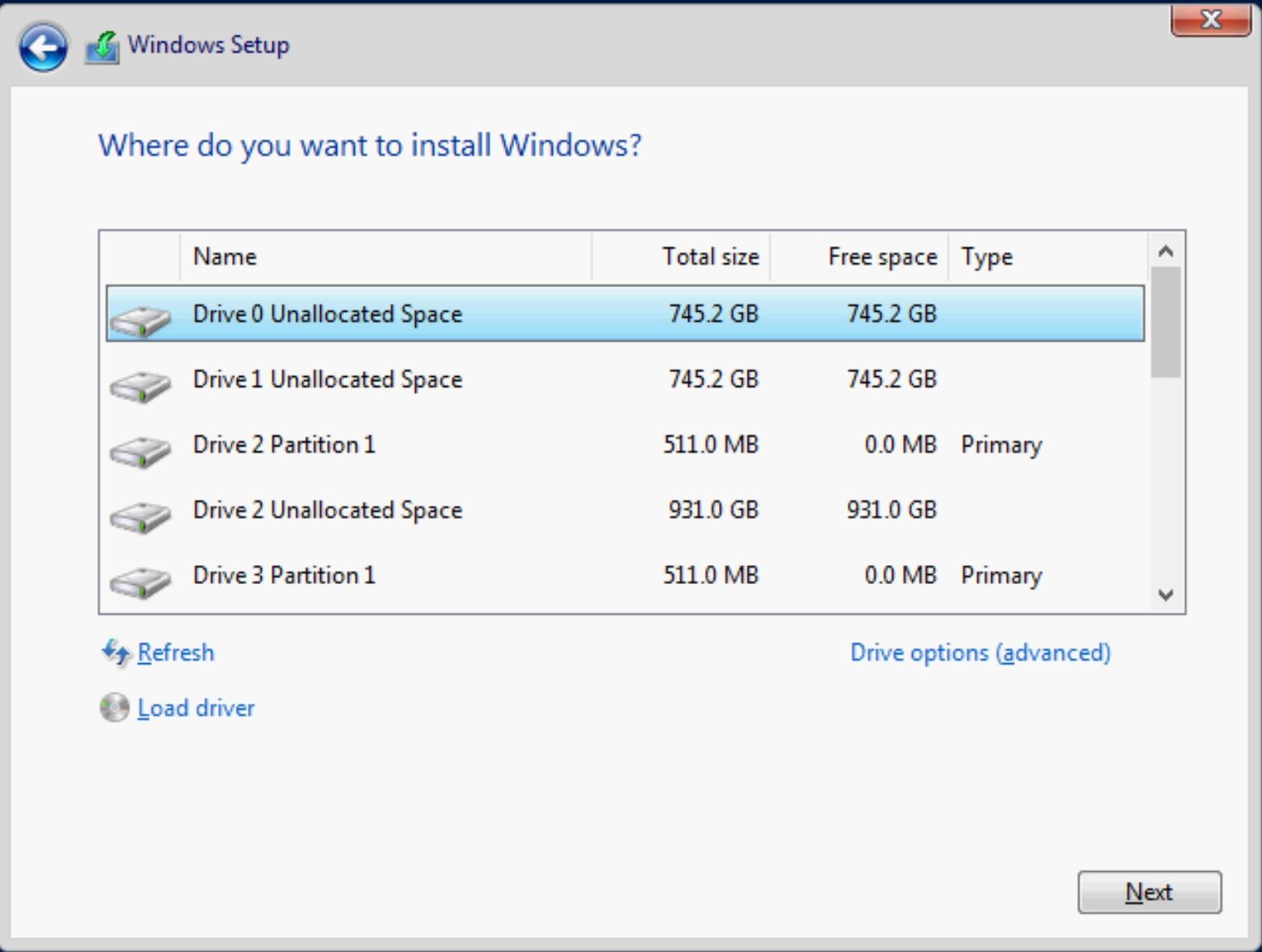
図10:Windowsディスクの選択
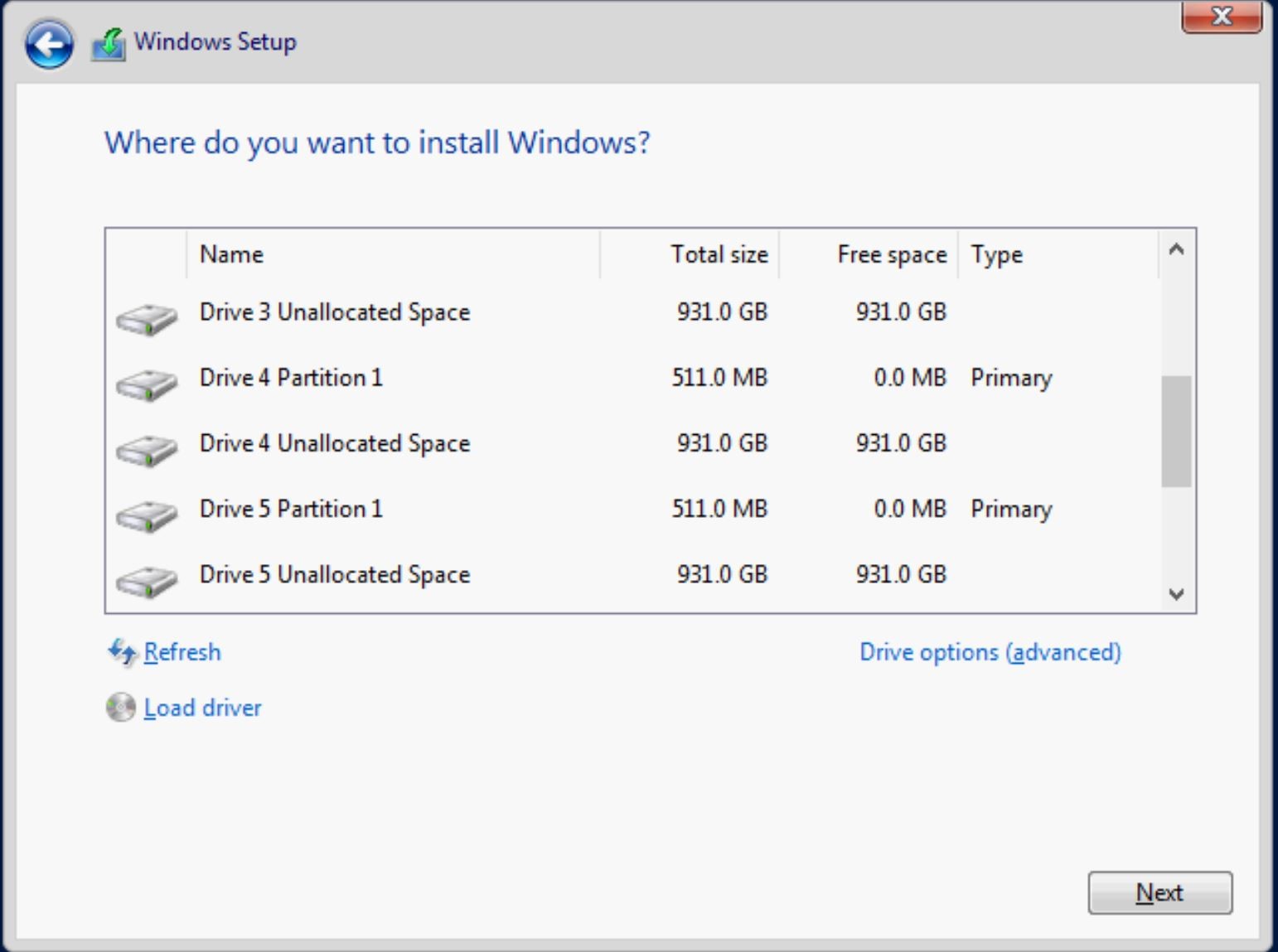
図11: Windowsディスクの選択
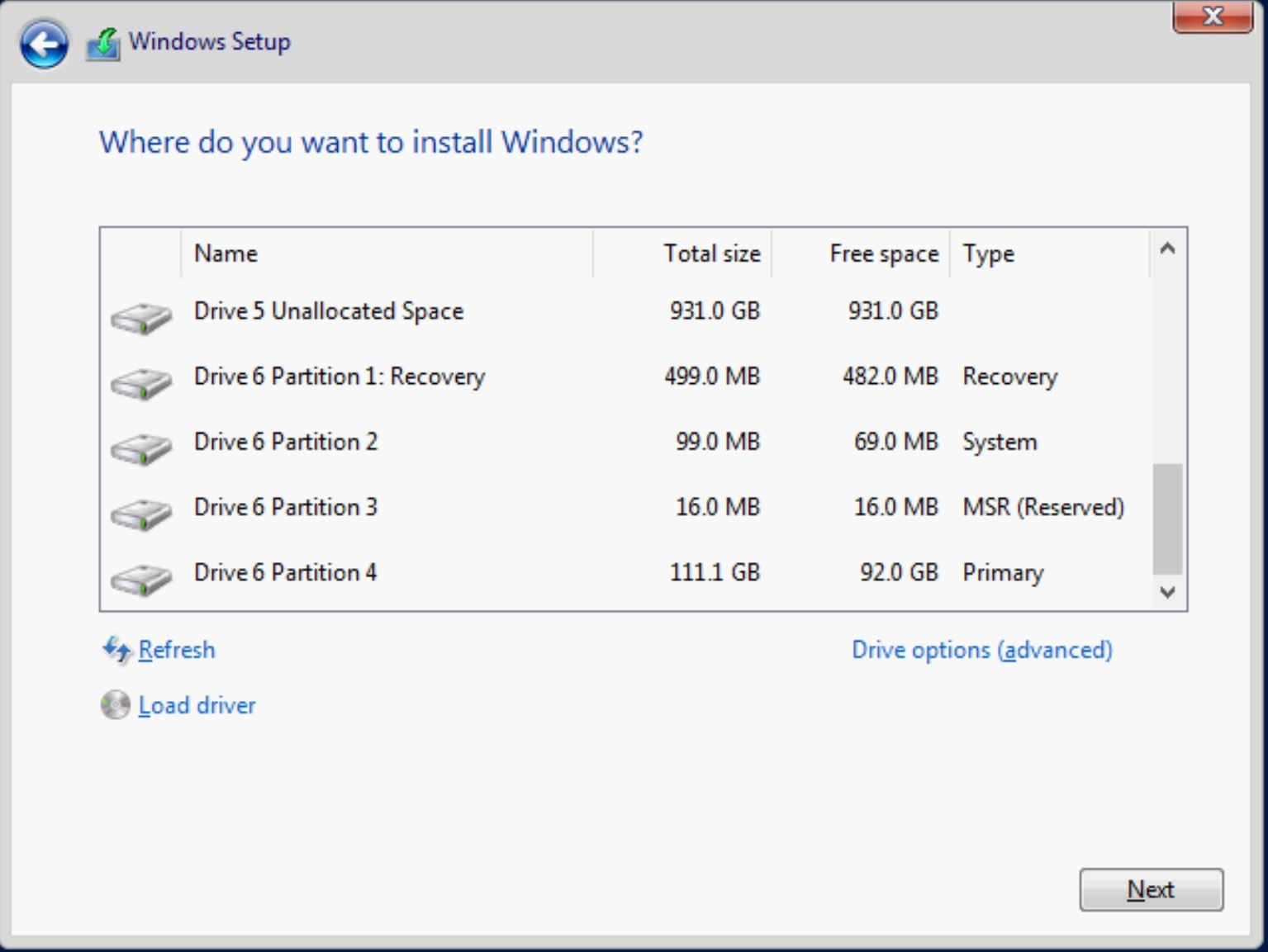
図12:Windowsディスクの選択
解決するには、コマンド ライン インターフェイスを使用します。コマンド プロンプトを開くには、Windowsのインストール中にWinPEでShift+F10を押します。
1.Diskpart:DiskPartの唯一の問題は、次に示すように、 詳細ディスクを実行する前にディスクを選択する必要があることです。これには、選択するディスクを推測する必要があります。繰り返しますが、BOSS M.2デバイスのサイズを知っておくことが重要です。適切なドライブを選択すると、 DELLBOSS VDが表示されます。
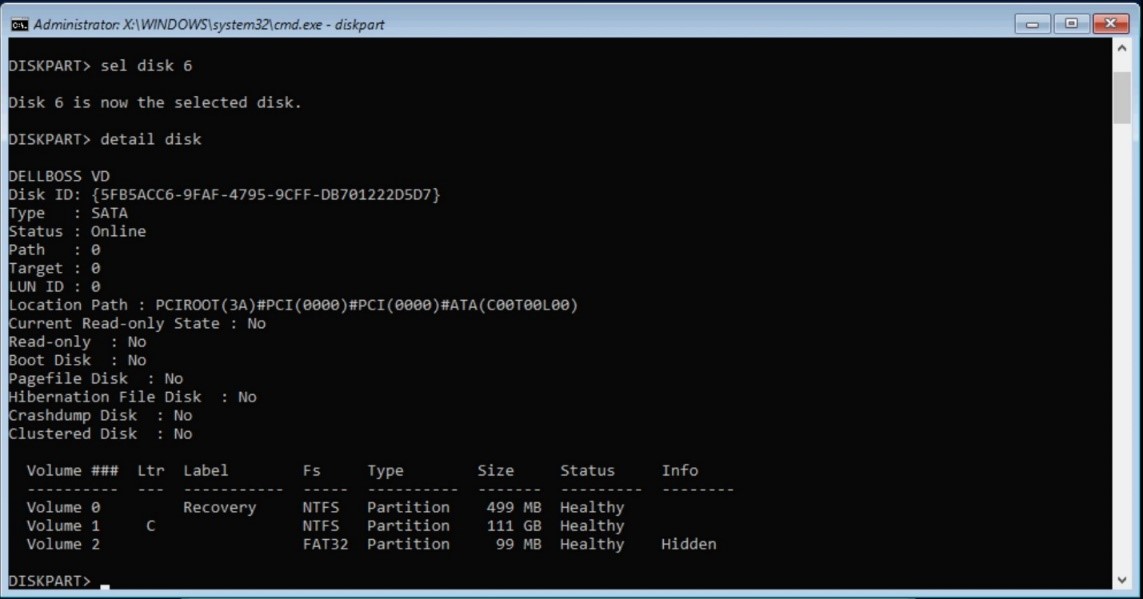
図13: Diskpart
2.PowerShellを使用してBOSSカードを識別する方法は複数あります。ただし、PowerShellはデフォルトではWinPEでは使用できないため、追加されていないか、オペレーティング システムが完全にインストールされていない限り役に立ちません。
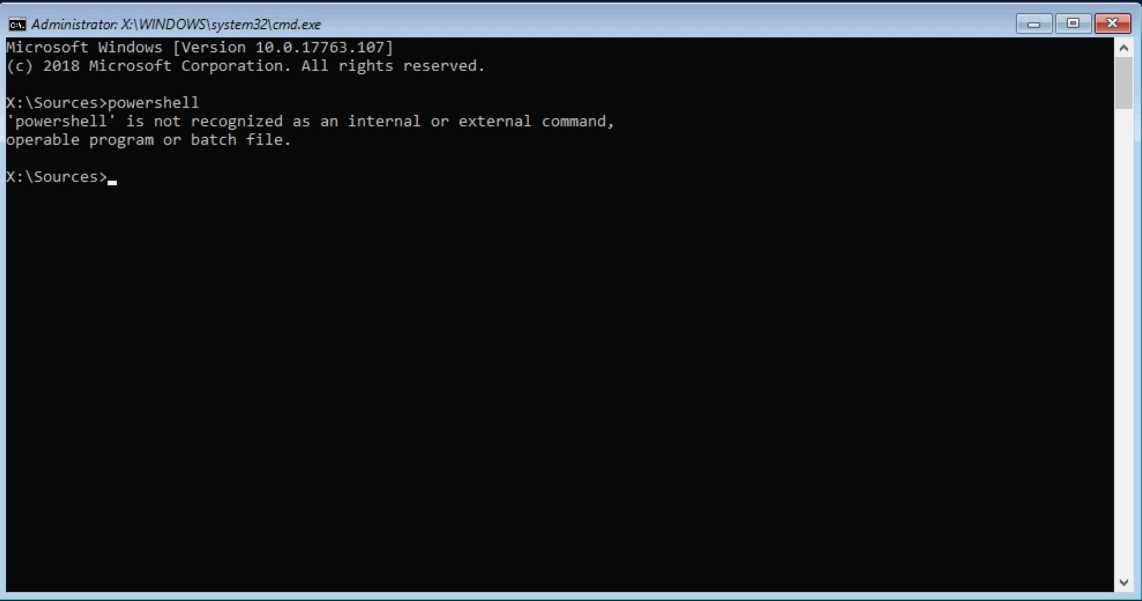
図14:PowerShell は WinPE
3 では使用できません。Windows Management Instrumentationコマンド ライン インターフェース(WMIC)は、確実にDell BOSSデバイスを選択するのに役立ちます。WMICは、完全なオペレーティング システムとWinPEで使用できます。
BOSSカードを識別するには、次のコマンドを使用します。
WMIC
Diskdrive get model, name
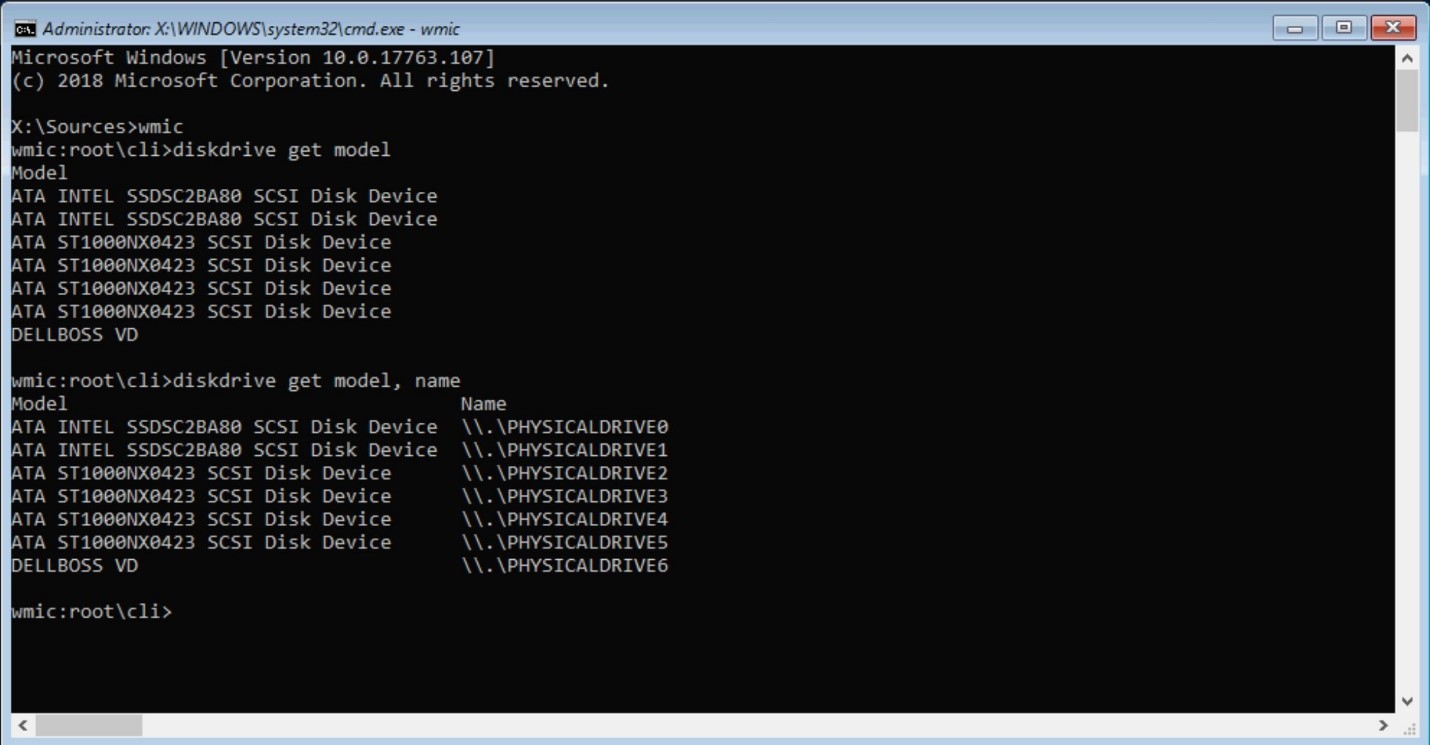
図15:WMIC出力
WMICを使用すると、ハードドライブの場所を DELLBOSS VDという名前に結び付けることができます。(上記の「PHYSICALDRIVE6」を参照)。
Microsoft Windowsの自動インストール
上記のいずれかの方法(DiskPartまたはWMIC)を使用して物理的な場所がわかったら、スクリプトで次の情報を使用できます。
Diskpart

SELECT DISK=<disk location path> command to select each drive.
例:
SELECT DISK=PCIROOT(0)#PCI(0100)#ATA(C00T00L00)
上記のサーバーの例では、コマンドは次のようになります。
SELECT DISK=PCIROOT(3A)#PCI(0000)#PCI(0000)#ATA(C00T00L00)
以下は、ドライブのフォーマットを示す簡単な例です。
注:実際のオペレーティング システムのインストール スクリプトは、Windows のインストール中に作成されるすべての標準パーティションに対応するために、より複雑になります。詳細については このページを参照してください。
このページを参照してください。
テキストファイル(diskpart.txt)、上記のようなパスを使用します。
SELECT DISK=PCIROOT(3A)#PCI(0000)#PCI(0000)#ATA(C00T00L00)
CLEAN
CREATE PART PRI
SELECT PART 1
ACTIVE
ASSIGN
FORMAT FS=NTFS QUICK
EXIT
オペレーティング システムのインストール スクリプトまたはバッチ ファイルを作成し、次の行を追加します。
DISKPART /s diskpart.txt
代替方法:PowerShell、WMI、レジストリーを使用してBOSSカードを識別します。
PowerShell
Windowsでは、PowerShellで次を使用して「フレンドリ名」(DELLBOSS VD)を表示できます。 Get-Disk または Get-PhysicalDisk コマンドを使用します。この例では、BOSSカードが常にディスク0として列挙されるとは限りません。ここではディスク12として示されています
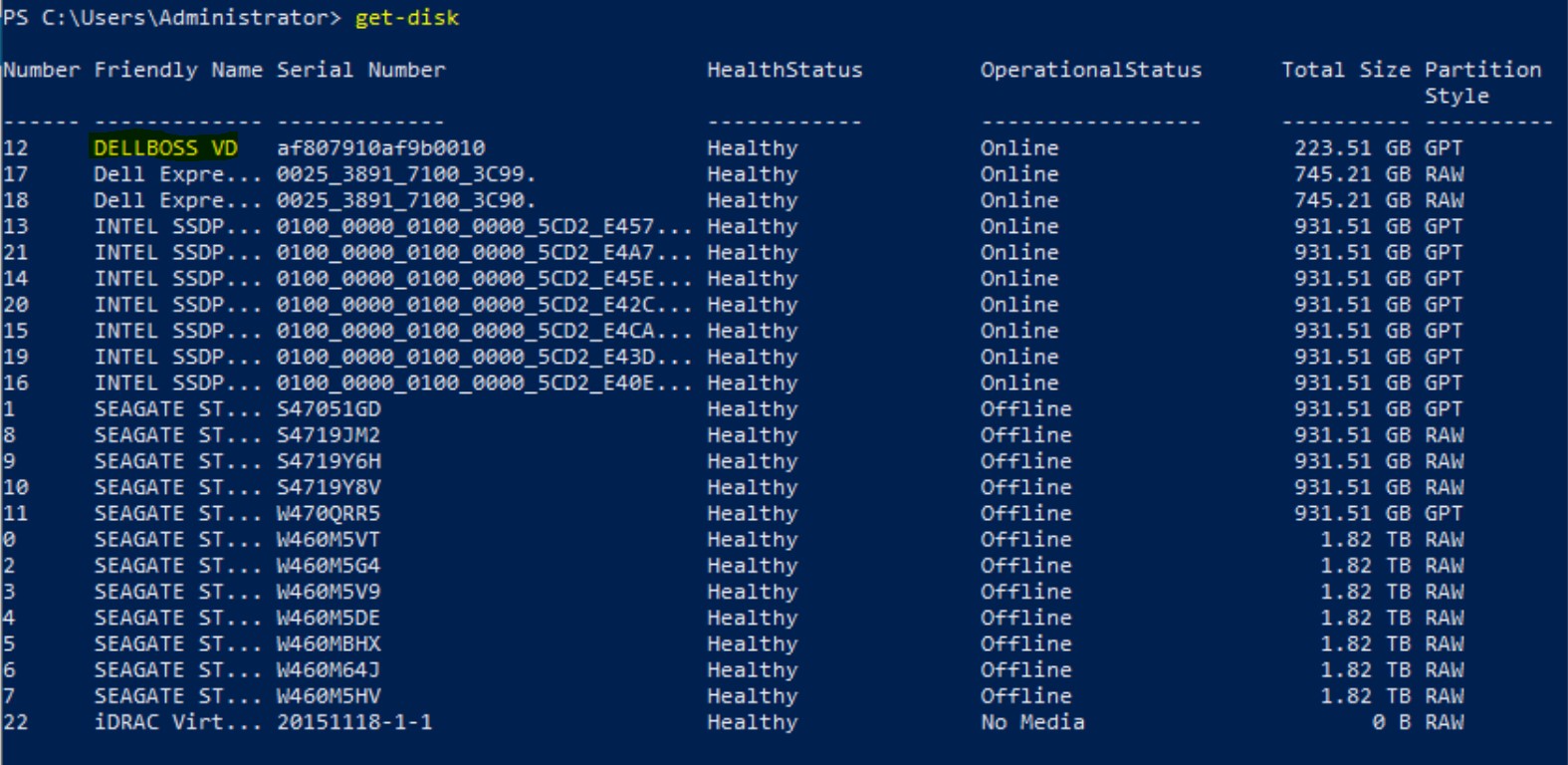
図16: Powershell Get-Disk 出力
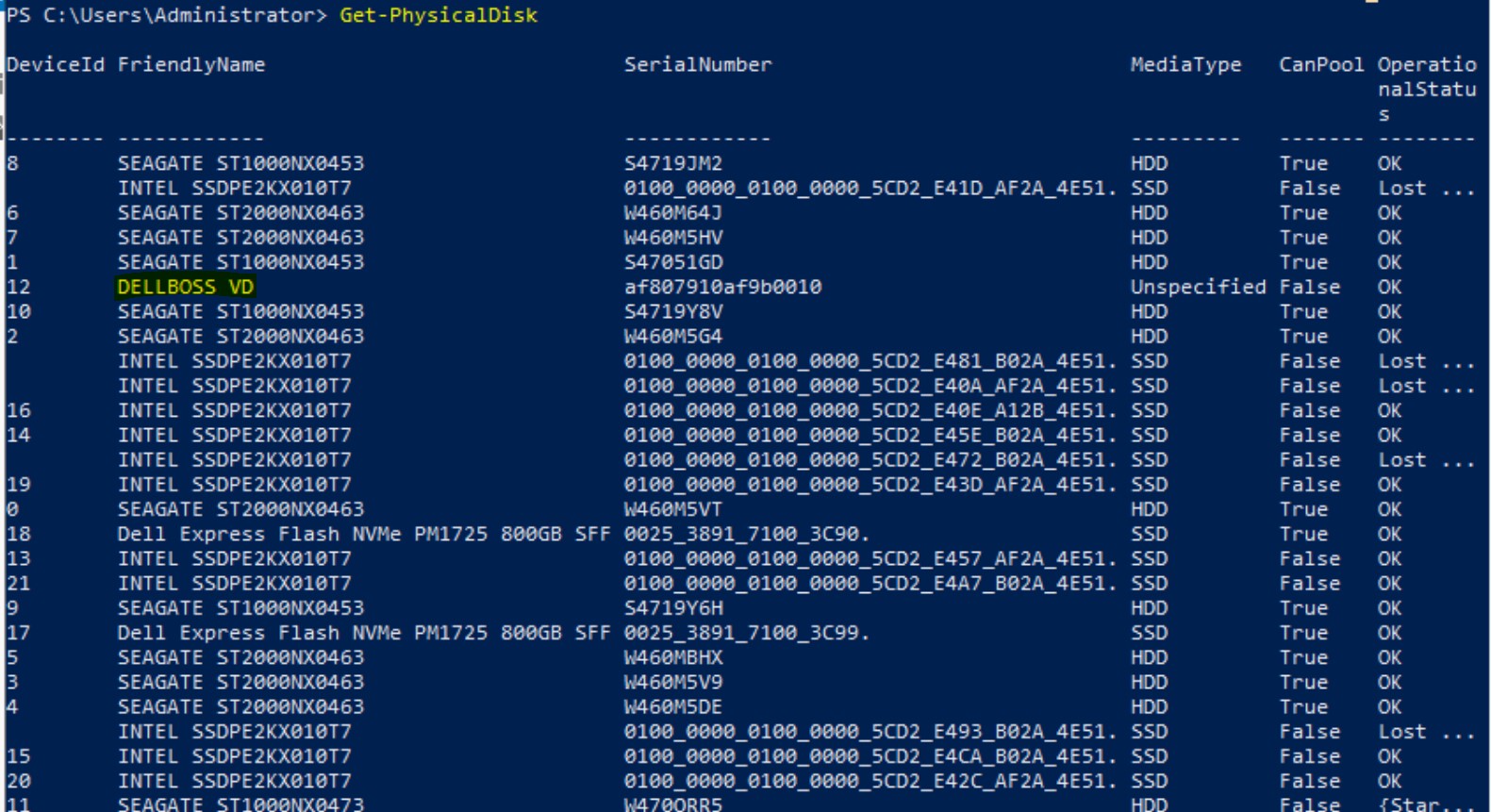
図17:Powershell Get-PhysicalDiskの出力

図18:Powershell Get-PhysicalDisk フィルター処理された出力
WMI階層
これは最も簡単な方法とはほど遠いですが、 WbemTest ツールを使用して、WMI階層をトラバースすることによってBOSSカードを識別します。
- 次のように入力して、ツールを起動します。
wbemtestコマンドプロンプトで。 - に接続します。
root\cimv2Namespace。 - [Enum Classes]をクリックし、[Recursive]を選択し、[OK]をクリックしてクラスのリストを開きます。
- ダブルクリック
Win32_DiskDriveをクリックし、[ Instances]をクリックして、システム内のすべてのドライブを一覧表示します - リストされている各デバイスを順番にダブルクリックし、[Caption]プロパティを確認します。
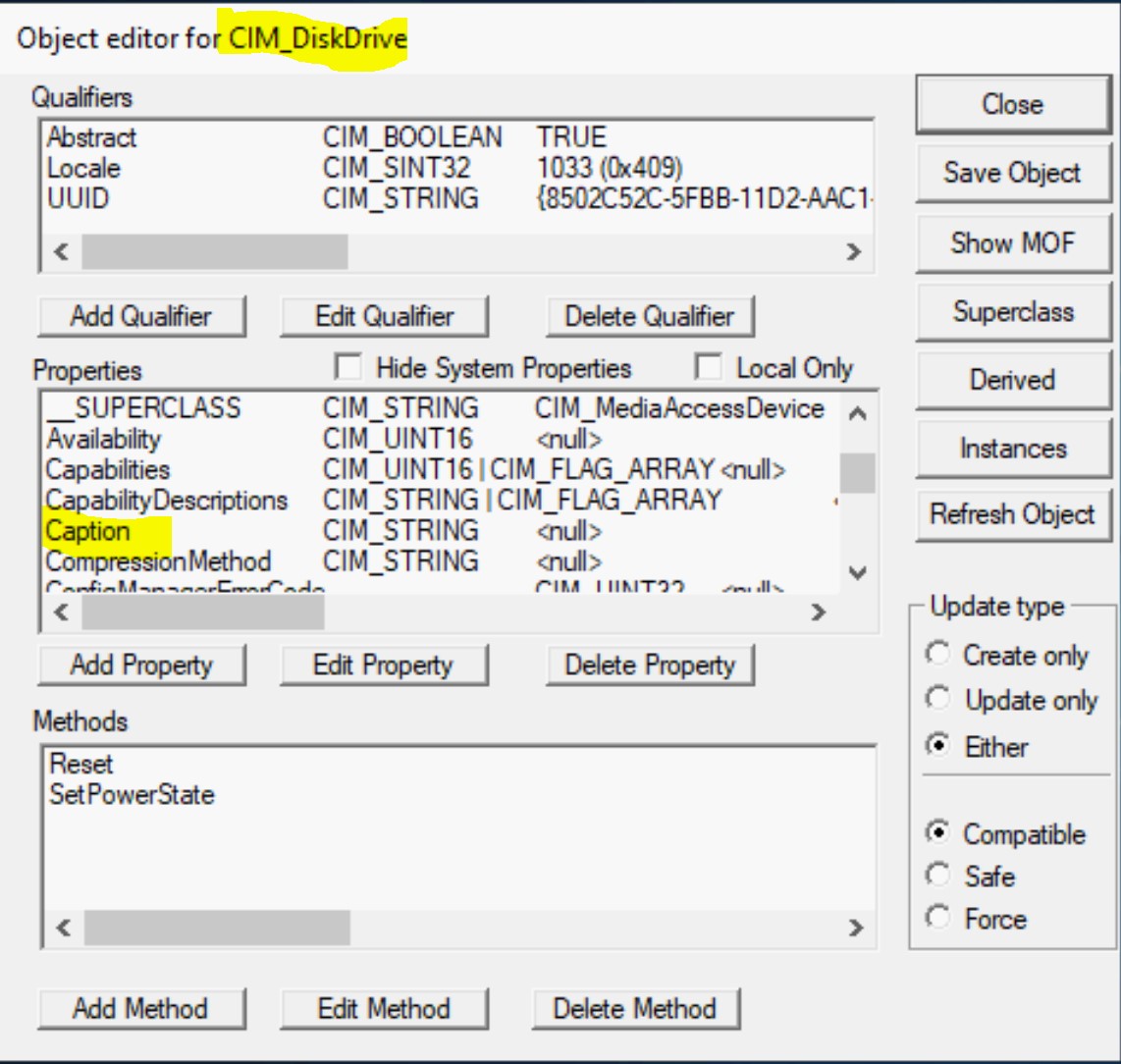
図19: WBEMTEST アプリケーション画面
PowerShell
Get-WmiObject コマンドレットは、同じ情報を表示するより簡単な方法を提供します。
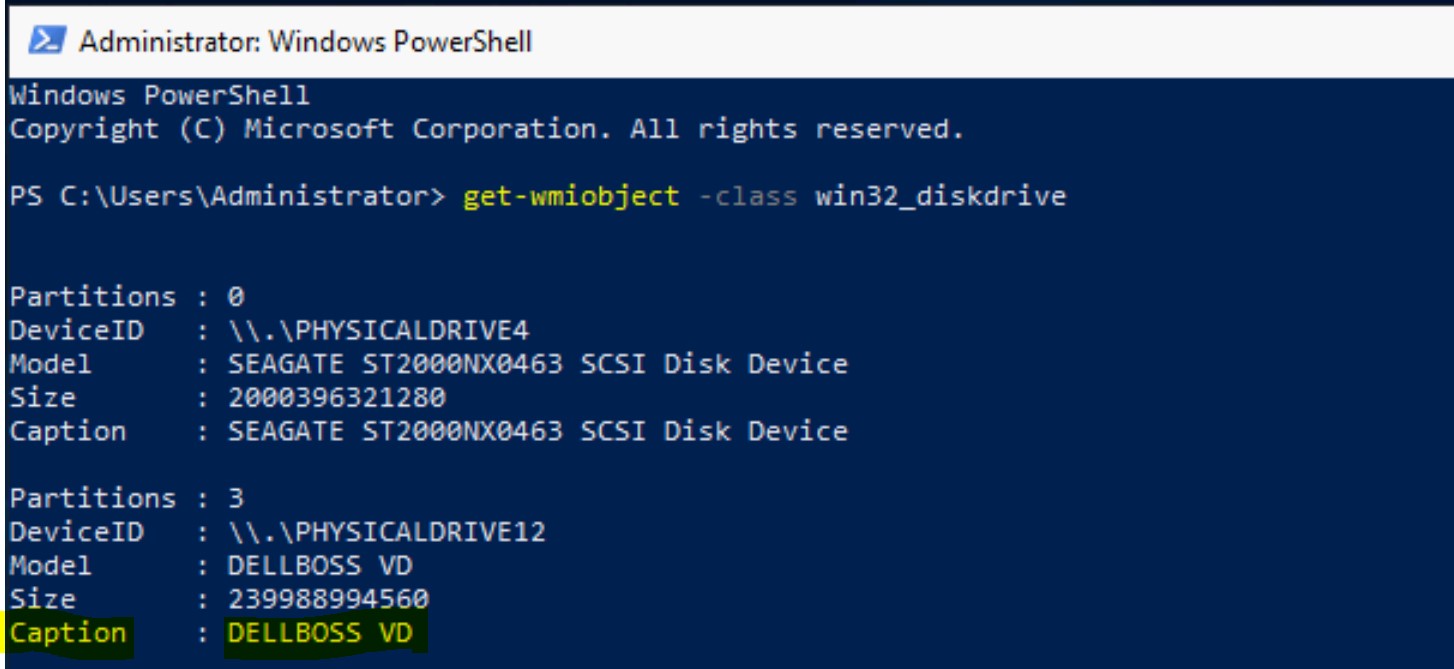
図20:Powershell Get-WmiObject 出力
レジストリー パス
HKEY_LOCAL_MACHINE\HARDWARE\DEVICEMAP\Scsi\Scsi Port #\Scsi Bus #\Target Id #\Logical Unit Id #\Identifier
重要:特にシステムに多数のドライブが含まれている場合は、Registry EditorでDELLBOSSを検索して適切なパス(ポート、バス、ターゲット)を取得するのが最も簡単な方法です。以下に示すパスは一例です。
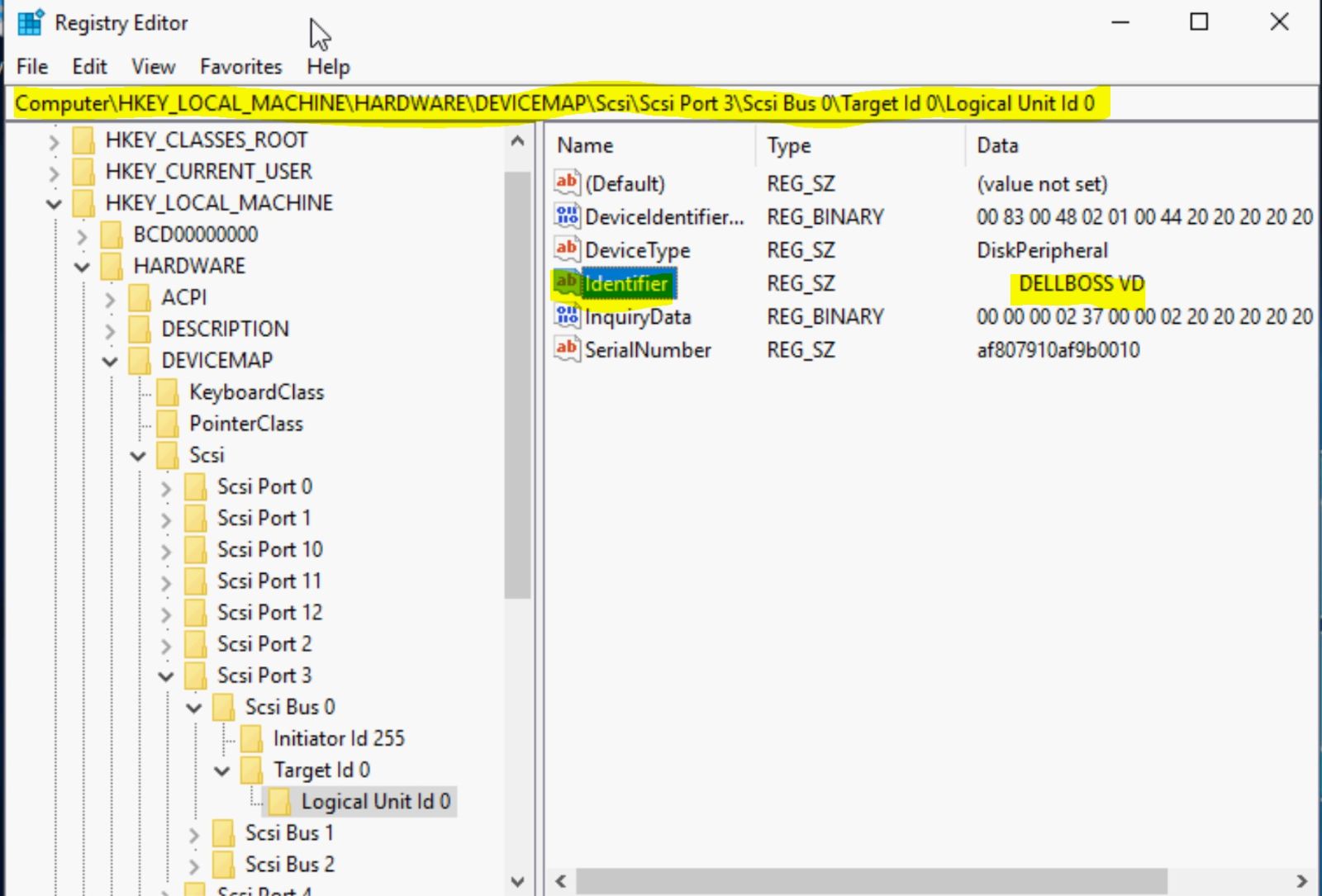
図21:Windows レジストリ
帯域外での識別およびインストール向けRACADMコマンド
Dellサポートは、RACADMおよびその他の必要なツールを含むライブISOイメージを作成します。お客様は、このISOを使用してLinuxを起動し、RACADMタスクを実行できます。詳細については、ここをクリックしてください。
RACADMコマンドを使用してBOSSに導入するために使用されるスクリプトのスニペットをいくつか以下に示します。
# Identify

##Get the list of all AHCI controllers and grab the BOSS controller.

racadm storage get controllers | grep -i ahci > /tmp/all_ctrls.txt

for ctrl in `cat /tmp/all_ctrls.txt`;do if [[ `racadm storage get controllers:$ctrl -p Name | grep -i boss` ]];then boss_ctrl=$ctrl;fi;done


# Configure RAID

##BOSS SSD drives are of form factor M.2. Capture the m.2 for factor physical disks

racadm storage get pdisks > /tmp/all_disks.txt

racadm storage get pdisks:$disk -p FormFactor | grep -i 'm.2'

##Create a VD (raid 1) on the two BOSS PDs

racadm storage createvd:$boss_ctrl -rl r1 -name boss_ssd -pdkey:${boss_disks[0]},${boss_disks[1]}


# Change boot order in bios to boot from.

racadm set BIOS.BootSettings.HddSeq <AHCI controller> && /opt/dell/srvadmin/sbin/racadm set BIOS.BootSettings.HddFailover Enabled
リファレンス
Dell PowerEdgeブート最適化ストレージ ソリューション - BOSS
キックスタートコマンドignoredisk
Windowsのハード ドライブとパーティション
Affected Products
Boot Optimized Server Storage (BOSS), Storage Spaces Direct R440 Ready Node, Storage Spaces Direct R640 Ready Node, Storage Spaces Direct R740xd Ready Node, Storage Spaces Direct R740xd2 Ready node, OEMR R240, OEMR R250, OEMR XE R250, OEMR R260
, OEMR XE R260, OEMR R340, OEMR R350, OEMR XE R350, OEMR R360, OEMR XE R360, OEMR R440, PowerEdge XR2, OEMR R450, OEMR R540, OEMR R550, OEMR R5500, OEMR R640, OEMR XL R640, OEMR R6415, OEMR R650, OEMR R650xs, OEMR R6515, OEMR R6525, OEMR R660, OEMR XL R660, OEMR R660xs, OEMR R6615, OEMR R6625, OEMR R740, OEMR XL R740, OEMR R740xd, OEMR XL R740xd, OEMR R740xd2, OEMR R7415, OEMR R7425, OEMR R750, OEMR R750xa, OEMR R750xs, OEMR R7515, OEMR R7525, OEMR R760, OEMR R760xa, OEMR R760XD2, OEMR XL R760, OEMR R760xs, OEMR R7615, OEMR R7625, OEMR R840, OEMR R860, OEMR R940, OEMR R940xa, OEMR R960, OEMR T340, OEMR T350, OEMR T360, OEMR T440, OEMR T550, OEMR T560, OEMR T640, OEMR XL R240, OEMR XL R340, OEMR XL R660xs, OEMR XL R6615, OEMR XL R6625, OEMR XL R760xs, OEMR XL R7615, OEMR XL R7625, OEMR XR11, OEMR XR12, Poweredge C4140, PowerEdge C6420, PowerEdge C6520, PowerEdge C6525, PowerEdge C6615, PowerEdge C6620, PowerEdge HS5610, PowerEdge HS5620, PowerEdge MX740C, PowerEdge MX750c, PowerEdge MX760c, PowerEdge MX840C, PowerEdge R240, PowerEdge R250, PowerEdge R260, PowerEdge R340, PowerEdge R350, PowerEdge R360, PowerEdge R440, PowerEdge R450, PowerEdge R540, PowerEdge R550, PowerEdge R640, PowerEdge R6415, PowerEdge R650, PowerEdge R650xs, PowerEdge R6515, PowerEdge R6525, PowerEdge R660, PowerEdge R660xs, PowerEdge R6615, PowerEdge R6625, PowerEdge R740, PowerEdge R740XD, PowerEdge R740XD2, PowerEdge R7415, PowerEdge R7425, PowerEdge R750, PowerEdge R750XA, PowerEdge R750xs, PowerEdge R7515, PowerEdge R7525, PowerEdge R760, PowerEdge R760XA, PowerEdge R760xd2, PowerEdge R760xs, PowerEdge R7615, PowerEdge R7625, PowerEdge R840, PowerEdge R860, PowerEdge R940, PowerEdge R940xa, PowerEdge R960, PowerEdge T350, PowerEdge T360, PowerEdge T440, PowerEdge T550, PowerEdge T560, PowerEdge T640, PowerEdge XE8545, PowerEdge XE8640, PowerEdge XE9640, PowerEdge XE9680, PowerEdge XE9680L, PowerEdge XR11, PowerEdge XR12, VxFlex Ready Node R640, VxFlex Ready Node R740xd, Dell EMC vSAN C6420 Ready Node, Dell EMC vSAN MX740c Ready Node, Dell EMC vSAN MX750c Ready Node, Dell vSAN Ready Node MX760c, Dell EMC vSAN R440 Ready Node, Dell EMC vSAN R640 Ready Node, Dell EMC vSAN R6415 Ready Node, Dell EMC vSAN R650 Ready Node, Dell EMC vSAN R6515 Ready Node, vSAN Ready Node R660, Dell vSAN R6615 Ready Node, Dell EMC vSAN R740 Ready Node, Dell EMC vSAN R740xd Ready Node, Dell EMC vSAN R750 Ready Node, Dell EMC vSAN R7515 Ready Node, Dell EMC vSAN R760 Ready Node, Dell vSAN R7615 Ready Node, Dell vSAN Ready Node R7625, Dell EMC vSAN R840 Ready Node, Dell EMC vSAN T350 Ready Node, VxFlex Ready Node R840
...
Article Properties
Article Number: 000177584
Article Type: How To
Last Modified: 12 May 2026
Version: 15
Find answers to your questions from other Dell users
Support Services
Check if your device is covered by Support Services.