PowerEdge: Dell BOSS에 운영 체제 배포 자동화 - 다양한 운영 체제에 대한 기술
Summary: 이 문서에서는 Dell BOSS(Boot Optimized Storage Solution) PCIe 카드에 대한 정보를 제공합니다. 또한 이러한 카드에 Windows, Red Hat, SuSE, Ubuntu 및 관련 Linux 배포판을 설치하는 방법에 대한 지침도 제공합니다.
This article applies to
This article does not apply to
This article is not tied to any specific product.
Not all product versions are identified in this article.
Instructions
Dell BOSS(Boot Optimized Storage Solution) 디바이스는 2개의 M.2 SSD 드라이브를 지원하는 독립형 PCIe 카드이며 기본적으로 RAID 1 구성을 사용합니다. 운영 체제 부팅 드라이브로 설계되어 다른 모든 드라이브를 캐시 또는 데이터 스토리지 디바이스로 사용할 수 있습니다. 운영 체제 부팅보다 중요한 작업에 주 드라이브 베이를 완전히 사용할 수 있도록 하는 간단한 방법입니다.
그러나 BOSS 카드에는 일반 디바이스 열거가 적용되므로 다른 부팅 디바이스가 BIOS 부팅 순서의 첫 번째 디바이스로 표시될 수 있습니다. 이로 인해 운영 체제를 프로그래밍 방식으로 배포할 때 문제가 발생할 수 있습니다.
다음 정보는 Dell BOSS 카드에 운영 체제가 설치되어 있는지 확인하기 위해 태그를 지정하거나 식별하는 방법을 보여줍니다. DELLBOSS VD와 같은 "친숙한 이름"을 검색하고 사용하는 것이 운영 체제가 BOSS에 설치되어 있는지 확인하는 적절한 방법입니다. 각 운영 체제는 이 문서에 자세히 설명된 다양한 방법으로 BOSS 카드를 찾고 사용할 수 있습니다.
중요: 다음 예시에서는 DELLBOSS VD를 BOSS 카드의 이름으로 사용합니다. 그러나 일부 최신 BOSS 카드 버전에서는 Dell BOSS-N1과 같은 다른 이름을 사용할 수 있습니다. 대화형 설치를 수행할 때는 카드 이름이 명확해야 하지만, 아래의 자동 설치 스크립트는 필요에 따라 조정해야 합니다. 자동 설치를 수행하기 전에 대화형 설치의 초기 단계를 수행하여 카드 이름을 확인해야 할 수도 있습니다.
모두 표시하기 | 모두 숨기기
Linux 운영 체제에서 BOSS 디바이스 식별
BOSS 디바이스에는 디바이스의 Model 속성에 DELLBOSS 문자열이 포함됩니다. 이 예에서 볼 수 있듯이 이를 식별하는 데 사용할 수 있습니다.
# cat /proc/scsi/scsi

Attached devices:

Host: scsi0 Channel: 00 Id: 00 Lun: 00

  Vendor: ATA      Model: DELLBOSS VD      Rev: MV.R

  Type:   Direct-Access                    ANSI  SCSI revision: 05

Host: scsi2 Channel: 00 Id: 00 Lun: 00

  Vendor: Marvell  Model: Console          Rev: 1.01

  Type:   Processor                        ANSI  SCSI revision: 05
Linux 기반 운영 체제는 udev 에서 심볼 링크를 만들려면 /dev/disk/by-id/ 아래와 같이 BOSS 디바이스를 찾는 데 사용할 수 있습니다.
# ls -l /dev/disk/by-id/

total 0

lrwxrwxrwx. 1 root root  9 Jan 13 15:02 ata-DELLBOSS_VD_6668c813b78a0010 -> ../../sda
이 속성은 자동 설치 스크립트에서 BOSS 카드의 존재 여부를 감지하고 설치자에게 이 카드를 설치에 사용하도록 지시하는 데 사용할 수 있습니다.
Red Hat Enterprise Linux 및 파생 버전(CentOS, Scientific Linux, Fedora) 대화형 설치
대화형 설치를 수행하는 동안 사용자는 BOSS 디바이스를 기본 설치 또는 부팅 디바이스로 선택할 수 있습니다. BOSS 디바이스는 아래 그림과 같이 ATA DELLBOSS VD로 표시됩니다. ATA DELLBOSS VD 디바이스를 선택하면 설치 프로그램이 운영 체제 파일을 BOSS 디바이스에 저장하고 다른 드라이브는 그대로 둡니다.

그림 1: 설치 위치
Red Hat Enterprise Linux 및 파생 버전 자동 설치
자동(kickstart) 설치의 경우 사전 설치 스크립트를 사용하여 설치 프로그램이 운영 체제를 올바른 드라이브에 배치하도록 할 수 있습니다. 다음 스크립트는 DELLBOSS를 포함하는 모델 필드를 가진 디바이스를 검색하여 BOSS 디바이스를 식별합니다. 설치 관리자가 사용할 수 있는 다른 모든 스토리지 디바이스는 무시하고 디바이스를 단독으로 사용하도록 지시합니다.
ks.cfg:

%include /tmp/bootdisk.cfg

%pre

# Use DELLBOSS device for OS install if present.

BOSS_DEV=$(find /dev -name "*DELLBOSS*" -printf %P"\n" | \

                egrep -v -e part -e scsi| head -1)

if [ -n "$BOSS_DEV" ]; then

        echo ignoredisk --only-use="$BOSS_DEV" > /tmp/bootdisk.cfg

fi

%end
다음은 샘플입니다. /tmp/bootdisk.cfg 여기에는 설치 프로그램이 사용해야 하는 BOSS 디바이스의 디바이스 이름이 포함되어 있습니다.
# cat /tmp/bootdisk.cfg

ignoredisk --only-use=disk/by-id/ata-DELLBOSS_VD_6668c813b78a0010
SUSE 및 파생 버전 대화형 설치
SUSE 기반 운영 체제의 대화형 설치에는 디바이스 레이블이 표시되지 않고 디바이스 이름만 나열됩니다. 따라서 사용자는 BOSS 디바이스의 디바이스 이름을 가져오기 위해 텍스트 콘솔로 전환해야 합니다.

그림 2: 제안된 파티션입니다.
Suggested Partitioning(제안된 파티셔닝) 화면에서 Guided Setup(단계별 설정)을 선택합니다.
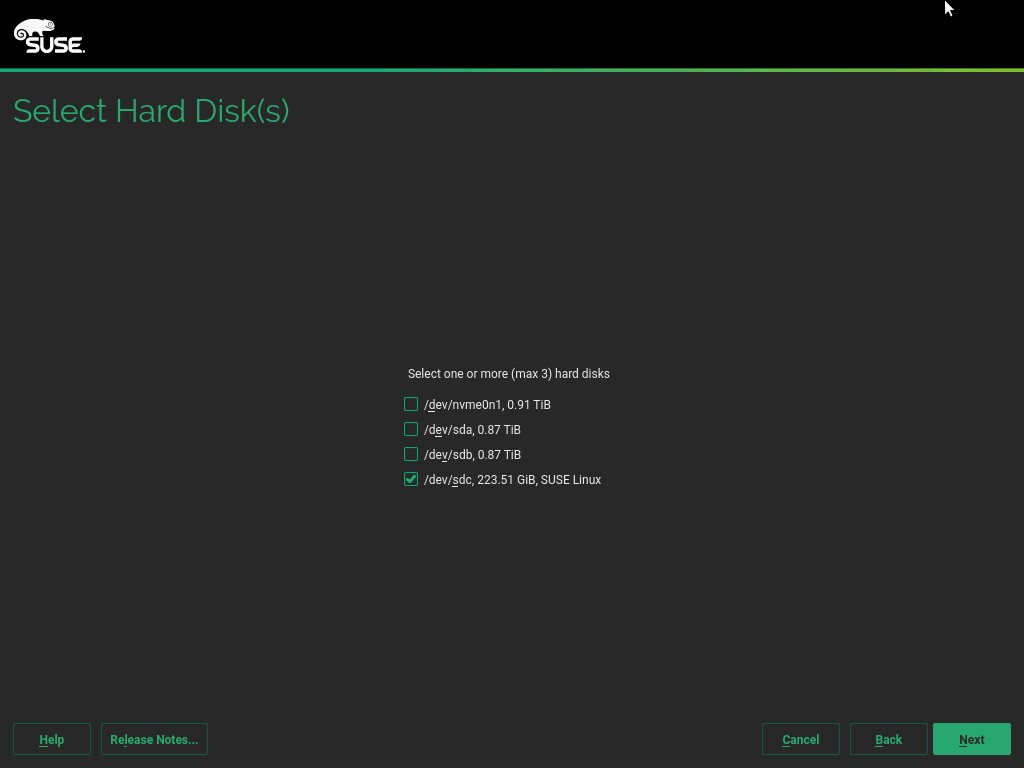
그림 3: 하드 드라이브 선택
Ctrl+Alt+F2를 눌러 콘솔로 전환합니다. 명령 프롬프트에서 다음 명령을 입력하여 설치에 사용해야 하는 BOSS 디바이스의 SCSI 디바이스 이름을 표시합니다.
참고: 이
chvt 7 명령을 실행하면 콘솔이 종료됩니다.
# lsscsi| grep DELLBOSS
# chvt 7
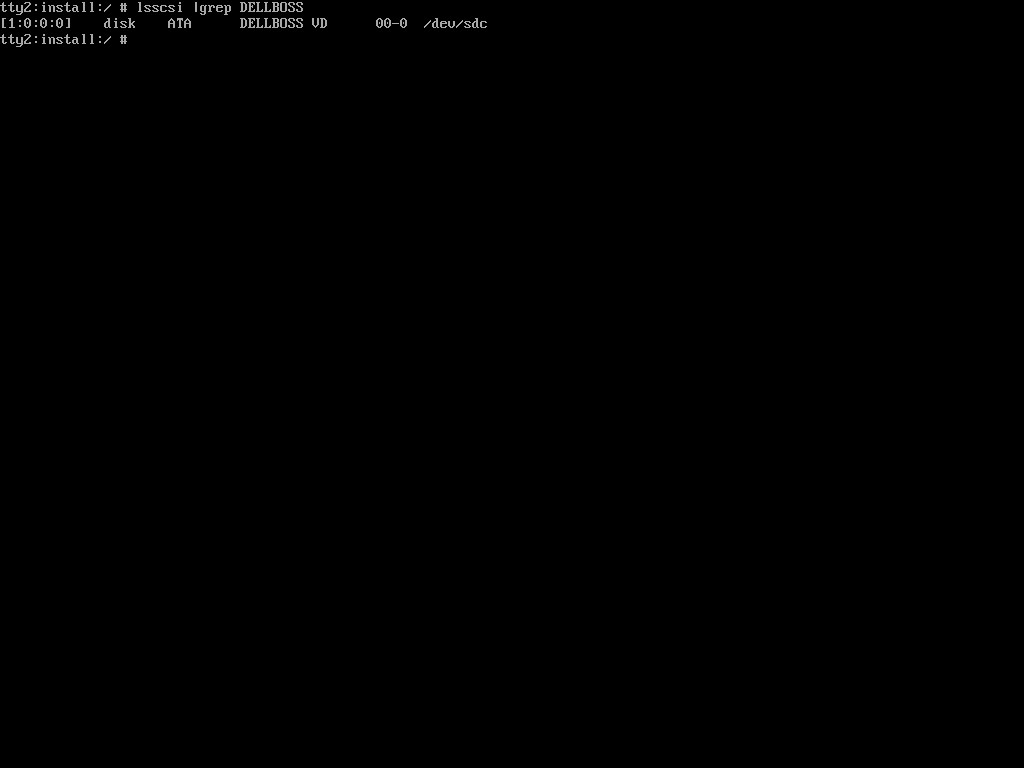
그림 4: lsscsi output
Select Hard Disk 화면에서 SCSI device name을 선택합니다. lsscsi 위의 명령 출력에서 확인할 수 있습니다.
설치를 진행합니다. 이렇게 하면 BOSS 디바이스에 운영 체제가 설치됩니다.
SUSE 및 파생 버전 자동 설치
- 자동 설치의 경우 다음을
autoyast.xml파일로 교체합니다.
##Sample pre-script section in the autoyast file to extract the device name for BOSS device.

<pre-scripts config:type="list">

   <script>

       <feedback config:type="boolean">true</feedback>

       <debug config:type="boolean">false</debug>

       <filename>pre.sh</filename>

       <interpreter>shell</interpreter>

       <source><![CDATA[

# Use DELLBOSS device for OS install if present.

DEV=$(find /dev -name "*DELLBOSS*" | egrep -v -e part -e scsi| head -1)

if [ -n "$DEV" ]; then

                BOSS_DEV=$(basename $(readlink $DEV))

                sed -e "s/@ROOT_DEVICE@/$BOSS_DEV/" /tmp/profile/autoinst.xml >/tmp/profile/modified.xml

                cp /tmp/profile/modified.xml /tmp/profile/autoinst.xml

fi

         ]]> </source>

    </script>

   </pre-scripts>


###Sample autoyast partitioning section with ROOT device variable that needs to be replaced by the BOSS device found in the pre-script section above.

  <partitioning config:type="list">

     <drive>

      <device>/dev/@ROOT_DEVICE@</device>

      <disklabel>gpt</disklabel>

      <enable_snapshots config:type="boolean">true</enable_snapshots>

      <initialize config:type="boolean">true</initialize>

      <partitions config:type="list">

        <partition>

          <create config:type="boolean">true</create>

          <crypt_fs config:type="boolean">false</crypt_fs>

          <filesystem config:type="symbol">vfat</filesystem>

          <format config:type="boolean">true</format>

          <fstopt>umask=0002,utf8=true</fstopt>

          <loop_fs config:type="boolean">false</loop_fs>

          <mount>/boot/efi</mount>

          <mountby config:type="symbol">uuid</mountby>

          <partition_id config:type="integer">259</partition_id>

          <partition_nr config:type="integer">1</partition_nr>

          <resize config:type="boolean">false</resize>

          <size>155352576</size>

        </partition>

      </partitions>

    </drive>

  </partitioning>
Ubuntu 대화형 설치
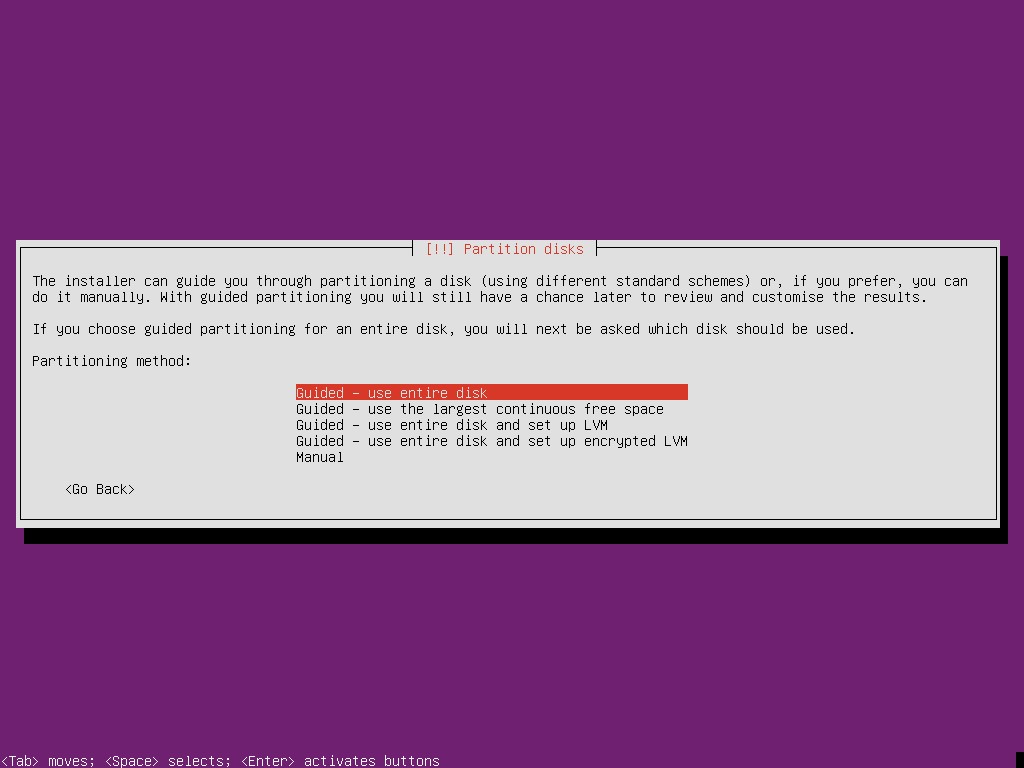
그림 5: 디스크 파티션 방법
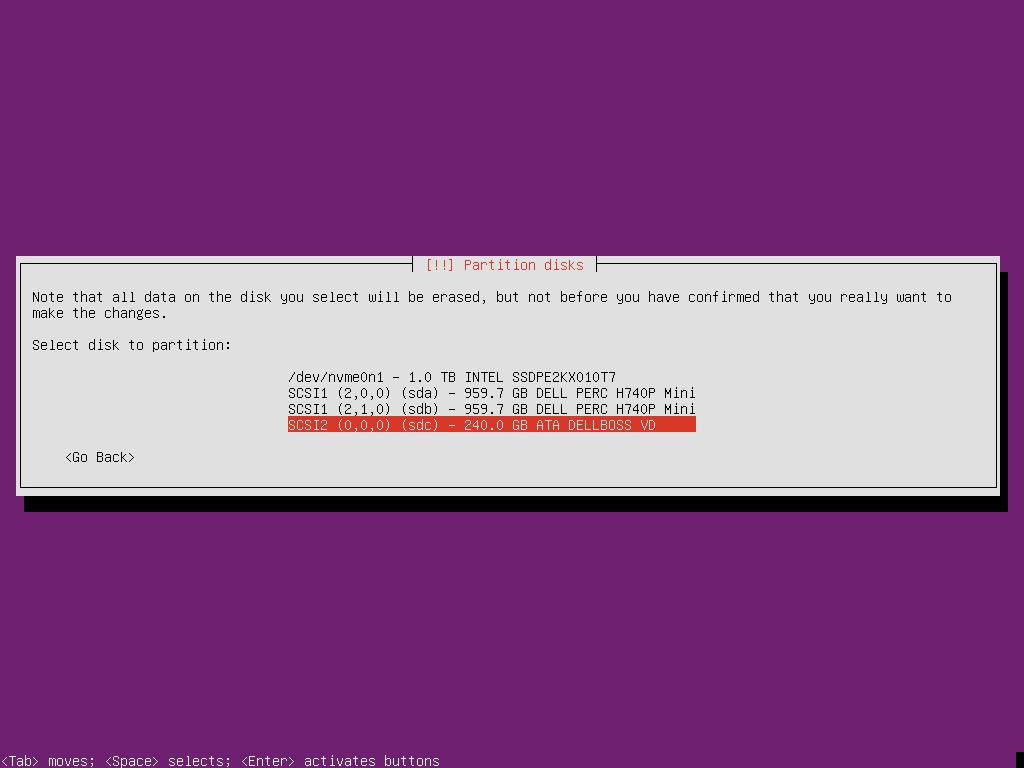
그림 6: 디스크 파티션
Ubuntu 자동 설치
ks.cfg:

%include /tmp/bootdisk.cfg

%pre

# Use DELLBOSS device for OS install if present.

BOSS_DEV=$(readlink -f $(find /dev -name "*DELLBOSS*" | \

                egrep -v -e part -e scsi| head -1))

if [ -n "$BOSS_DEV" ]; then

        echo ignoredisk --only-use="$BOSS_DEV" > /tmp/bootdisk.cfg

fi

%end
VMware ESXi 대화형 설치
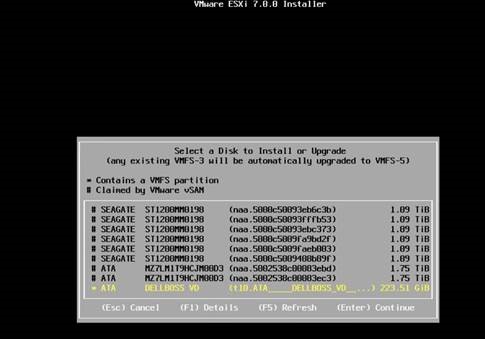
그림 7: ESXi 설치 관리자
VMware ESXi 자동 설치
ESXi의 경우 약간 다릅니다. 설치 프로그램이 BOSS 드라이브를 감지할 수 있으므로 시작 스크립트는 한 줄에 불과합니다.
install --overwritevmfs --firstdisk="DELLBOSS VD"
Microsoft Windows 대화형 설치
운영 체제가 BOSS 카드에 설치되어 있는지 확인하는 것은 디스크가 많은 서버에서 어려울 수 있습니다. 이 예에서 BOSS 카드는 디스크 6이지만 Disk Management에서 즉시 알 수 있는 것은 아닙니다. (참고: 이 스크린샷에서는 운영 체제가 완전히 설치되지 않음) BOSS 카드는 최상위 수준에서 식별되지 않지만 디스크 6을 오른쪽으로 클릭하고 Properties를 선택하여 식별할 수 있습니다.
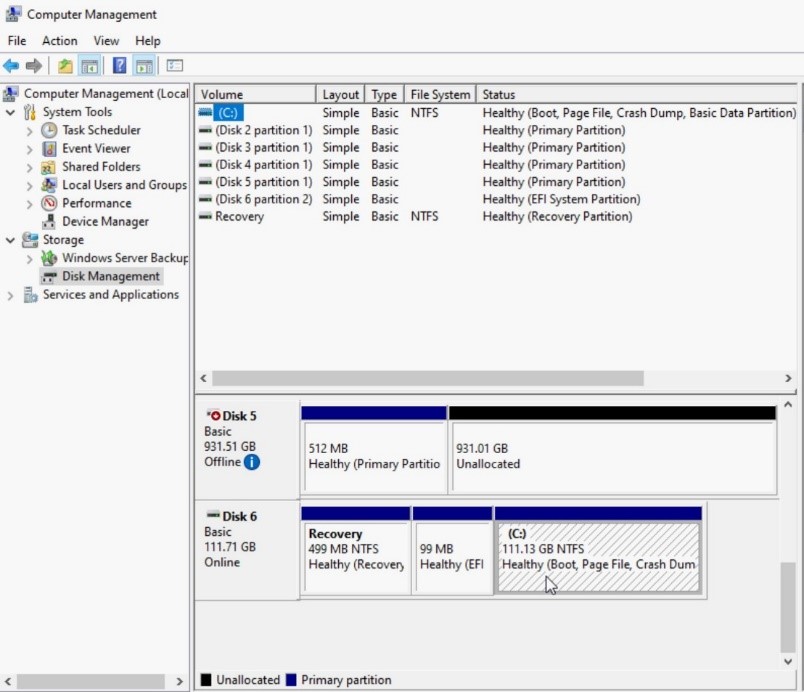
그림 8: 디스크 관리
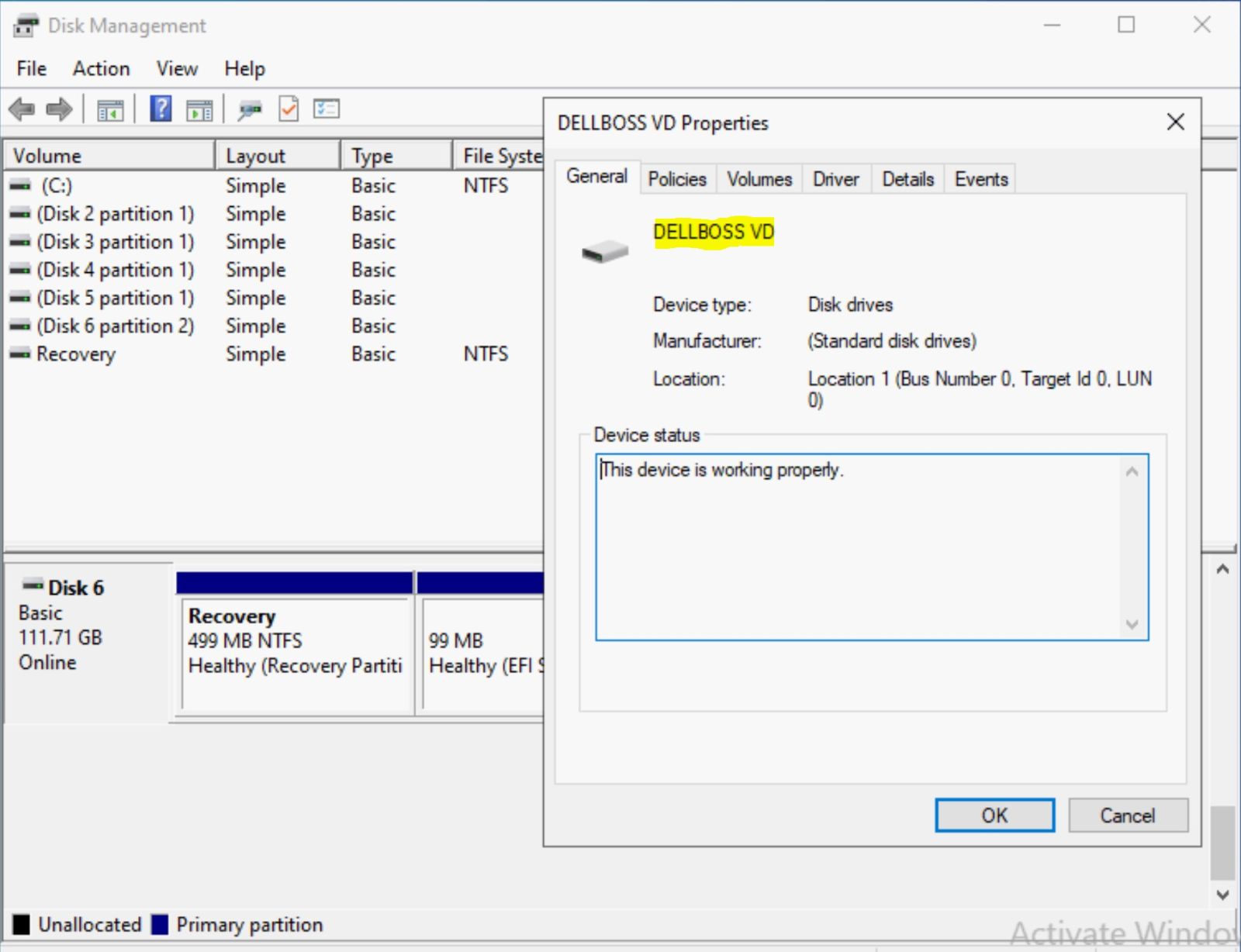
그림 9: Dell BOSS 속성 보기
또한 WinPE를 사용하는 표준 Windows 설치 프로세스는 몇 가지 문제를 야기합니다. PowerShell은 WinPE에서 기본적으로 사용할 수 없으며(추가할 수는 있음) BOSS 카드를 식별하는 데 특정 툴만 사용할 수 있습니다. 아래 스크린샷과 같이 표준 설치 화면에는 BOSS 카드에 대한 식별자가 없습니다.
BOSS 카드의 크기를 알면 카드에 대한 설치를 목표로 하는 데 유용합니다. 확실하게 하려면 WinPE에서 Shift-F10 키를 사용하여 명령 프롬프트 창을 표시합니다.
다음 스크린샷에서 디스크 6을 BOSS 카드로 명시적으로 식별할 수 없습니다. 이 예제에는 6개의 드라이브가 있지만 일부 서버에는 더 많은 드라이브가 있습니다.

그림 10: Windows 디스크 선택
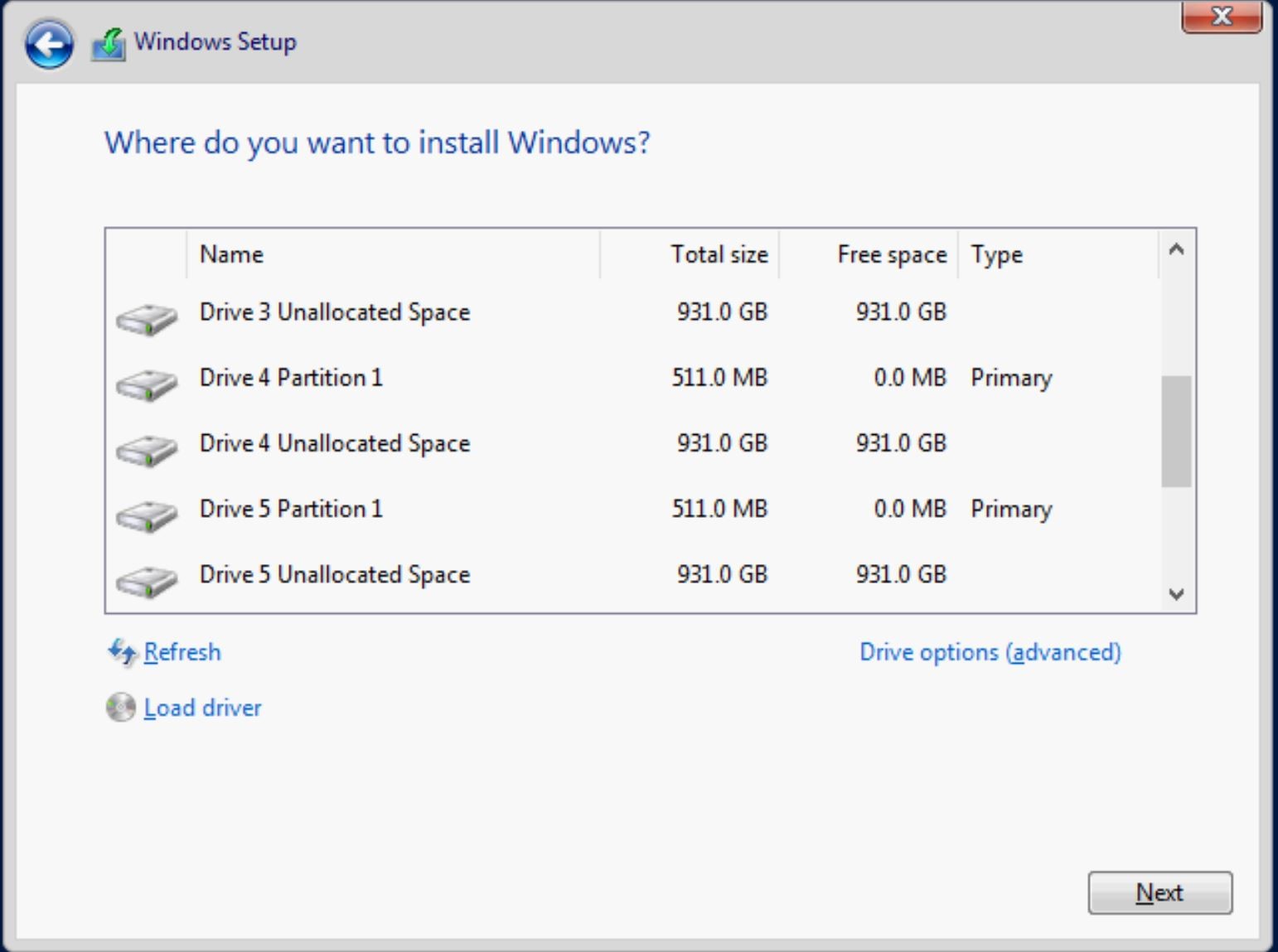
그림 11: Windows 디스크 선택
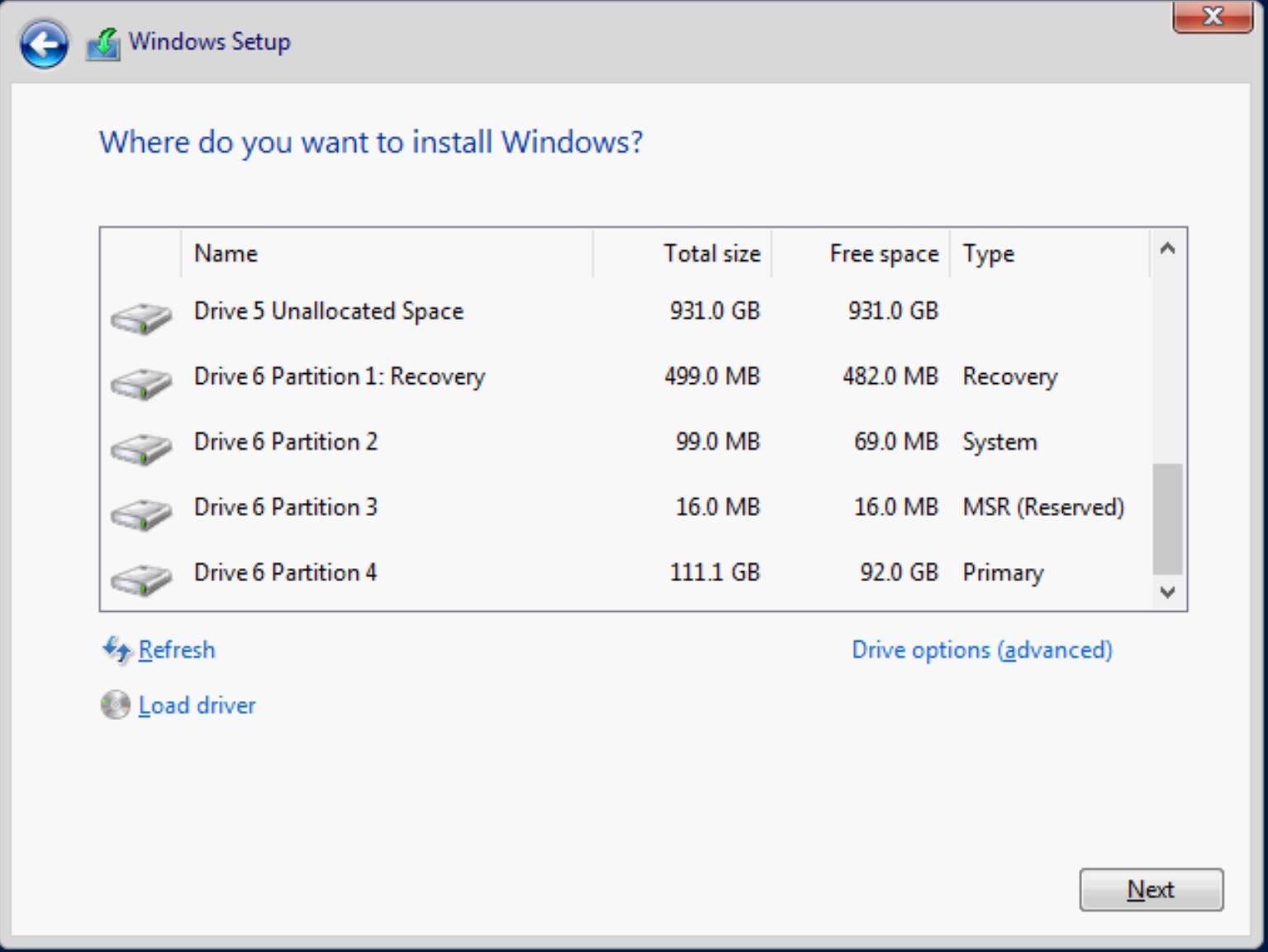
그림 12: Windows 디스크 선택
명령줄 인터페이스에서 솔루션을 제공합니다. 명령 프롬프트를 열려면 Windows를 설치하는 동안 WinPE에서 Shift-F10 키를 누릅니다.
1. Diskpart: DiskPart의 유일한 문제는 아래와 같이 세부 디스크를 실행하기 전에 디스크를 선택해야 한다는 것입니다. 이를 위해서는 선택할 디스크를 추측해야 합니다. 다시 말하지만, BOSS M.2 디바이스의 크기를 아는 것이 중요합니다. 올바른 드라이브 선택은 DELLBOSS VD:

그림 13: Diskpart
2. PowerShell을 사용하여 BOSS 카드를 식별하는 방법에는 여러 가지가 있습니다. 그러나 PowerShell은 기본적으로 WinPE에서 사용할 수 없으므로 PowerShell이 추가되었거나 운영 체제가 완전히 설치되어 있지 않으면 유용하지 않습니다.
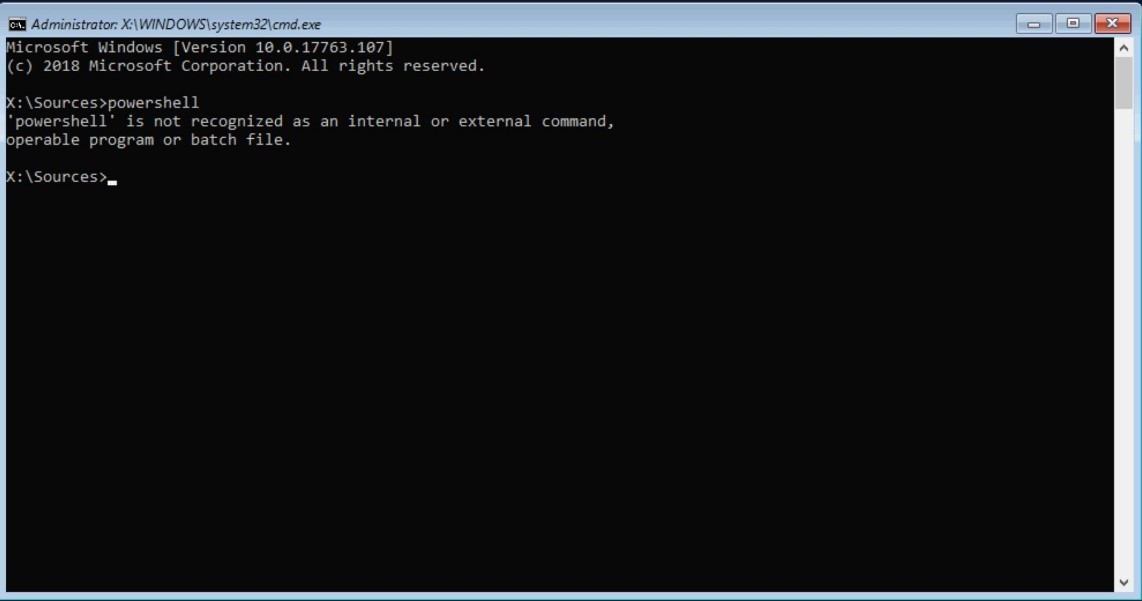
그림 14: WinPE
3에서는 PowerShell을 사용할 수 없습니다. WMIC(Windows Management Instrumentation Command) 인터페이스는 Dell BOSS 디바이스를 확실하게 선택하는 데 도움이 됩니다. WMIC는 전체 운영 체제 및 WinPE에서 사용할 수 있습니다.
다음 명령을 사용하여 BOSS 카드를 식별합니다.
WMIC
Diskdrive get model, name
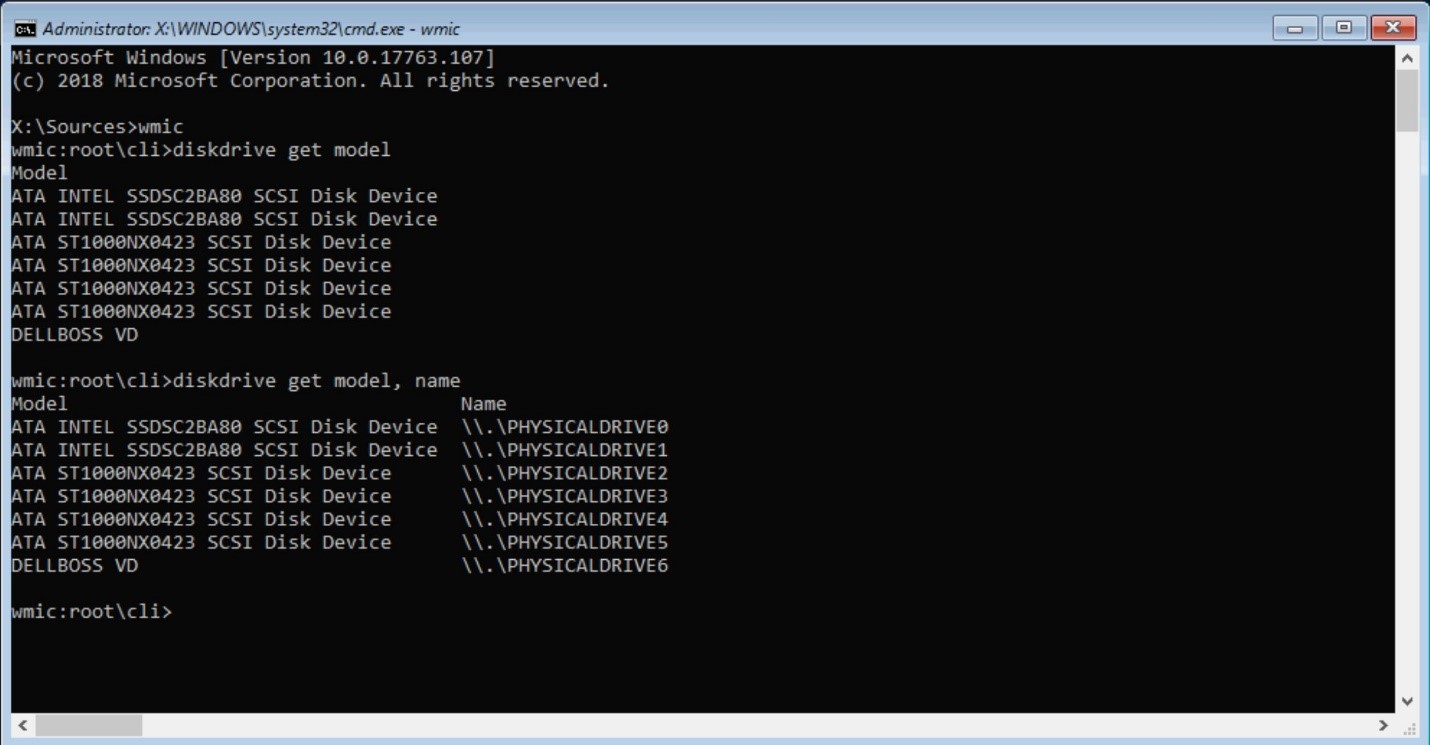
그림 15: WMIC 출력
WMIC를 사용하여 하드 드라이브 위치를 DELLBOSS VD라는 이름에 연결할 수 있습니다. (위의 PHYSICALDRIVE6 참조)
Microsoft Windows 자동 설치
위의 방법(DiskPart 또는 WMIC) 중 하나를 사용하여 실제 위치를 알면 스크립트에서 다음을 사용할 수 있습니다.
Diskpart

SELECT DISK=<disk location path> command to select each drive.
예:
SELECT DISK=PCIROOT(0)#PCI(0100)#ATA(C00T00L00)
위의 서버 예에서 명령은 다음과 같습니다.
SELECT DISK=PCIROOT(3A)#PCI(0000)#PCI(0000)#ATA(C00T00L00)
다음은 드라이브를 포맷하는 간단한 예입니다.
참고: 실제 운영 체제 설치 스크립트는 Windows 설치 중에 생성된 모든 표준 파티션을 수용하기 위해 더 복잡합니다. 자세한 내용은 이 페이지를 참조하십시오.
참조하십시오.
텍스트 파일(diskpart.txt), 위와 같이 경로를 사용합니다.
SELECT DISK=PCIROOT(3A)#PCI(0000)#PCI(0000)#ATA(C00T00L00)
CLEAN
CREATE PART PRI
SELECT PART 1
ACTIVE
ASSIGN
FORMAT FS=NTFS QUICK
EXIT
운영 체제 설치 스크립트 또는 Batch 파일을 만들고 아래 행을 추가합니다.
DISKPART /s diskpart.txt
대체 방법: Powershell, WMI 및 레지스트리를 사용하여 BOSS 카드 식별
PowerShell
Windows에서 PowerShell은 Get-Disk 또는 Get-PhysicalDisk 아래와 같이 명령을 실행합니다. 이 예에서는 BOSS 카드가 항상 disk 0으로 열거되지 않음을 보여 줍니다. 여기서는 디스크 12로 표시됩니다.
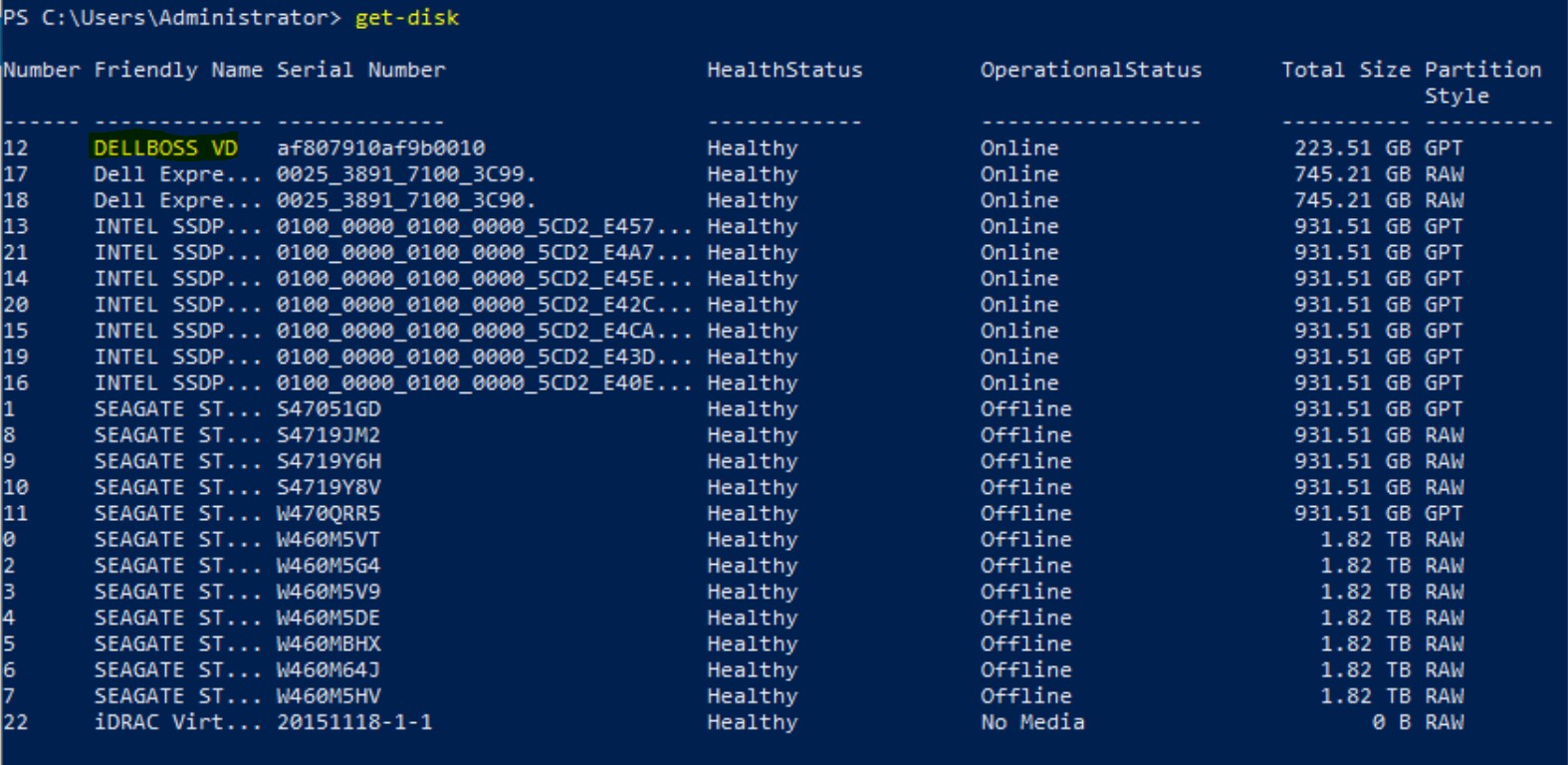 그림 16: Powershell
 Get-Disk 출력
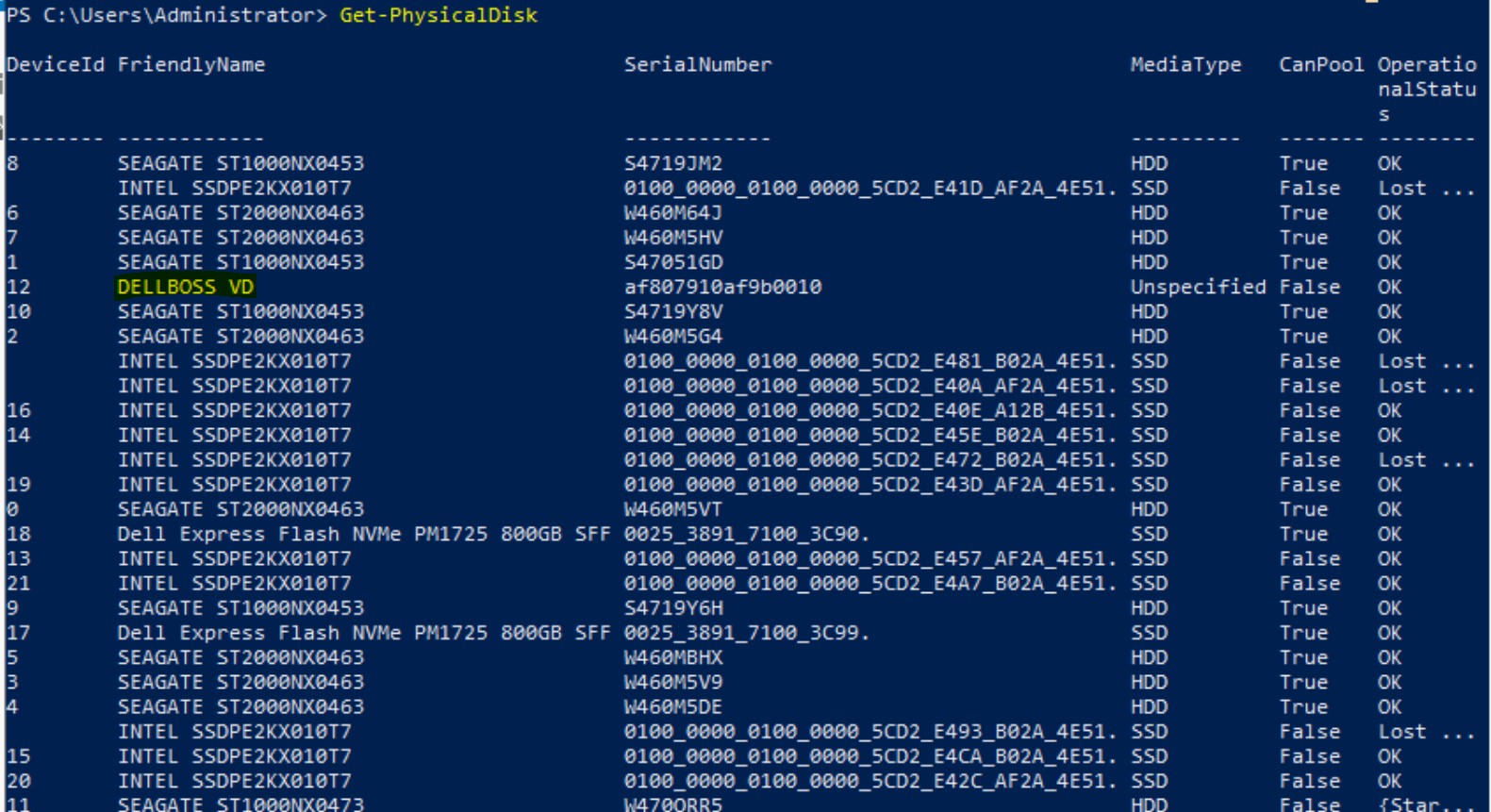
그림 17: Powershell Get-PhysicalDisk 출력

그림 18: Powershell Get-PhysicalDisk 필터링된 출력
WMI 계층
이것은 가장 간단한 방법과는 거리가 멀지만 WbemTest 도구를 사용하여 WMI 계층 구조를 트래버스하여 BOSS 카드를 식별할 수 있습니다.
- 다음을 입력하여 툴을 시작합니다.
wbemtest명령 프롬프트에서. - 에 연결
root\cimv2Namespace. - Enum Classes를 클릭하고 Recursive를 선택한 다음 OK를 클릭하여 클래스 목록을 엽니다.
- 두 번 클릭
Win32_DiskDrive를 클릭한 다음 인스턴스를 클릭하여 시스템의 모든 드라이브를 나열합니다 - 나열된 각 디바이스를 차례로 두 번 클릭하고 캡션 속성을 확인합니다.
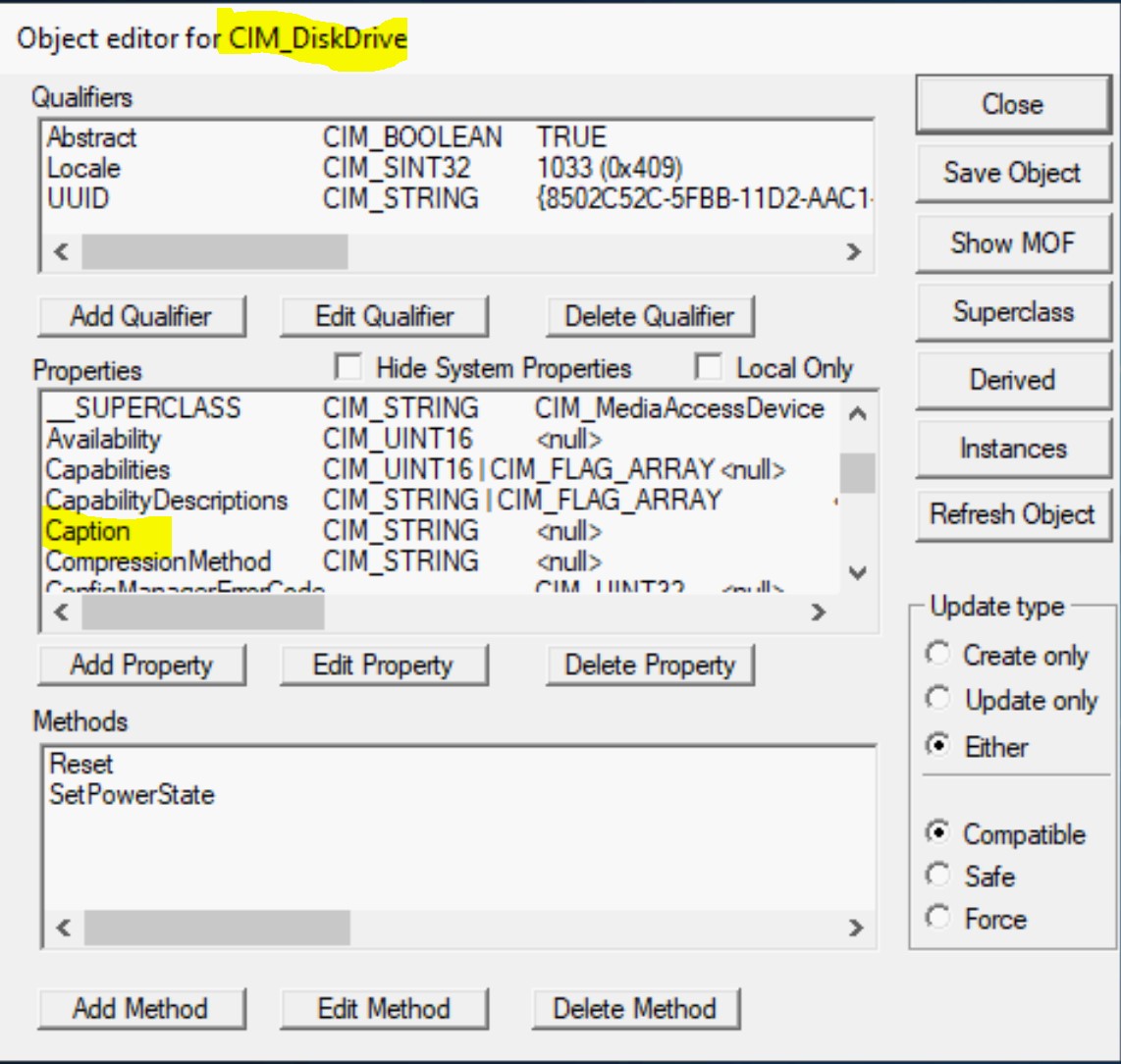
그림 19: WBEMTEST 응용 프로그램 화면
Powershell
Get-WmiObject cmdlet을 사용하면 동일한 정보를 더 간단하게 표시할 수 있습니다.
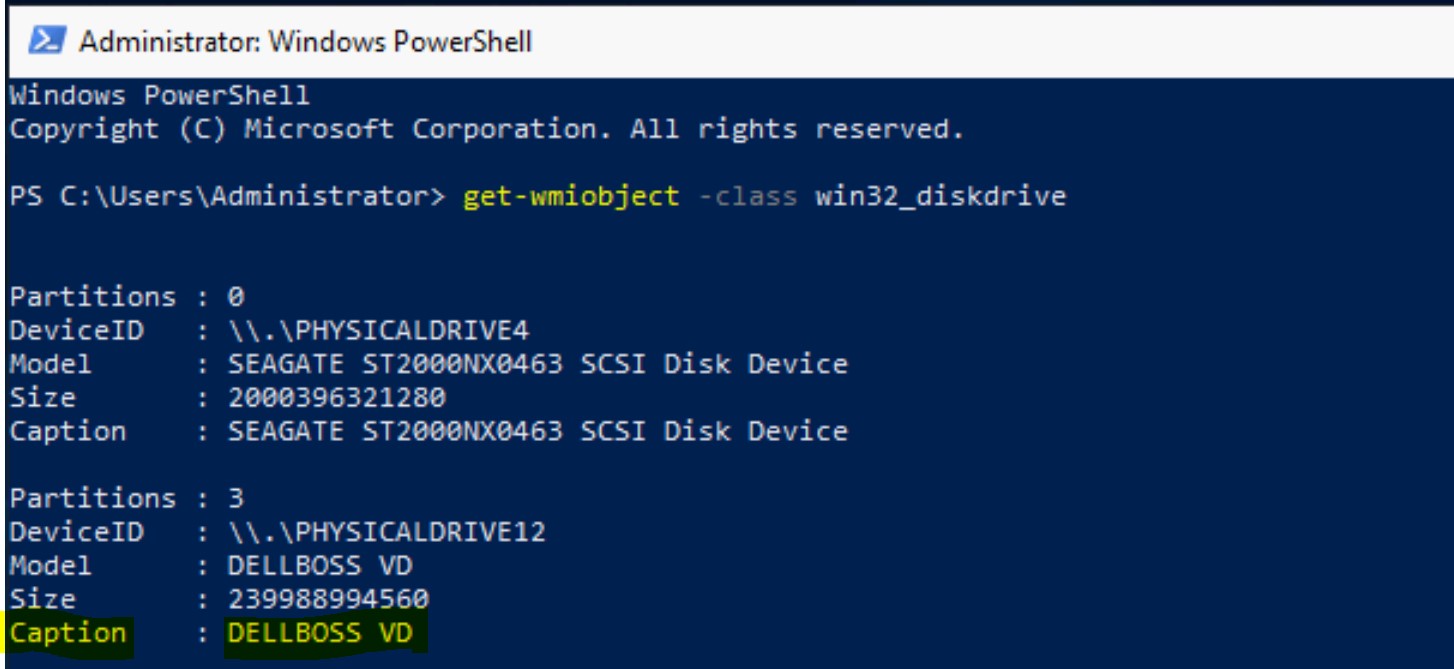
그림 20: Powershell Get-WmiObject 출력
레지스트리 경로
HKEY_LOCAL_MACHINE\HARDWARE\DEVICEMAP\Scsi\Scsi Port #\Scsi Bus #\Target Id #\Logical Unit Id #\Identifier
중요: 특히 시스템에 드라이브가 많은 경우 Registry Editor에서 DELLBOSS를 검색하여 적절한 경로(포트, 버스 및 타겟)를 얻는 것이 가장 쉽습니다. 아래 표시된 경로는 예시용입니다.
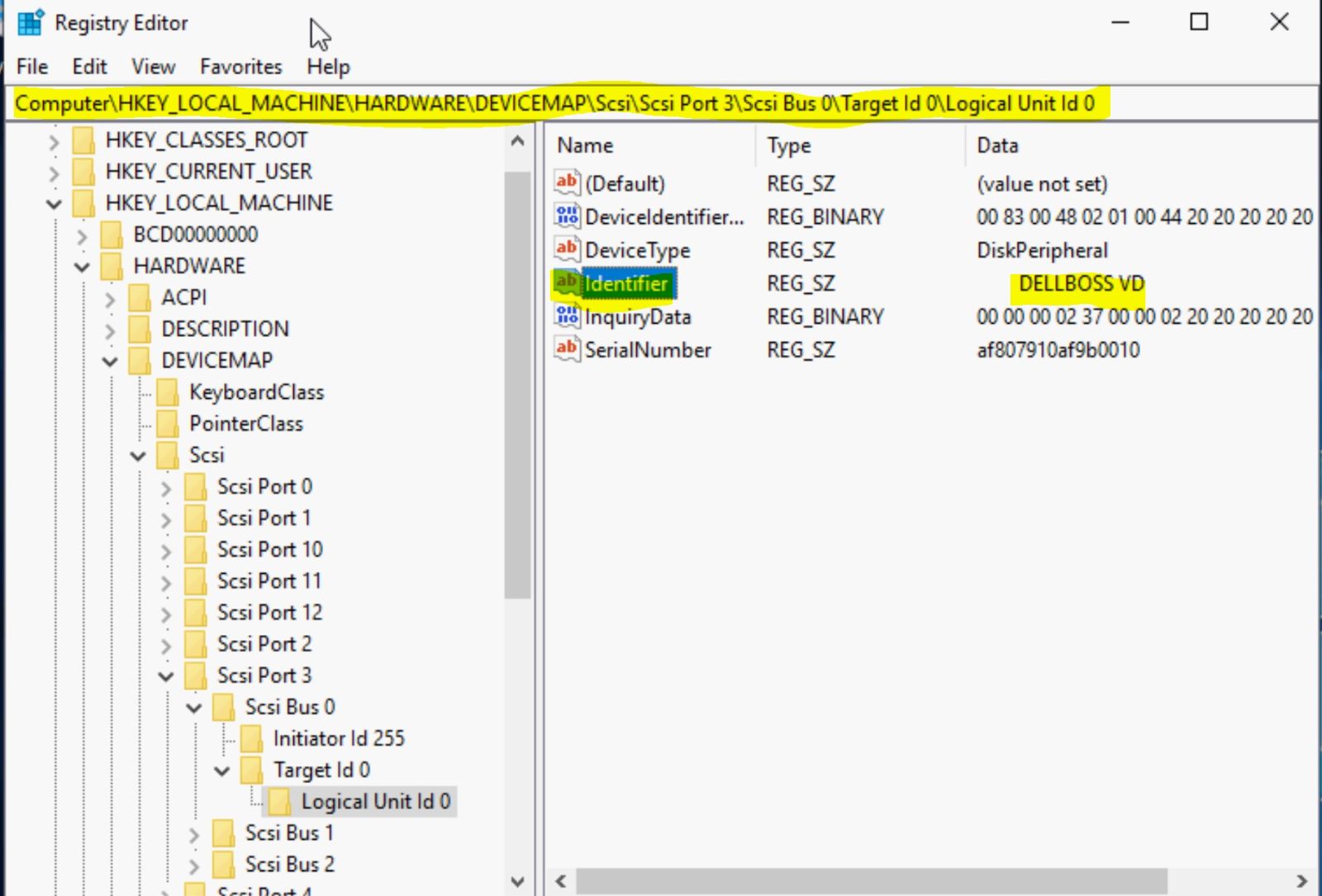
그림 21: Windows 레지스트리
아웃오브밴드 식별 및 설치를 위한 RACADM 명령
Dell 지원은 racadm 및 기타 필요한 툴이 포함된 라이브 ISO 이미지를 생성합니다. 고객은 이 ISO를 사용하여 Linux로 부팅하고 racadm 작업을 수행할 수 있습니다. 자세한 내용을 보려면 여기를 클릭하십시오.
다음은 RACADM 명령을 사용하여 BOSS에 배포하는 데 사용되는 스크립트의 일부입니다.
# Identify

##Get the list of all AHCI controllers and grab the BOSS controller.

racadm storage get controllers | grep -i ahci > /tmp/all_ctrls.txt

for ctrl in `cat /tmp/all_ctrls.txt`;do if [[ `racadm storage get controllers:$ctrl -p Name | grep -i boss` ]];then boss_ctrl=$ctrl;fi;done


# Configure RAID

##BOSS SSD drives are of form factor M.2. Capture the m.2 for factor physical disks

racadm storage get pdisks > /tmp/all_disks.txt

racadm storage get pdisks:$disk -p FormFactor | grep -i 'm.2'

##Create a VD (raid 1) on the two BOSS PDs

racadm storage createvd:$boss_ctrl -rl r1 -name boss_ssd -pdkey:${boss_disks[0]},${boss_disks[1]}


# Change boot order in bios to boot from.

racadm set BIOS.BootSettings.HddSeq <AHCI controller> && /opt/dell/srvadmin/sbin/racadm set BIOS.BootSettings.HddFailover Enabled
참조
Dell PowerEdge 부팅 최적화 스토리지 솔루션 - BOSS
킥스타트 명령 디스크
무시Windows 하드 드라이브 및 파티션
Affected Products
Boot Optimized Server Storage (BOSS), Storage Spaces Direct R440 Ready Node, Storage Spaces Direct R640 Ready Node, Storage Spaces Direct R740xd Ready Node, Storage Spaces Direct R740xd2 Ready node, OEMR R240, OEMR R250, OEMR XE R250, OEMR R260
, OEMR XE R260, OEMR R340, OEMR R350, OEMR XE R350, OEMR R360, OEMR XE R360, OEMR R440, PowerEdge XR2, OEMR R450, OEMR R540, OEMR R550, OEMR R5500, OEMR R640, OEMR XL R640, OEMR R6415, OEMR R650, OEMR R650xs, OEMR R6515, OEMR R6525, OEMR R660, OEMR XL R660, OEMR R660xs, OEMR R6615, OEMR R6625, OEMR R740, OEMR XL R740, OEMR R740xd, OEMR XL R740xd, OEMR R740xd2, OEMR R7415, OEMR R7425, OEMR R750, OEMR R750xa, OEMR R750xs, OEMR R7515, OEMR R7525, OEMR R760, OEMR R760xa, OEMR R760XD2, OEMR XL R760, OEMR R760xs, OEMR R7615, OEMR R7625, OEMR R840, OEMR R860, OEMR R940, OEMR R940xa, OEMR R960, OEMR T340, OEMR T350, OEMR T360, OEMR T440, OEMR T550, OEMR T560, OEMR T640, OEMR XL R240, OEMR XL R340, OEMR XL R660xs, OEMR XL R6615, OEMR XL R6625, OEMR XL R760xs, OEMR XL R7615, OEMR XL R7625, OEMR XR11, OEMR XR12, Poweredge C4140, PowerEdge C6420, PowerEdge C6520, PowerEdge C6525, PowerEdge C6615, PowerEdge C6620, PowerEdge HS5610, PowerEdge HS5620, PowerEdge MX740C, PowerEdge MX750c, PowerEdge MX760c, PowerEdge MX840C, PowerEdge R240, PowerEdge R250, PowerEdge R260, PowerEdge R340, PowerEdge R350, PowerEdge R360, PowerEdge R440, PowerEdge R450, PowerEdge R540, PowerEdge R550, PowerEdge R640, PowerEdge R6415, PowerEdge R650, PowerEdge R650xs, PowerEdge R6515, PowerEdge R6525, PowerEdge R660, PowerEdge R660xs, PowerEdge R6615, PowerEdge R6625, PowerEdge R740, PowerEdge R740XD, PowerEdge R740XD2, PowerEdge R7415, PowerEdge R7425, PowerEdge R750, PowerEdge R750XA, PowerEdge R750xs, PowerEdge R7515, PowerEdge R7525, PowerEdge R760, PowerEdge R760XA, PowerEdge R760xd2, PowerEdge R760xs, PowerEdge R7615, PowerEdge R7625, PowerEdge R840, PowerEdge R860, PowerEdge R940, PowerEdge R940xa, PowerEdge R960, PowerEdge T350, PowerEdge T360, PowerEdge T440, PowerEdge T550, PowerEdge T560, PowerEdge T640, PowerEdge XE8545, PowerEdge XE8640, PowerEdge XE9640, PowerEdge XE9680, PowerEdge XE9680L, PowerEdge XR11, PowerEdge XR12, VxFlex Ready Node R640, VxFlex Ready Node R740xd, Dell EMC vSAN C6420 Ready Node, Dell EMC vSAN MX740c Ready Node, Dell EMC vSAN MX750c Ready Node, Dell vSAN Ready Node MX760c, Dell EMC vSAN R440 Ready Node, Dell EMC vSAN R640 Ready Node, Dell EMC vSAN R6415 Ready Node, Dell EMC vSAN R650 Ready Node, Dell EMC vSAN R6515 Ready Node, vSAN Ready Node R660, Dell vSAN R6615 Ready Node, Dell EMC vSAN R740 Ready Node, Dell EMC vSAN R740xd Ready Node, Dell EMC vSAN R750 Ready Node, Dell EMC vSAN R7515 Ready Node, Dell EMC vSAN R760 Ready Node, Dell vSAN R7615 Ready Node, Dell vSAN Ready Node R7625, Dell EMC vSAN R840 Ready Node, Dell EMC vSAN T350 Ready Node, VxFlex Ready Node R840
...
Article Properties
Article Number: 000177584
Article Type: How To
Last Modified: 12 May 2026
Version: 15
Find answers to your questions from other Dell users
Support Services
Check if your device is covered by Support Services.