PowerEdge: Automatisere implementering av operativsystemer til Dell BOSS – teknikker for ulike operativsystemer
Summary: Denne artikkelen inneholder informasjon om Dell Boot Optimized Storage Solution (BOSS) PCIe-kort. Det gir også instruksjoner for å installere Windows, Red Hat, SuSE, Ubuntu og relaterte Linux-distribusjoner på disse kortene. ...
This article applies to
This article does not apply to
This article is not tied to any specific product.
Not all product versions are identified in this article.
Instructions
Dell Boot Optimized Storage Solution (BOSS)-enheten er et separat PCIe-kort som støtter to M.2 SSD-stasjoner med standard RAID 1-konfigurasjon. Den er designet for å være operativsystemets oppstartsstasjon, og frigjøre alle andre stasjoner for bruk som enten cache- eller datalagringsenheter. Det er en enkel måte å sikre at hoveddiskbrønnene kan brukes fullt ut til viktigere oppgaver enn oppstart av operativsystemet.
Fordi BOSS-kortet er underlagt normal enhetsopplisting, er det imidlertid mulig at en annen oppstartsenhet vises som den første enheten i BIOS-oppstartsrekkefølgen. Dette kan føre til problemer når du distribuerer operativsystemet på en programmatisk måte.
Følgende informasjon viser hvordan du merker eller identifiserer Dell BOSS-kortet for å sikre at operativsystemet er installert på det. Søk etter og bruk av det egendefinerte navnet, for eksempel DELLBOSS VD, er den riktige måten å sikre at operativsystemet er installert på BOSS. Hvert operativsystem kan finne og bruke BOSS-kortet med de ulike metodene som er beskrevet i denne artikkelen.
Viktig: Følgende eksempler bruker DELLBOSS VD som navn på BOSS-kortet. Noen nyere BOSS-kortversjoner kan imidlertid bruke andre navn, for eksempel Dell BOSS-N1. Kortets navn skal være tydelig når du utfører en interaktiv installasjon, men skriptene for automatisk installasjon nedenfor må justeres etter behov. Det kan være nødvendig å utføre de første trinnene i en interaktiv installasjon for å bestemme kortets navn før du utfører en automatisert installasjon.
Vis alle | Skjul alle
Identifikasjon av BOSS-enhet i Linux-operativsystemet
BOSS-enheter inneholder strengen DELLBOSS i enhetens modellegenskap . Dette kan brukes til å identifisere det, som vist i dette eksemplet:
# cat /proc/scsi/scsi

Attached devices:

Host: scsi0 Channel: 00 Id: 00 Lun: 00

  Vendor: ATA      Model: DELLBOSS VD      Rev: MV.R

  Type:   Direct-Access                    ANSI  SCSI revision: 05

Host: scsi2 Channel: 00 Id: 00 Lun: 00

  Vendor: Marvell  Model: Console          Rev: 1.01

  Type:   Processor                        ANSI  SCSI revision: 05
Bruk av Linux-baserte operativsystemer udev å lage symbolske lenker i /dev/disk/by-id/ som kan brukes til å finne en BOSS-enhet som vist nedenfor:
# ls -l /dev/disk/by-id/

total 0

lrwxrwxrwx. 1 root root  9 Jan 13 15:02 ata-DELLBOSS_VD_6668c813b78a0010 -> ../../sda
Denne egenskapen kan brukes i skript for automatisert installasjon for å oppdage tilstedeværelsen av et BOSS-kort og instruere installasjonsprogrammet om å bruke det til installasjon.
Red Hat Enterprise Linux og derivater (CentOS, Scientific Linux, Fedora) Interaktiv installasjon
Mens du utfører en interaktiv installasjon, har brukeren muligheten til å velge BOSS-enheten som den primære installasjons- eller oppstartsenheten. BOSS-enheten vises som ATA DELLBOSS VD, som vist i diagrammet nedenfor. Hvis du velger ATA DELLBOSS VD-enheten , sikrer du at installasjonsprogrammet plasserer operativsystemfilene på BOSS-enheten mens de andre diskene forblir intakte.
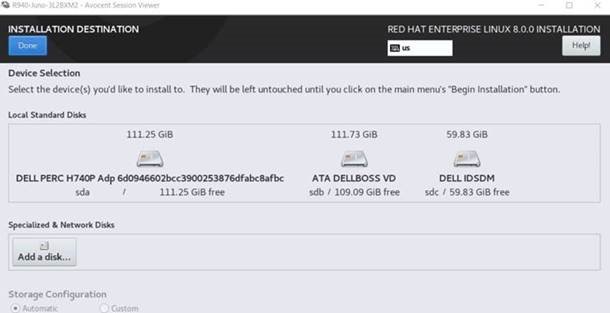
Figur 1: Installasjonsdestinasjon
Red Hat Enterprise Linux og derivater Automatisert installasjon
For automatisert (kickstart) installasjon kan et forhåndsinstallasjonsskript brukes til å sikre at installasjonsprogrammet plasserer operativsystemet på riktig stasjon. Følgende skript identifiserer BOSS-enheten ved å søke etter enheter med modellfeltet som inneholder DELLBOSS. Den instruerer installasjonsprogrammet om å bruke enheten utelukkende, og ignorerer alle andre lagringsenheter som er tilgjengelige for installatøren.
ks.cfg:

%include /tmp/bootdisk.cfg

%pre

# Use DELLBOSS device for OS install if present.

BOSS_DEV=$(find /dev -name "*DELLBOSS*" -printf %P"\n" | \

                egrep -v -e part -e scsi| head -1)

if [ -n "$BOSS_DEV" ]; then

        echo ignoredisk --only-use="$BOSS_DEV" > /tmp/bootdisk.cfg

fi

%end
Her er et eksempel /tmp/bootdisk.cfg som inneholder enhetsnavnet til BOSS-enheten som installasjonsprogrammet skal bruke.
# cat /tmp/bootdisk.cfg

ignoredisk --only-use=disk/by-id/ata-DELLBOSS_VD_6668c813b78a0010
SUSE og derivater Interaktiv installasjon
Interaktive installasjoner av SUSE-baserte operativsystemer viser ikke etikettene til enhetene, bare enhetsnavnene. Som et resultat må brukeren bytte til en tekstkonsoll for å få enhetsnavnet til BOSS-enheten.
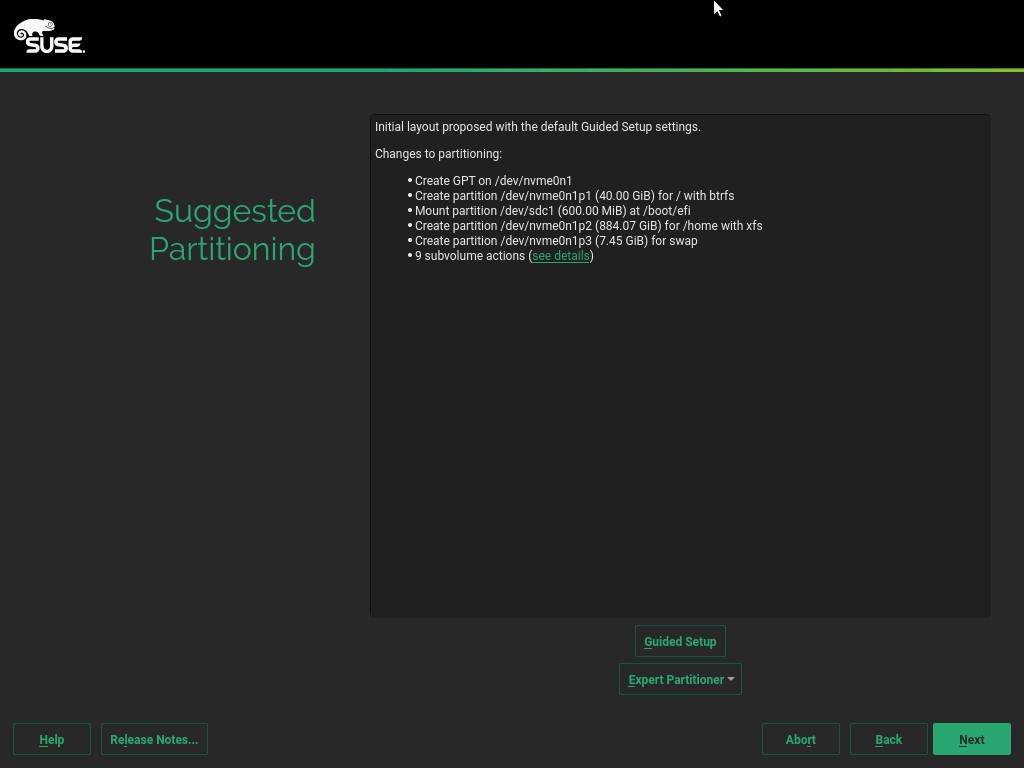
Figur 2: Foreslått partisjon.
I skjermbildet Foreslått partisjonering velger du Veiledet oppsett.
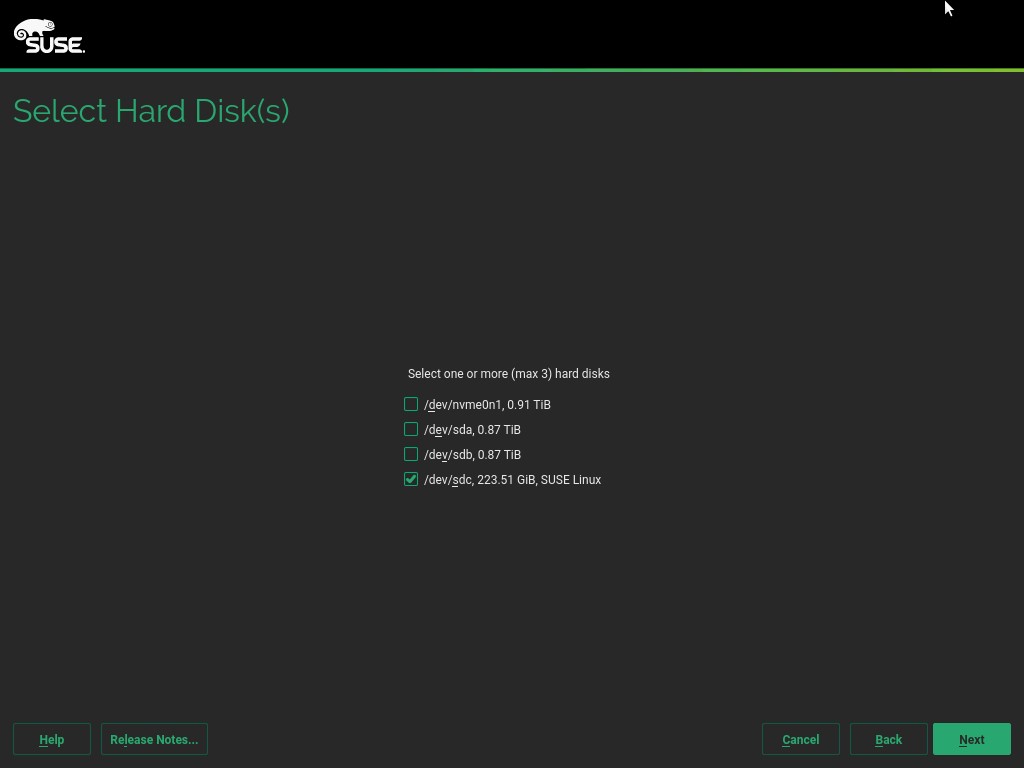
Figur 3: Valg
av harddisk Bytt til en konsoll ved å trykke CTRL+ALT+F2. Skriv inn følgende kommando i ledeteksten for å vise SCSI-enhetsnavnet til BOSS-enheten som skal brukes for installasjonen.
Merk: Informasjonen i
chvt 7 Kommandoen avslutter konsollen:
# lsscsi| grep DELLBOSS
# chvt 7
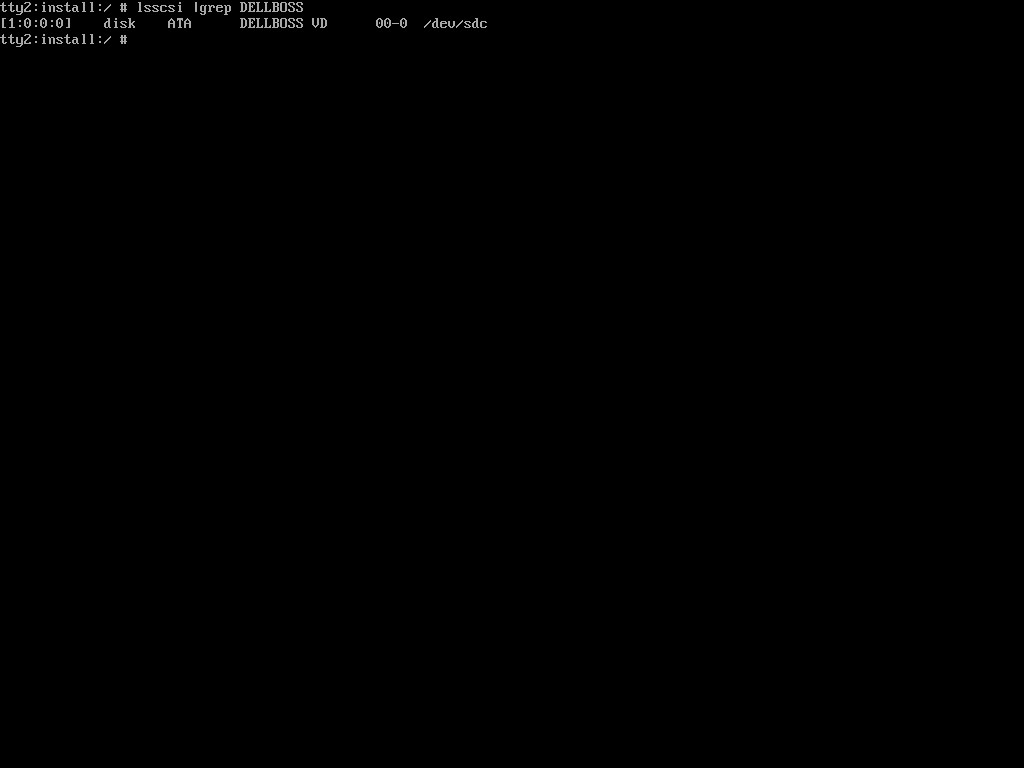
Figur 4: lsscsi utgang
I skjermbildet Velg harddisk velger du SCSI-enhetsnavnet fra lsscsi kommandoutdata ovenfor, slik at du ikke kan velge alle andre enheter.
Fortsett med installasjonen. Dette sikrer at operativsystemet er installert på BOSS-enheten.
SUSE og derivater Automatisert installasjon
- For automatiserte installasjoner kan følgende legges til
autoyast.xml:
##Sample pre-script section in the autoyast file to extract the device name for BOSS device.

<pre-scripts config:type="list">

   <script>

       <feedback config:type="boolean">true</feedback>

       <debug config:type="boolean">false</debug>

       <filename>pre.sh</filename>

       <interpreter>shell</interpreter>

       <source><![CDATA[

# Use DELLBOSS device for OS install if present.

DEV=$(find /dev -name "*DELLBOSS*" | egrep -v -e part -e scsi| head -1)

if [ -n "$DEV" ]; then

                BOSS_DEV=$(basename $(readlink $DEV))

                sed -e "s/@ROOT_DEVICE@/$BOSS_DEV/" /tmp/profile/autoinst.xml >/tmp/profile/modified.xml

                cp /tmp/profile/modified.xml /tmp/profile/autoinst.xml

fi

         ]]> </source>

    </script>

   </pre-scripts>


###Sample autoyast partitioning section with ROOT device variable that needs to be replaced by the BOSS device found in the pre-script section above.

  <partitioning config:type="list">

     <drive>

      <device>/dev/@ROOT_DEVICE@</device>

      <disklabel>gpt</disklabel>

      <enable_snapshots config:type="boolean">true</enable_snapshots>

      <initialize config:type="boolean">true</initialize>

      <partitions config:type="list">

        <partition>

          <create config:type="boolean">true</create>

          <crypt_fs config:type="boolean">false</crypt_fs>

          <filesystem config:type="symbol">vfat</filesystem>

          <format config:type="boolean">true</format>

          <fstopt>umask=0002,utf8=true</fstopt>

          <loop_fs config:type="boolean">false</loop_fs>

          <mount>/boot/efi</mount>

          <mountby config:type="symbol">uuid</mountby>

          <partition_id config:type="integer">259</partition_id>

          <partition_nr config:type="integer">1</partition_nr>

          <resize config:type="boolean">false</resize>

          <size>155352576</size>

        </partition>

      </partitions>

    </drive>

  </partitioning>
Interaktiv Ubuntu-installasjon
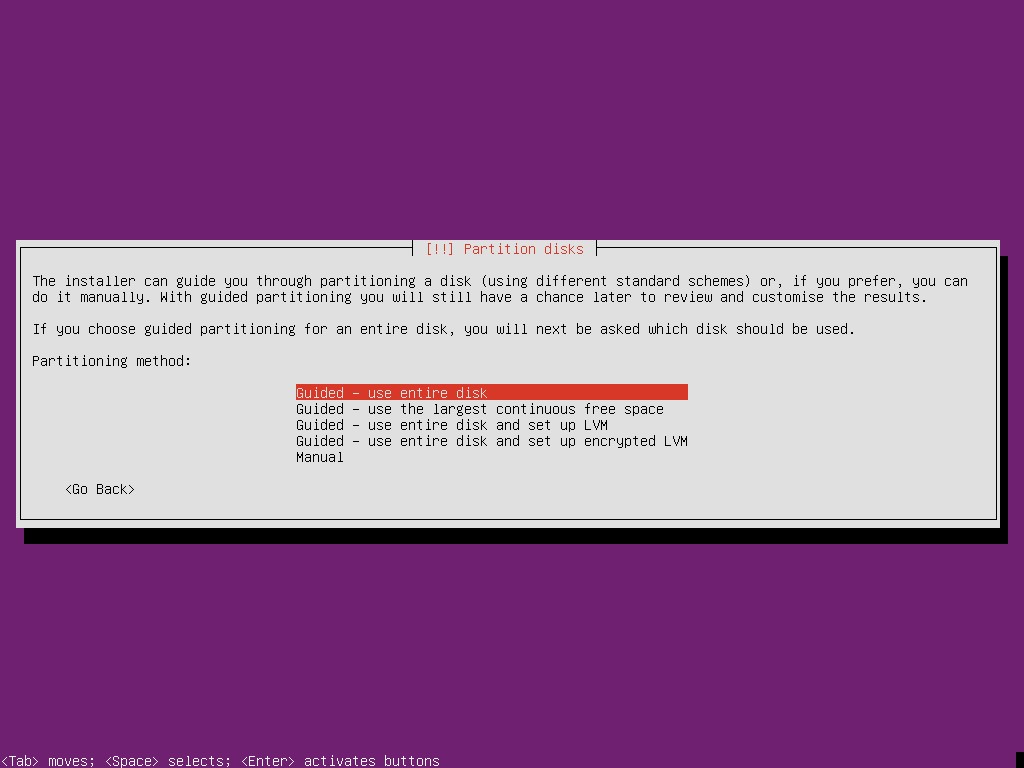
Figur 5: Diskpartisjonsmetode
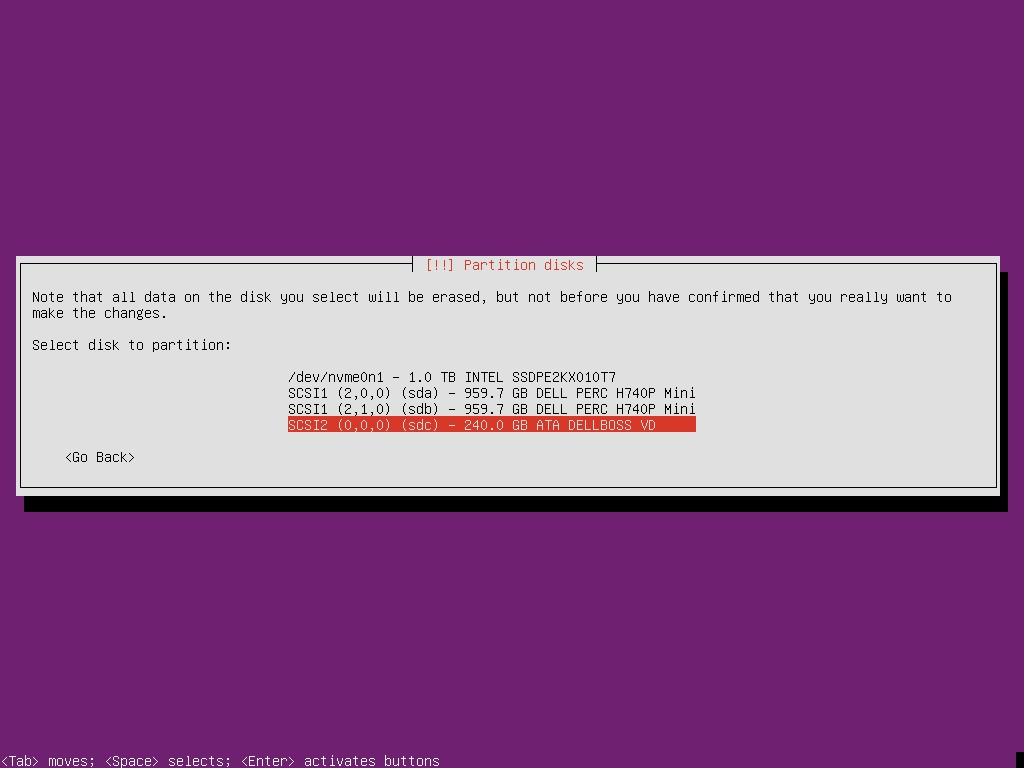
Figur 6: Diskpartisjon
Automatisert Ubuntu-installasjon
ks.cfg:

%include /tmp/bootdisk.cfg

%pre

# Use DELLBOSS device for OS install if present.

BOSS_DEV=$(readlink -f $(find /dev -name "*DELLBOSS*" | \

                egrep -v -e part -e scsi| head -1))

if [ -n "$BOSS_DEV" ]; then

        echo ignoredisk --only-use="$BOSS_DEV" > /tmp/bootdisk.cfg

fi

%end
Interaktiv VMware ESXi-installasjon
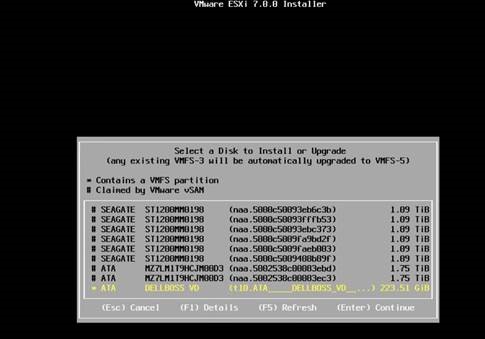
Figur 7: ESXi-installasjonsprogram
Automatisert VMware ESXi-installasjon
For ESXi er det litt annerledes; installasjonsprogrammet kan oppdage BOSS-stasjonen, så kickstart-skriptet er bare én linje.
install --overwritevmfs --firstdisk="DELLBOSS VD"
Interaktiv installasjon av Microsoft Windows
Det kan være utfordrende å sikre at operativsystemet er installert på BOSS-kortet på en server med mange disker. I dette eksempelet er BOSS-kortet Disk 6, men dette er ikke umiddelbart synlig i Diskbehandling. (Merk: Operativsystemet er allerede fullstendig installert i dette skjermbildet.) BOSS-kortet identifiseres ikke på øverste nivå, men kan identifiseres ved å høyreklikke på Disk 6 og velge Egenskaper.
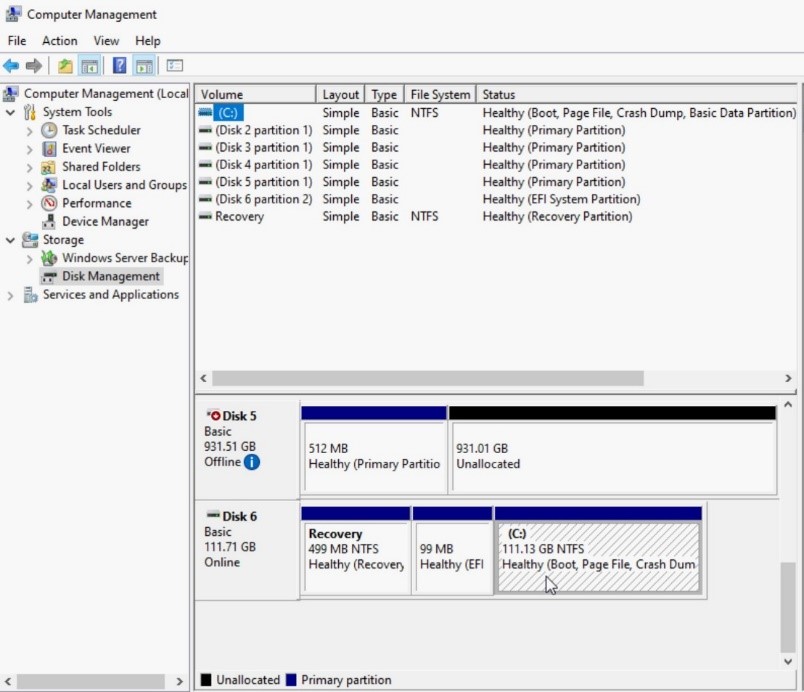
Figur 8: Diskbehandling
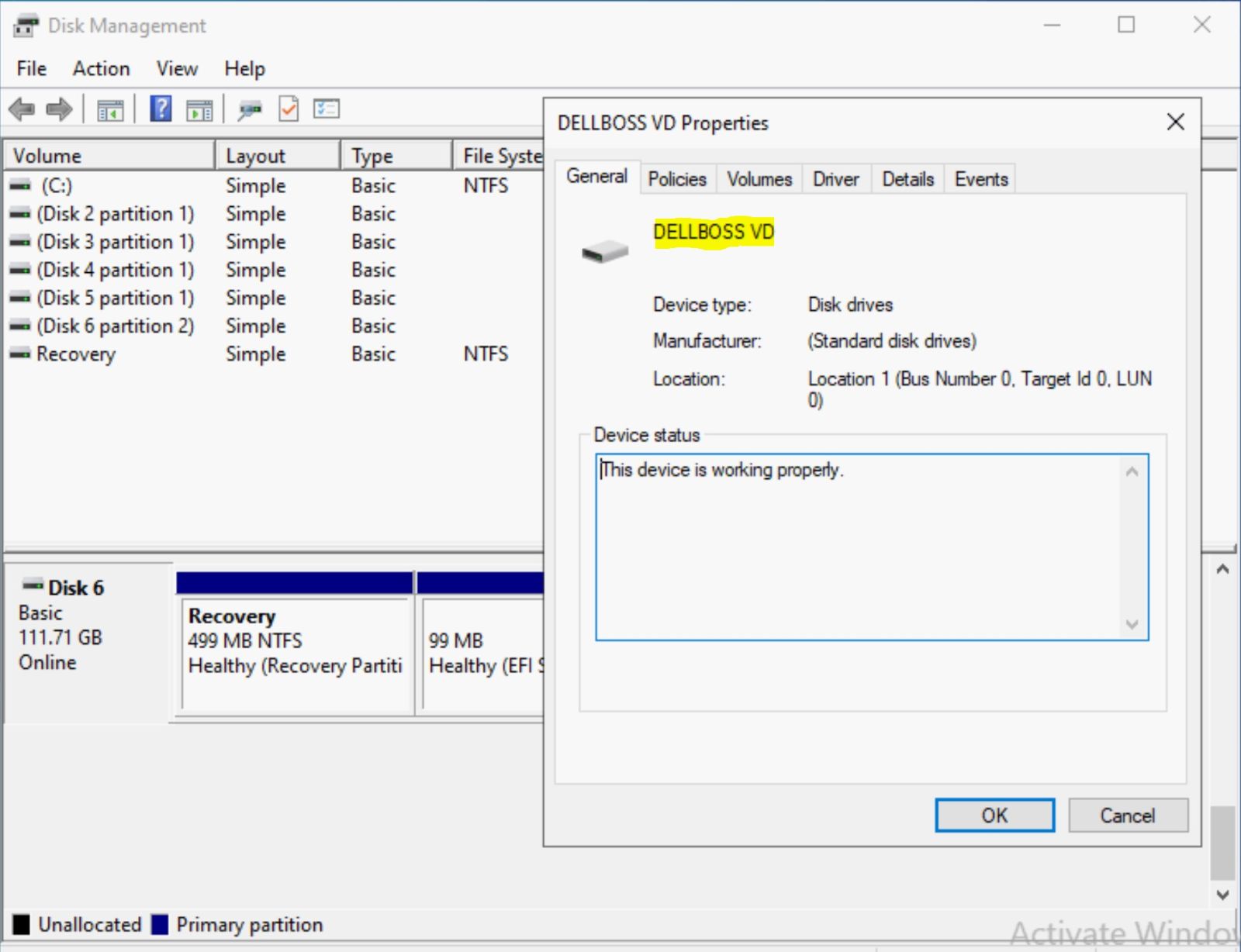
Figur 9: Visning av Dell BOSS-egenskaper
I tillegg skaper standard Windows-installasjonsprosessen ved hjelp av WinPE noen utfordringer. PowerShell er ikke tilgjengelig i WinPE som standard (selv om det kan legges til), og bare bestemte verktøy er tilgjengelige for bruk for å identifisere BOSS-kortet. Det er ingen identifikator for BOSS-kortet i standard installasjonsskjermbilder, som vist på skjermbildene nedenfor.
Å vite størrelsen på BOSS-kortet er nyttig for å målrette installasjonen mot kortet. For å være sikker, få opp et ledetekstvindu i WinPE ved hjelp av Shift-F10.
I følgende skjermbilder kan ikke disk 6 eksplisitt identifiseres som BOSS-kortet. Dette eksempelet har seks stasjoner, men noen servere har mange flere.
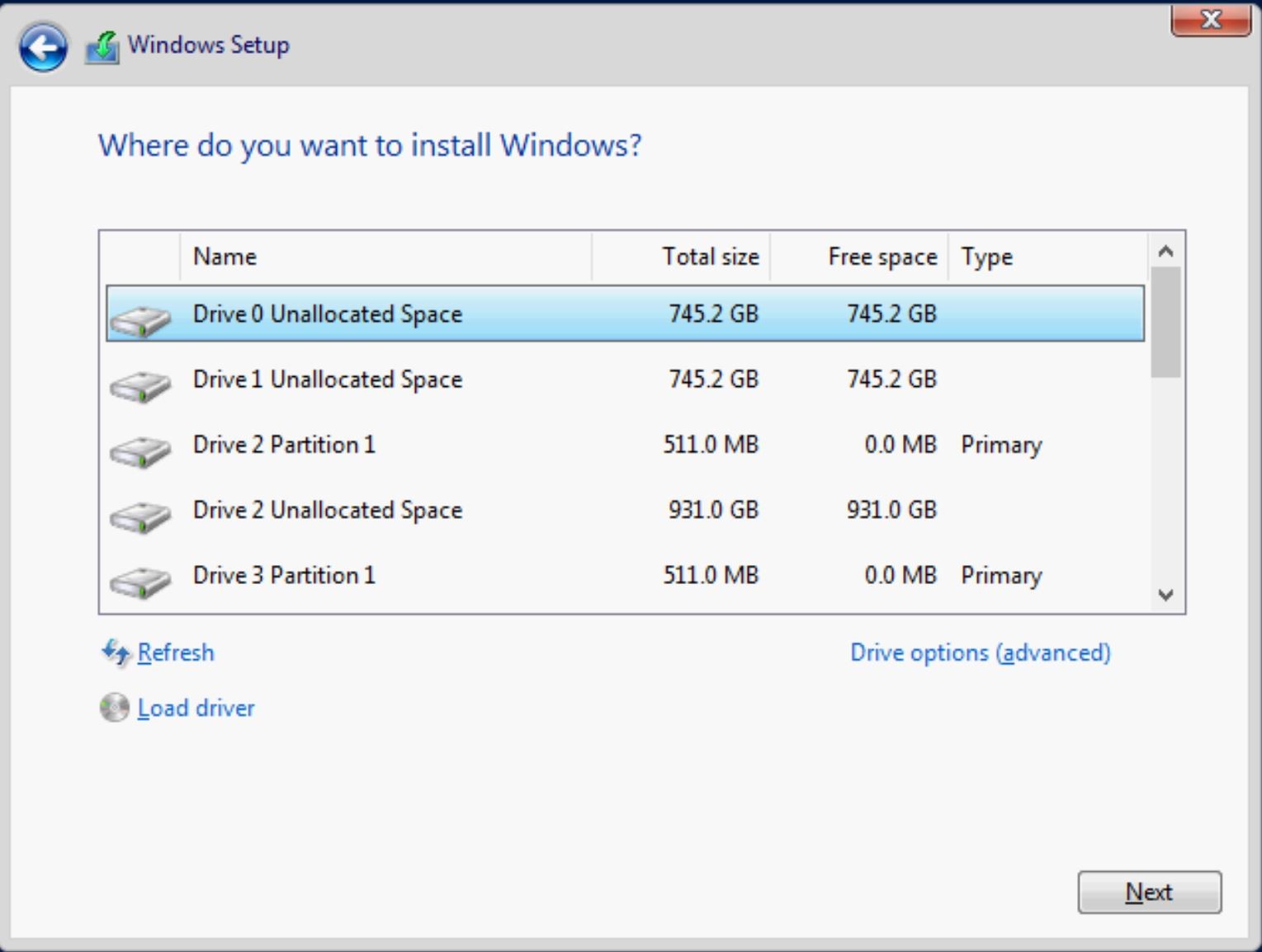
Figur 10: Valg
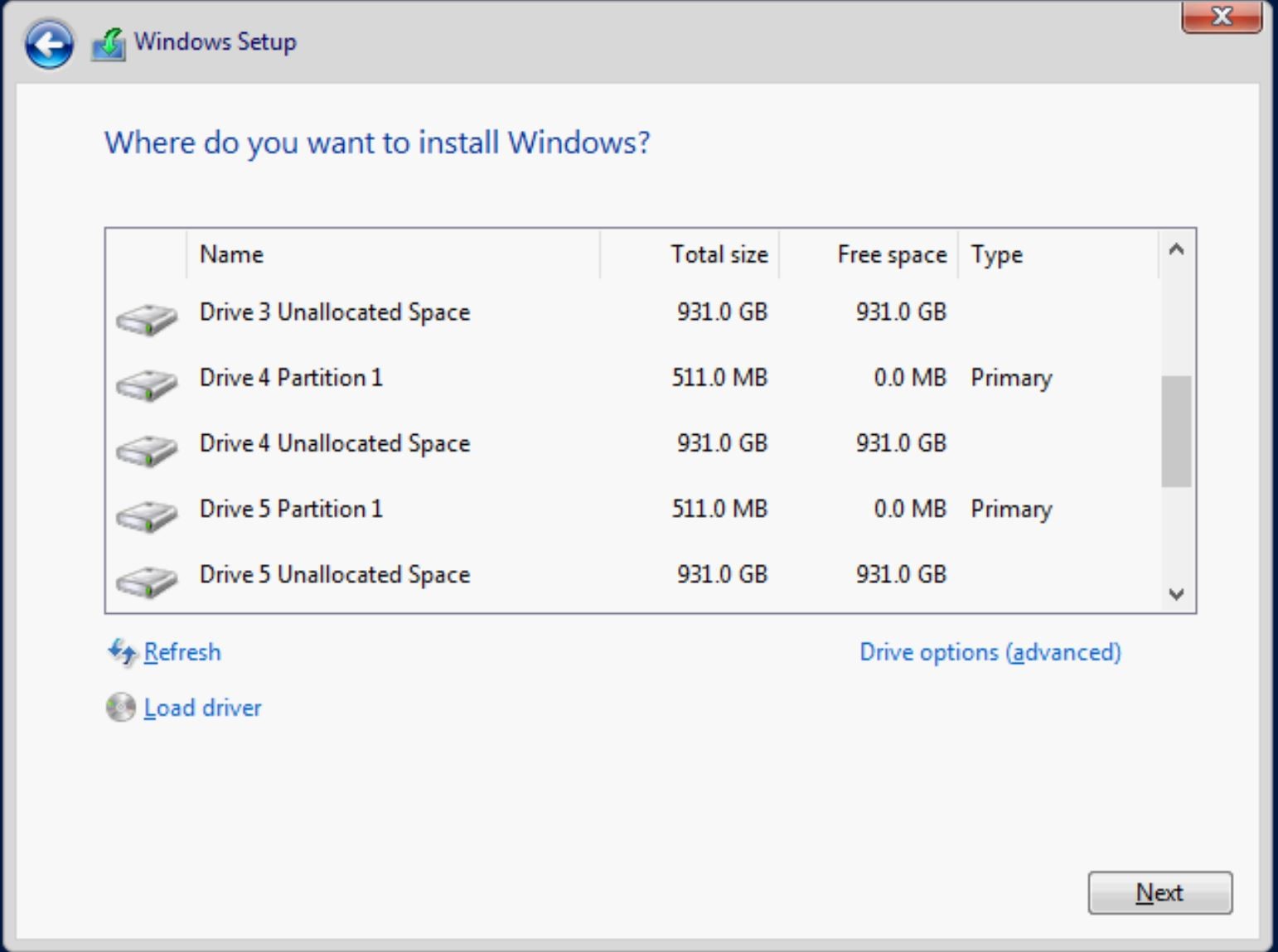
av Windows-diskFigur 11: Valg av disk i Windows
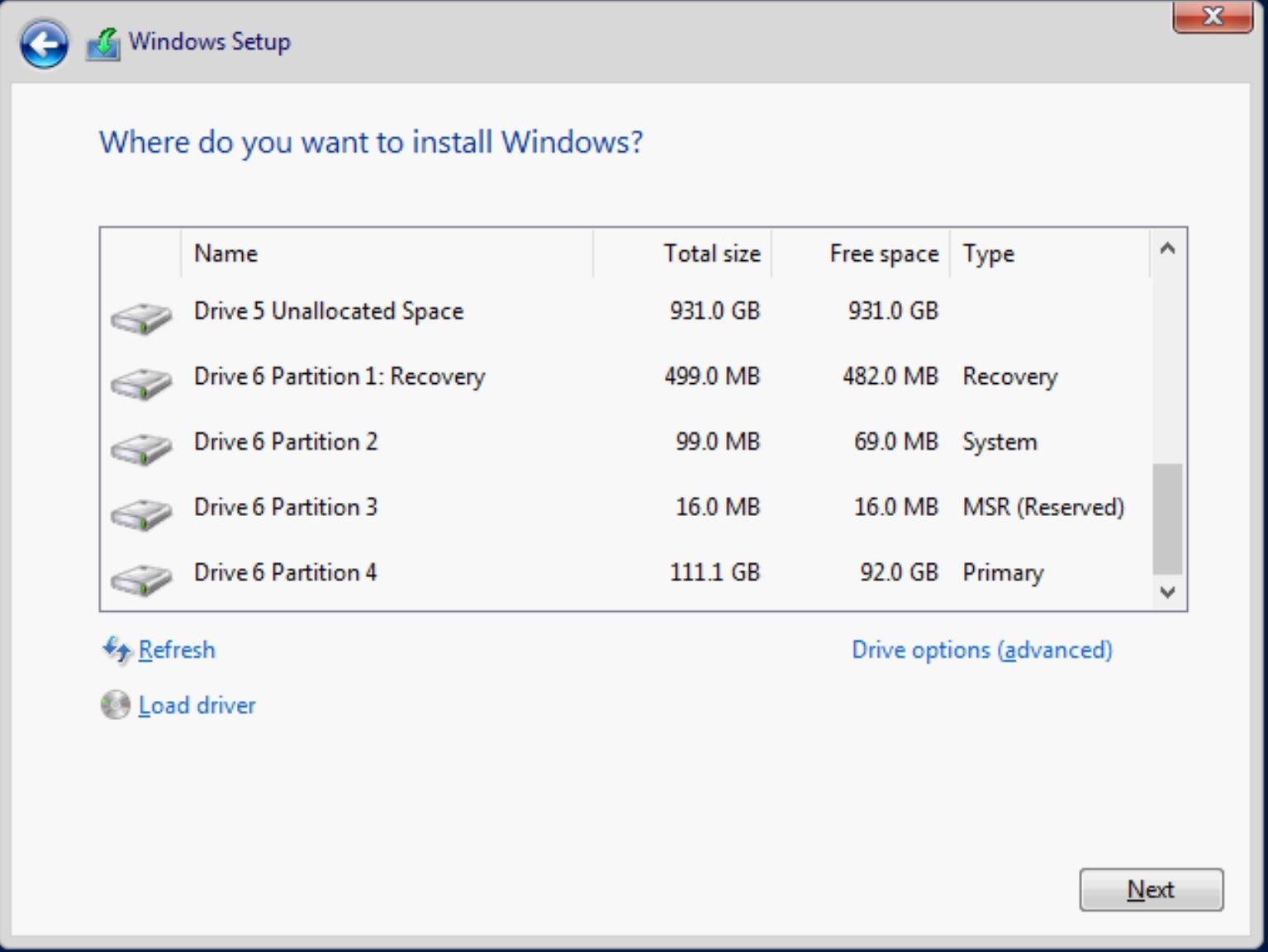
Figur 12: Valg av disk i Windows
Kommandolinjegrensesnittet gir en løsning. Hvis du vil åpne en ledetekst, trykker du på Skift-F10 i WinPE når som helst under installasjonen av Windows.
1. Diskpart: Det eneste problemet med DiskPart er kravet om å velge en disk før du kjører detaljdisk, som vist nedenfor. Dette krever at du gjetter hvilken disk du skal velge. Igjen er det viktig å kjenne BOSS M.2-enhetens størrelse. Valg av riktig stasjon presenterer DELLBOSS VD:
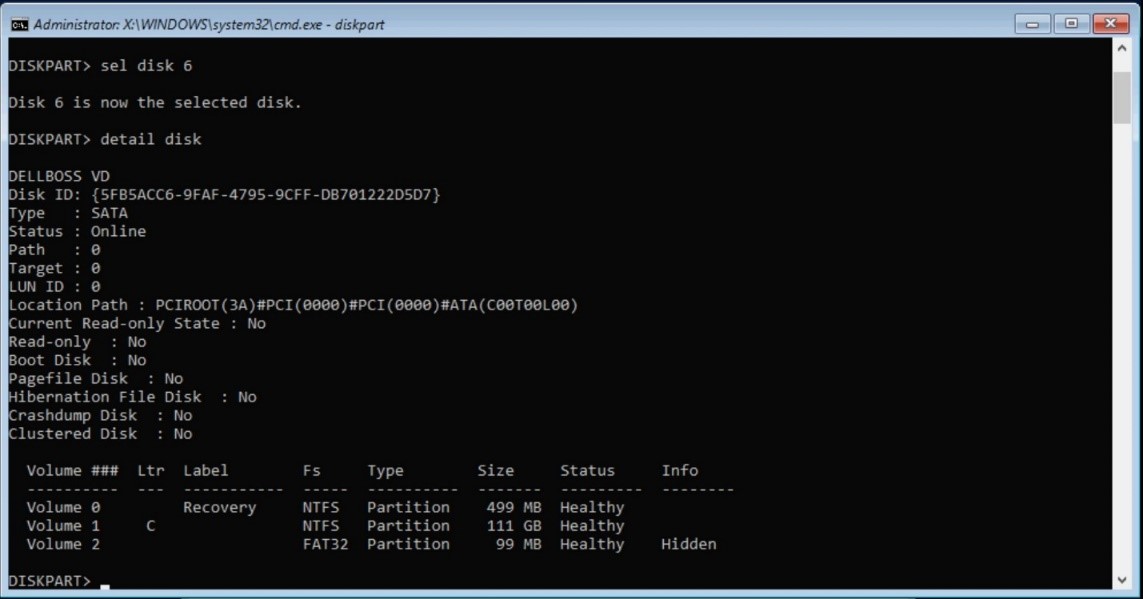
Figur 13: Diskpart
2. Det finnes flere måter å identifisere BOSS-kortet på ved hjelp av PowerShell. PowerShell er imidlertid ikke tilgjengelig i WinPE som standard, så det er ikke nyttig med mindre det er lagt til eller operativsystemet er fullstendig installert.
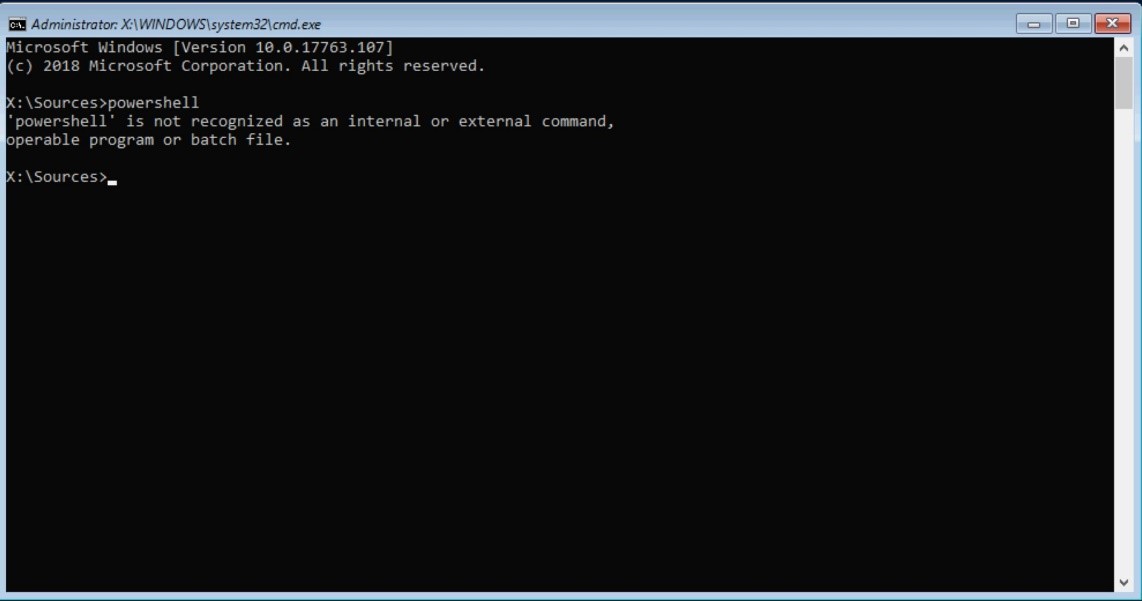
Figur 14: PowerShell er ikke tilgjengelig i WinPE
3. Kommandolinjegrensesnittet for Windows Management Instrumentation (WMIC) kan hjelpe oss med å velge Dell BOSS-enheten med sikkerhet. WMIC er tilgjengelig i det fullstendige operativsystemet og WinPE.
Bruk følgende kommandoer for å identifisere BOSS-kortet:
WMIC
Diskdrive get model, name
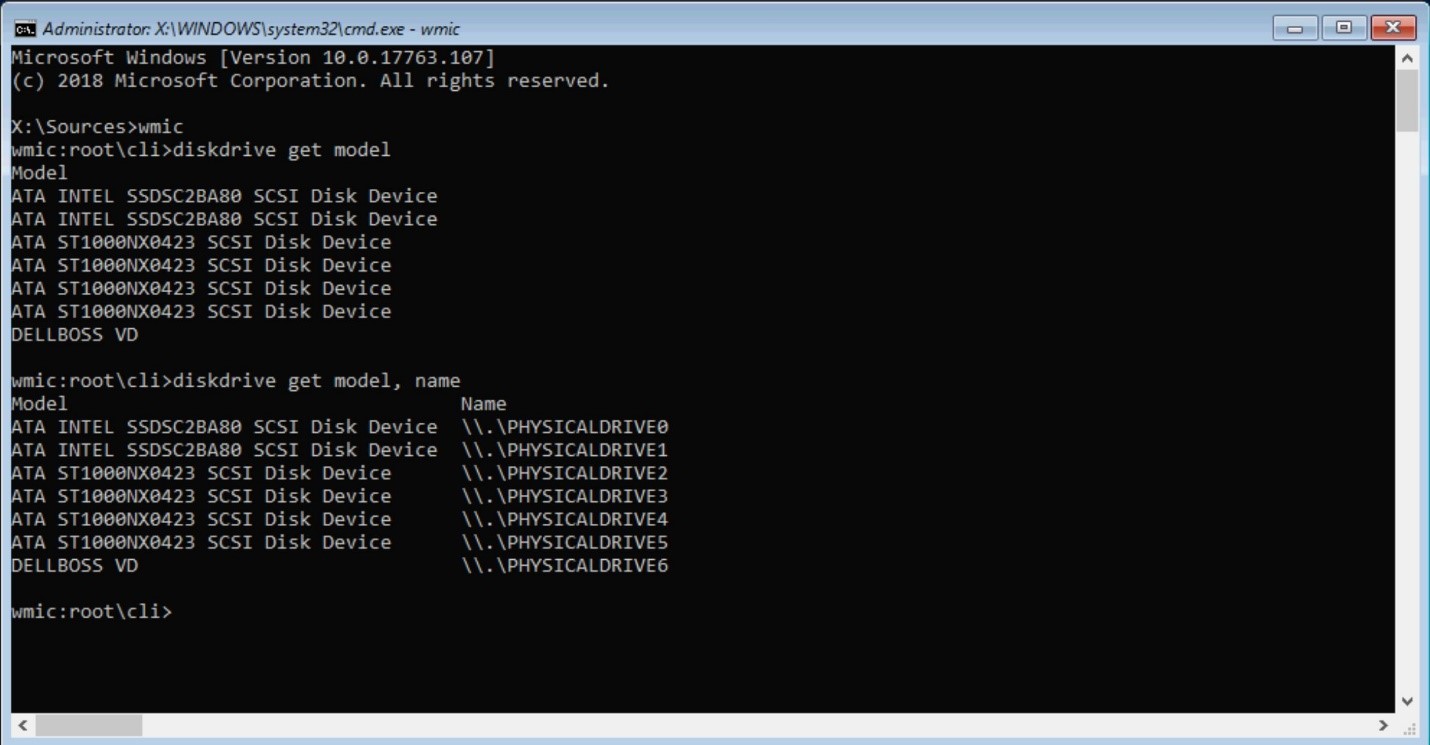
Figur 15: WMIC-utdata
Ved hjelp av WMIC kan du knytte harddiskplasseringen til navnet DELLBOSS VD. (Se PHYSICALDRIVE6 ovenfor.)
Automatisert installasjon av Microsoft Windows
Når den fysiske plasseringen er kjent ved hjelp av en av metodene ovenfor (DiskPart eller WMIC), kan følgende brukes i et skript:
Diskpart

SELECT DISK=<disk location path> command to select each drive.
Eksempel:
SELECT DISK=PCIROOT(0)#PCI(0100)#ATA(C00T00L00)
I servereksemplet ovenfor vil kommandoen være:
SELECT DISK=PCIROOT(3A)#PCI(0000)#PCI(0000)#ATA(C00T00L00)
Nedenfor er et enkelt eksempel for formatering av en stasjon.
Merk: Et ekte operativsysteminstallasjonsskript er mer komplisert for å imøtekomme alle standardpartisjonene som er opprettet under Windows-installasjonen. Se denne siden for mer informasjon.
for mer informasjon.
Opprette en tekstfil (diskpart.txt), ved hjelp av banen som vist ovenfor:
SELECT DISK=PCIROOT(3A)#PCI(0000)#PCI(0000)#ATA(C00T00L00)
CLEAN
CREATE PART PRI
SELECT PART 1
ACTIVE
ASSIGN
FORMAT FS=NTFS QUICK
EXIT
Opprett operativsystemets installasjonsskript eller satsvis fil og legg til linjen nedenfor:
DISKPART /s diskpart.txt
Alternative metoder: Identifisere BOSS-kortet ved hjelp av Powershell, WMI og registeret.
PowerShell
I Windows kan PowerShell vise "friendly name" (DELLBOSS VD) ved hjelp av Get-Disk eller Get-PhysicalDisk kommando, som vist nedenfor. Dette eksemplet viser at BOSS-kortet ikke alltid nummereres som disk 0. Den vises som disk 12 her:
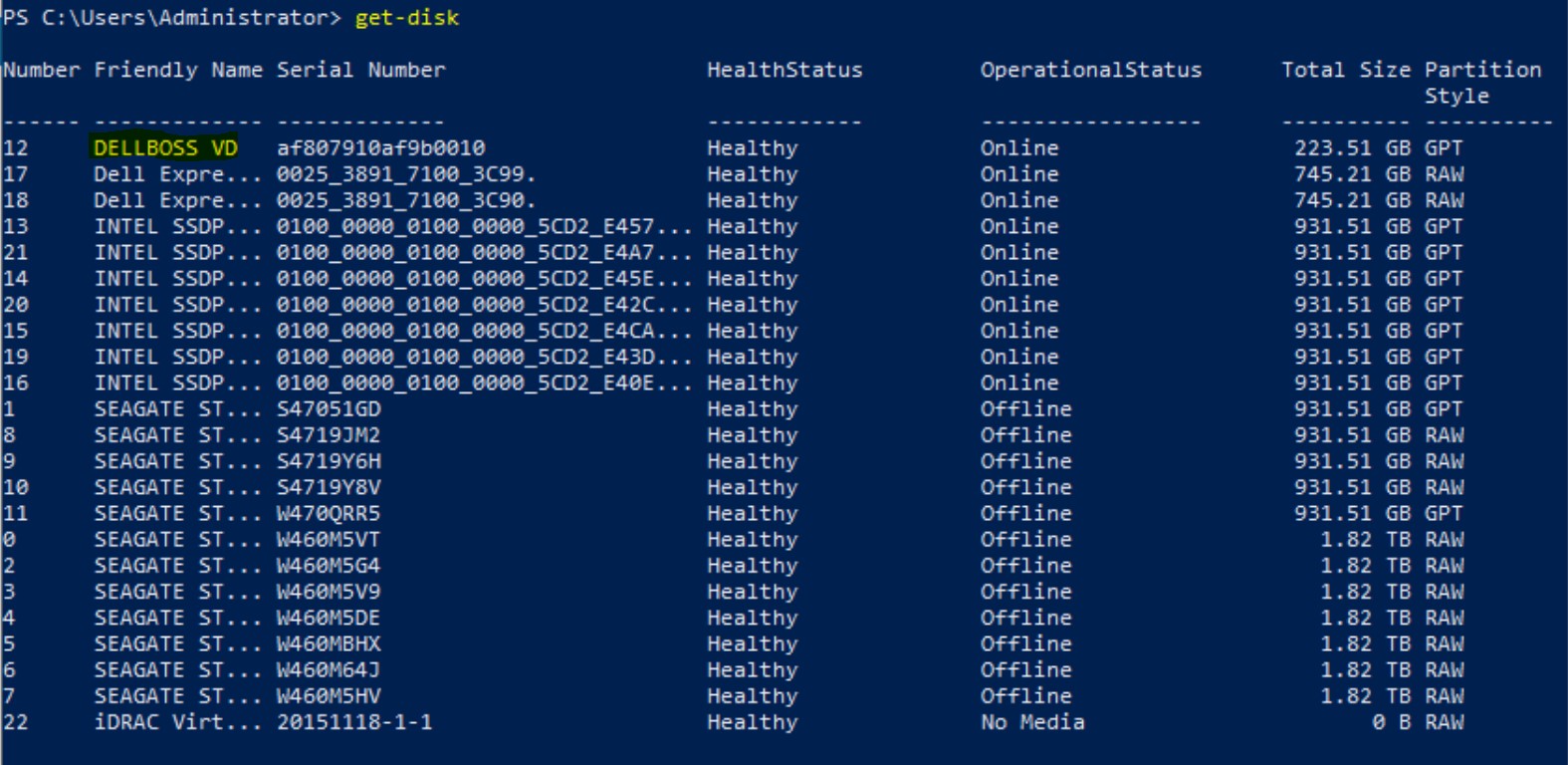 Figur 16: Powershell
 Get-Disk Utgang

Figur 17: Powershell Get-PhysicalDisk Output

Figur 18: Powershell Get-PhysicalDisk Filtrert utdata
WMI-hierarki
Dette er langt fra den mest enkle metoden, men du kan bruke WbemTest -verktøyet for å identifisere BOSS-kortet ved å krysse WMI-hierarkiet.
- Start verktøyet ved å skrive
wbemtestved en ledetekst. - Koble til
root\cimv2Namespace. - Klikk Opplistingsklasser, velg Rekursiv, og klikk OK for å åpne listen over klasser.
- Dobbeltklikk
Win32_DiskDrive, og klikk deretter på Forekomster for å vise alle stasjonene i systemet - Dobbeltklikk på hver oppførte enhet etter tur, og kontroller bildetekstegenskapen .
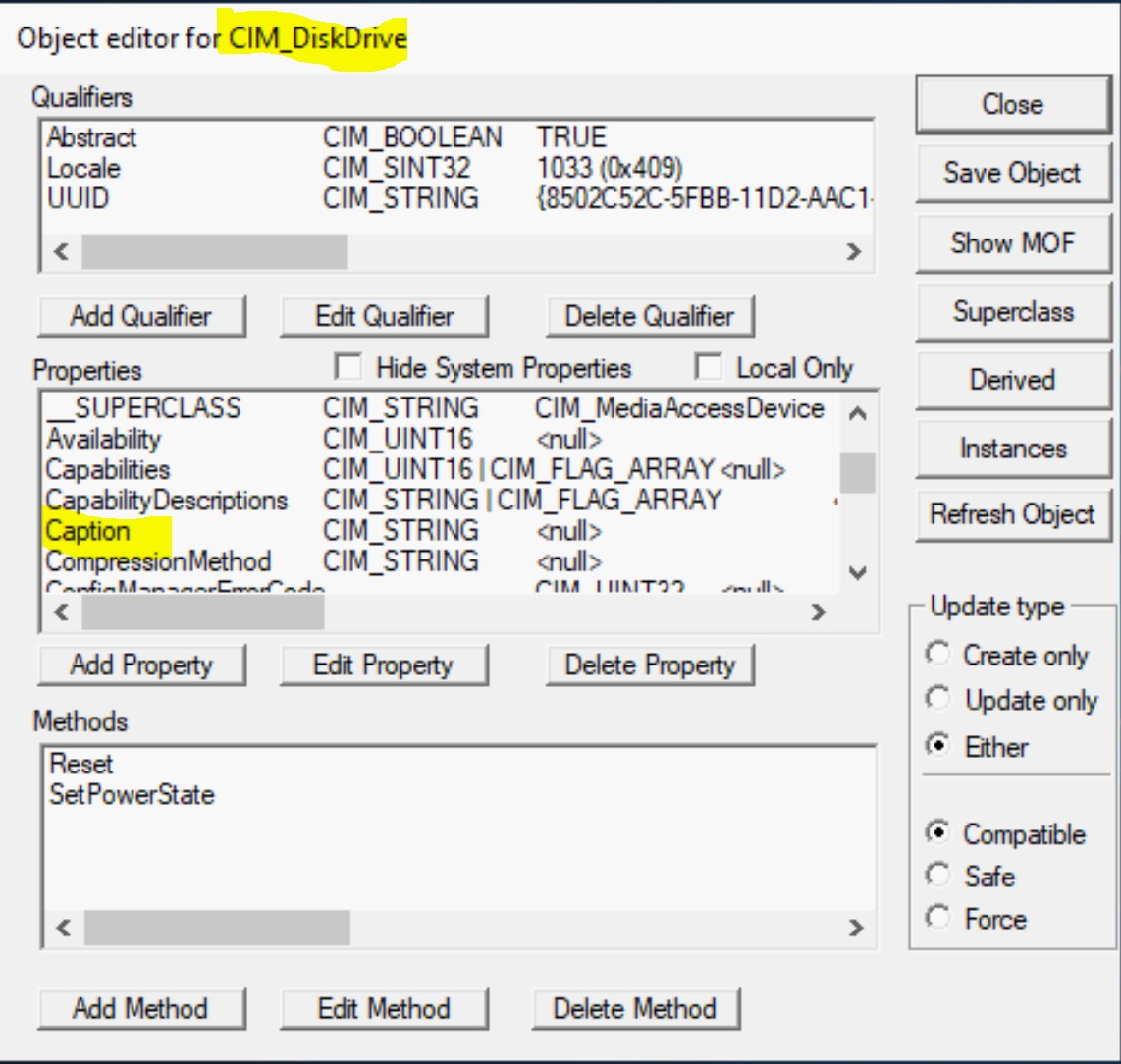
Figur 19: WBEMTEST Applikasjonsskjerm
Powershell Den
Get-WmiObject Cmdlet gir en enklere måte å vise den samme informasjonen på:
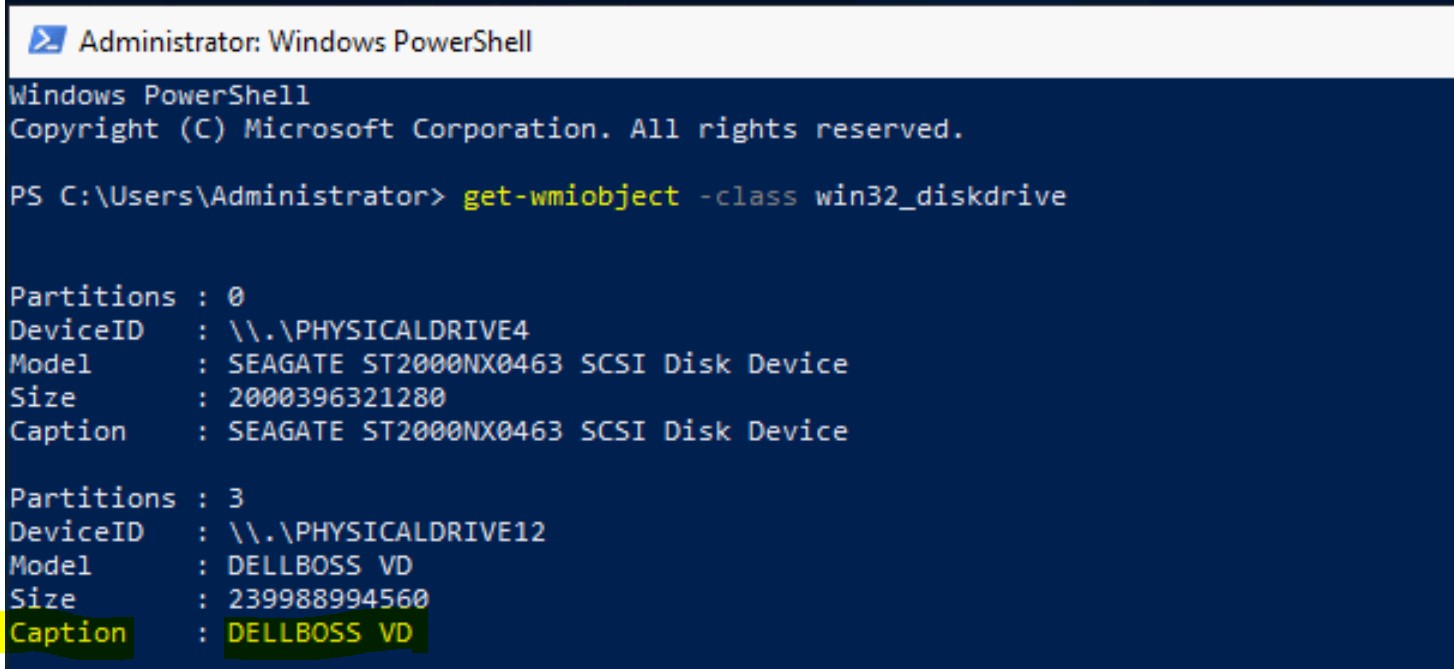
Figur 20: Powershell Get-WmiObject Utgang
Registerbane
HKEY_LOCAL_MACHINE\HARDWARE\DEVICEMAP\Scsi\Scsi Port #\Scsi Bus #\Target Id #\Logical Unit Id #\Identifier
Viktig: Det er enklest å søke etter DELLBOSS i Registerredigering for å få riktig bane (port, buss og mål), spesielt hvis systemet inneholder mange stasjoner. Banen vist nedenfor er bare et eksempel.
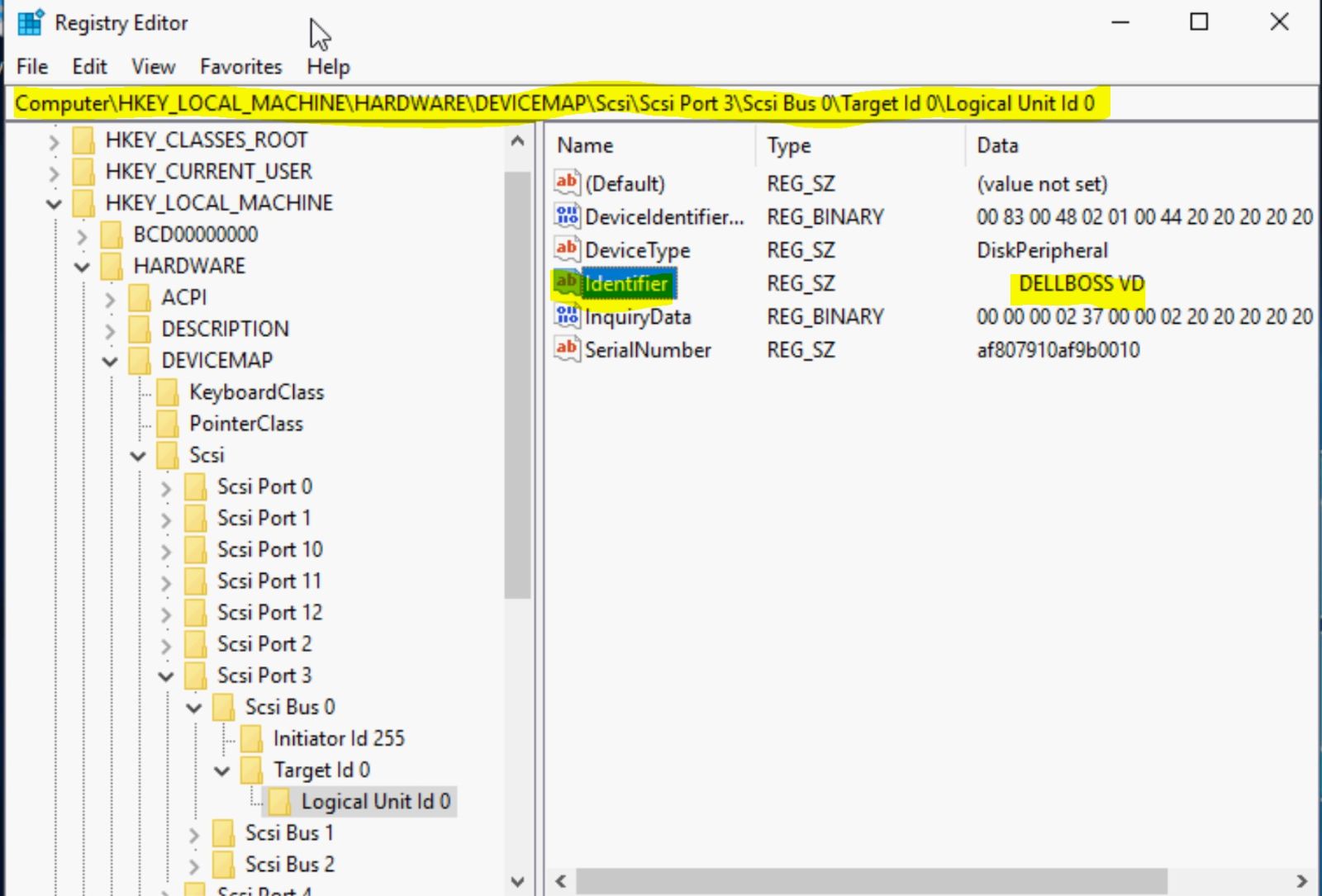
Figur 21: Windows-registeret
RACADM-kommandoer for utenforliggende identifisering og installasjon
Dell Support oppretter et ISO-direktesendt bilde som inneholder racadm og andre nødvendige verktøy. Kunder kan bruke denne ISO-filen til å starte opp til Linux og utføre racadm-oppgaver. Klikk her for mer informasjon.
Nedenfor finner du noen utdrag fra et skript som brukes til å distribuere til BOSS ved hjelp av RACADM-kommandoer:
# Identify

##Get the list of all AHCI controllers and grab the BOSS controller.

racadm storage get controllers | grep -i ahci > /tmp/all_ctrls.txt

for ctrl in `cat /tmp/all_ctrls.txt`;do if [[ `racadm storage get controllers:$ctrl -p Name | grep -i boss` ]];then boss_ctrl=$ctrl;fi;done


# Configure RAID

##BOSS SSD drives are of form factor M.2. Capture the m.2 for factor physical disks

racadm storage get pdisks > /tmp/all_disks.txt

racadm storage get pdisks:$disk -p FormFactor | grep -i 'm.2'

##Create a VD (raid 1) on the two BOSS PDs

racadm storage createvd:$boss_ctrl -rl r1 -name boss_ssd -pdkey:${boss_disks[0]},${boss_disks[1]}


# Change boot order in bios to boot from.

racadm set BIOS.BootSettings.HddSeq <AHCI controller> && /opt/dell/srvadmin/sbin/racadm set BIOS.BootSettings.HddFailover Enabled
Referanser
Dell PowerEdge-oppstartsoptimert lagringsløsning – BOSS
Kickstart Command Ignoredisk
Windows-harddisker og -partisjoner
Affected Products
Boot Optimized Server Storage (BOSS), Storage Spaces Direct R440 Ready Node, Storage Spaces Direct R640 Ready Node, Storage Spaces Direct R740xd Ready Node, Storage Spaces Direct R740xd2 Ready node, OEMR R240, OEMR R250, OEMR XE R250, OEMR R260
, OEMR XE R260, OEMR R340, OEMR R350, OEMR XE R350, OEMR R360, OEMR XE R360, OEMR R440, PowerEdge XR2, OEMR R450, OEMR R540, OEMR R550, OEMR R5500, OEMR R640, OEMR XL R640, OEMR R6415, OEMR R650, OEMR R650xs, OEMR R6515, OEMR R6525, OEMR R660, OEMR XL R660, OEMR R660xs, OEMR R6615, OEMR R6625, OEMR R740, OEMR XL R740, OEMR R740xd, OEMR XL R740xd, OEMR R740xd2, OEMR R7415, OEMR R7425, OEMR R750, OEMR R750xa, OEMR R750xs, OEMR R7515, OEMR R7525, OEMR R760, OEMR R760xa, OEMR R760XD2, OEMR XL R760, OEMR R760xs, OEMR R7615, OEMR R7625, OEMR R840, OEMR R860, OEMR R940, OEMR R940xa, OEMR R960, OEMR T340, OEMR T350, OEMR T360, OEMR T440, OEMR T550, OEMR T560, OEMR T640, OEMR XL R240, OEMR XL R340, OEMR XL R660xs, OEMR XL R6615, OEMR XL R6625, OEMR XL R760xs, OEMR XL R7615, OEMR XL R7625, OEMR XR11, OEMR XR12, Poweredge C4140, PowerEdge C6420, PowerEdge C6520, PowerEdge C6525, PowerEdge C6615, PowerEdge C6620, PowerEdge HS5610, PowerEdge HS5620, PowerEdge MX740C, PowerEdge MX750c, PowerEdge MX760c, PowerEdge MX840C, PowerEdge R240, PowerEdge R250, PowerEdge R260, PowerEdge R340, PowerEdge R350, PowerEdge R360, PowerEdge R440, PowerEdge R450, PowerEdge R540, PowerEdge R550, PowerEdge R640, PowerEdge R6415, PowerEdge R650, PowerEdge R650xs, PowerEdge R6515, PowerEdge R6525, PowerEdge R660, PowerEdge R660xs, PowerEdge R6615, PowerEdge R6625, PowerEdge R740, PowerEdge R740XD, PowerEdge R740XD2, PowerEdge R7415, PowerEdge R7425, PowerEdge R750, PowerEdge R750XA, PowerEdge R750xs, PowerEdge R7515, PowerEdge R7525, PowerEdge R760, PowerEdge R760XA, PowerEdge R760xd2, PowerEdge R760xs, PowerEdge R7615, PowerEdge R7625, PowerEdge R840, PowerEdge R860, PowerEdge R940, PowerEdge R940xa, PowerEdge R960, PowerEdge T350, PowerEdge T360, PowerEdge T440, PowerEdge T550, PowerEdge T560, PowerEdge T640, PowerEdge XE8545, PowerEdge XE8640, PowerEdge XE9640, PowerEdge XE9680, PowerEdge XE9680L, PowerEdge XR11, PowerEdge XR12, VxFlex Ready Node R640, VxFlex Ready Node R740xd, Dell EMC vSAN C6420 Ready Node, Dell EMC vSAN MX740c Ready Node, Dell EMC vSAN MX750c Ready Node, Dell vSAN Ready Node MX760c, Dell EMC vSAN R440 Ready Node, Dell EMC vSAN R640 Ready Node, Dell EMC vSAN R6415 Ready Node, Dell EMC vSAN R650 Ready Node, Dell EMC vSAN R6515 Ready Node, vSAN Ready Node R660, Dell vSAN R6615 Ready Node, Dell EMC vSAN R740 Ready Node, Dell EMC vSAN R740xd Ready Node, Dell EMC vSAN R750 Ready Node, Dell EMC vSAN R7515 Ready Node, Dell EMC vSAN R760 Ready Node, Dell vSAN R7615 Ready Node, Dell vSAN Ready Node R7625, Dell EMC vSAN R840 Ready Node, Dell EMC vSAN T350 Ready Node, VxFlex Ready Node R840
...
Article Properties
Article Number: 000177584
Article Type: How To
Last Modified: 12 May 2026
Version: 15
Find answers to your questions from other Dell users
Support Services
Check if your device is covered by Support Services.