PowerEdge:自動化 Dell BOSS 作業系統部署 - 適用於不同作業系統的技巧
Summary: 本文提供 Dell Boot Optimized Storage Solution (BOSS) PCIe 介面卡的資訊。此外,還提供將 Windows、Red Hat、SuSE、Ubuntu 及相關 Linux 版本安裝在這些介面卡上的指示。
This article applies to
This article does not apply to
This article is not tied to any specific product.
Not all product versions are identified in this article.
Instructions
Dell Boot Optimized Storage Solution (BOSS) 裝置是獨立的 PCIe 卡,支援兩個 M.2 固態硬碟,預設為 RAID 1 組態。其設計作為作業系統開機磁碟,可讓所有其他磁碟機作為快取或資料儲存裝置使用。這是一種簡單的方法,可確保主要磁碟機托架可以完全用於比開機作業系統更重要的工作。
但是,由於 BOSS 介面卡受正常裝置列舉的限制,因此不同的開機裝置可能會在 BIOS 開機順序中顯示為第一個裝置。這可能會在以程式編寫的方式部署作業系統時導致問題。
下列資訊顯示如何標記或識別 Dell BOSS 卡,以確保在其上安裝作業系統。搜尋並使用「易記名稱」 (例如 DELLBOSS VD) 是確保作業系統已安裝至 BOSS 的正確方式。每個作業系統都可透過本文詳述的各種方法找到並使用 BOSS 卡。
重要:下列範例使用 DELLBOSS VD 作為 BOSS 卡的名稱。但是,某些較新的 BOSS 卡版本可能會使用其他名稱,例如 Dell BOSS-N1。執行互動式安裝時,介面卡的名稱應該很明顯,但必須視需要調整下列自動化安裝指令檔。執行自動化安裝之前,可能需要執行互動式安裝的初始步驟,以確定介面卡的名稱。
全部顯示 | 全部隱藏
在 Linux 作業系統中識別 BOSS 裝置
BOSS 裝置在其型號屬性中包含字串 DELLBOSS。此選項可用來識別,如下範例所示:
# cat /proc/scsi/scsi

Attached devices:

Host: scsi0 Channel: 00 Id: 00 Lun: 00

  Vendor: ATA      Model: DELLBOSS VD      Rev: MV.R

  Type:   Direct-Access                    ANSI  SCSI revision: 05

Host: scsi2 Channel: 00 Id: 00 Lun: 00

  Vendor: Marvell  Model: Console          Rev: 1.01

  Type:   Processor                        ANSI  SCSI revision: 05
Linux 型作業系統使用 udev 在以下位置建立符號連結: /dev/disk/by-id/ 可以用來找出 BOSS 裝置,如下所示:
# ls -l /dev/disk/by-id/

total 0

lrwxrwxrwx. 1 root root  9 Jan 13 15:02 ata-DELLBOSS_VD_6668c813b78a0010 -> ../../sda
此屬性可用於自動化安裝指令檔,以偵測是否存在 BOSS 卡,並指示安裝程式使用它進行安裝。
Red Hat Enterprise Linux 和衍生作品 (CentOS、Scientific Linux、Fedora) 互動式安裝
執行互動式安裝時,使用者可將 BOSS 裝置選擇為主要安裝或開機裝置。BOSS 裝置會顯示為 ATA DELLBOSS VD,如下圖所示。選擇 ATA DELLBOSS VD 裝置可確保安裝程式將作業系統檔案放置在 BOSS 裝置上,而其他磁碟機則保持不變。
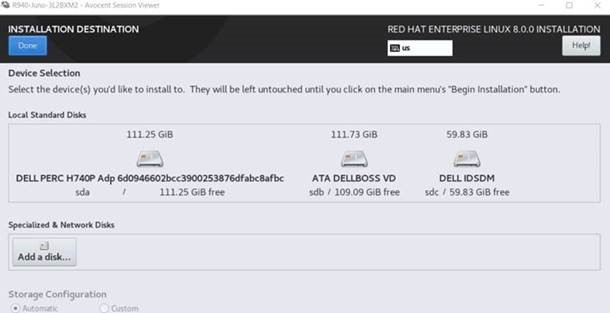
圖 1:安裝目的地
Red Hat Enterprise Linux 和衍生作品自動安裝
針對自動 (kickstart) 安裝,可使用預先安裝指令檔,以確保安裝程式將作業系統放置於正確的磁碟機上。下列指令檔透過在型號欄位中搜尋含有 DELLBOSS 的裝置,以識別 BOSS 裝置。它會指示安裝程式專門使用該裝置,而忽略其他所有安裝程式可用的儲存裝置。
ks.cfg:

%include /tmp/bootdisk.cfg

%pre

# Use DELLBOSS device for OS install if present.

BOSS_DEV=$(find /dev -name "*DELLBOSS*" -printf %P"\n" | \

                egrep -v -e part -e scsi| head -1)

if [ -n "$BOSS_DEV" ]; then

        echo ignoredisk --only-use="$BOSS_DEV" > /tmp/bootdisk.cfg

fi

%end
下面是一個範例 /tmp/bootdisk.cfg 包含安裝程式應使用的 BOSS 裝置的裝置名稱。
# cat /tmp/bootdisk.cfg

ignoredisk --only-use=disk/by-id/ata-DELLBOSS_VD_6668c813b78a0010
SUSE 和衍生產品互動式安裝
SUSE 型作業系統的互動式安裝不會列出裝置標籤,只會列出其裝置名稱。因此,用戶必須切換到文本控制台才能獲取 BOSS 設備的設備名稱。
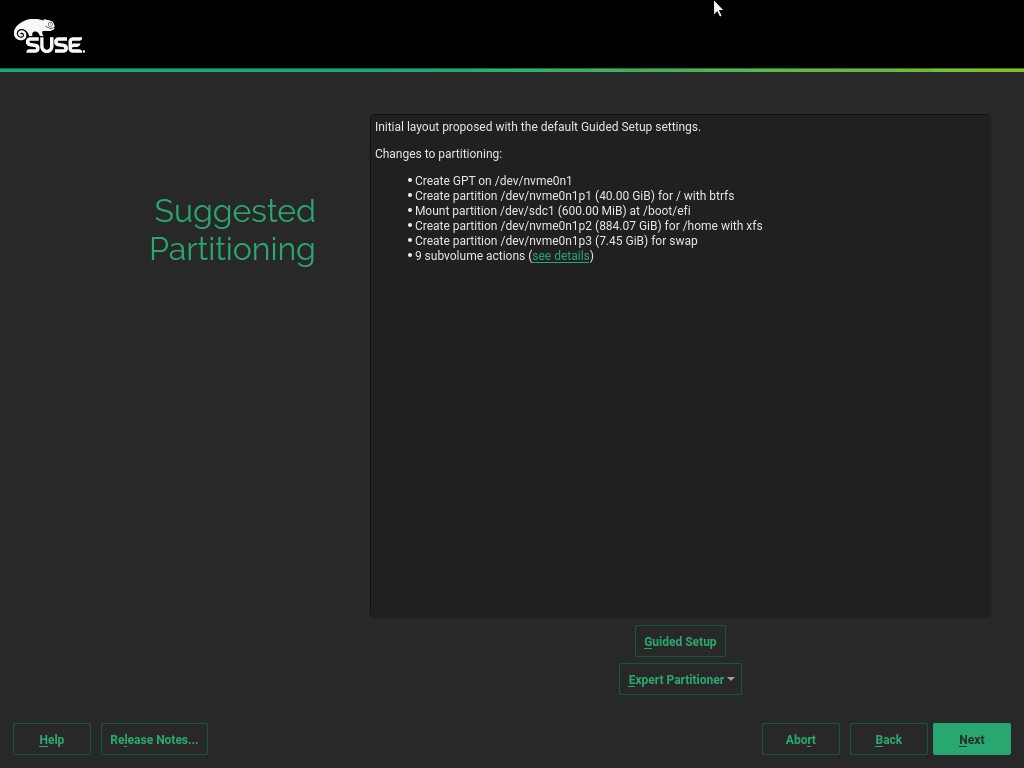
圖 2:建議的分區。
在 建議的磁碟分割 畫面中,選擇 引導式安裝。
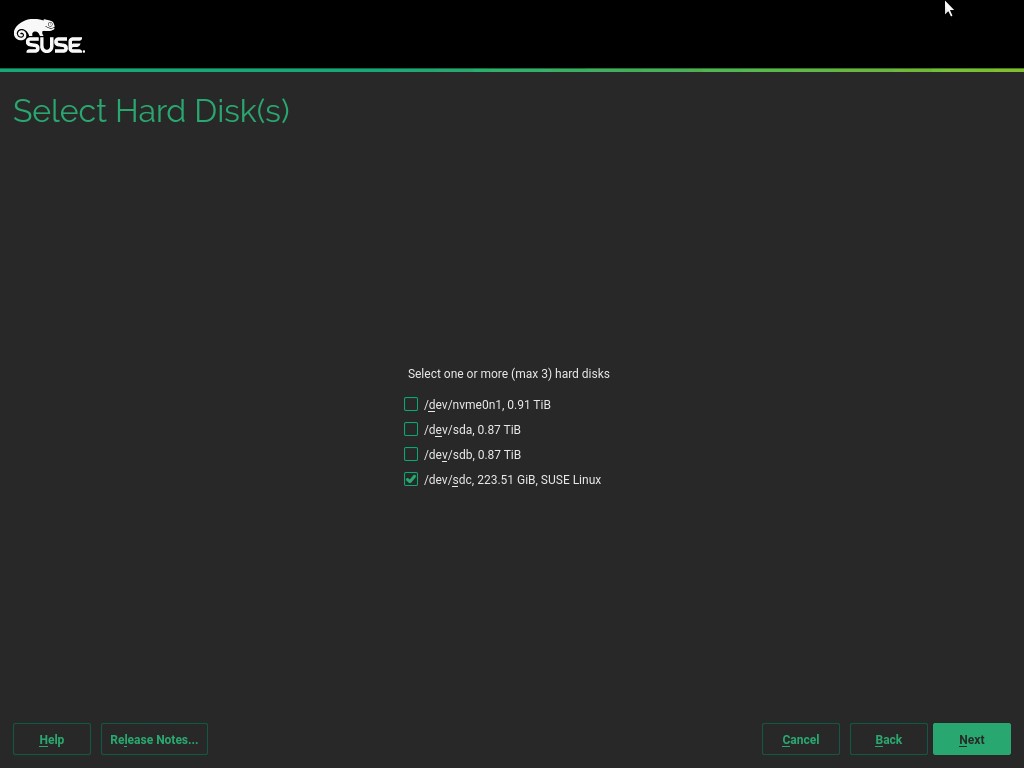
圖 3:硬碟選擇
按下 Ctrl+Alt+F2 切換至主控台。在命令提示字元中輸入下列命令,以顯示應該用於安裝的 BOSS 裝置的 SCSI 裝置名稱。
注意:可使用
chvt 7 命令退出主控台:
# lsscsi| grep DELLBOSS
# chvt 7
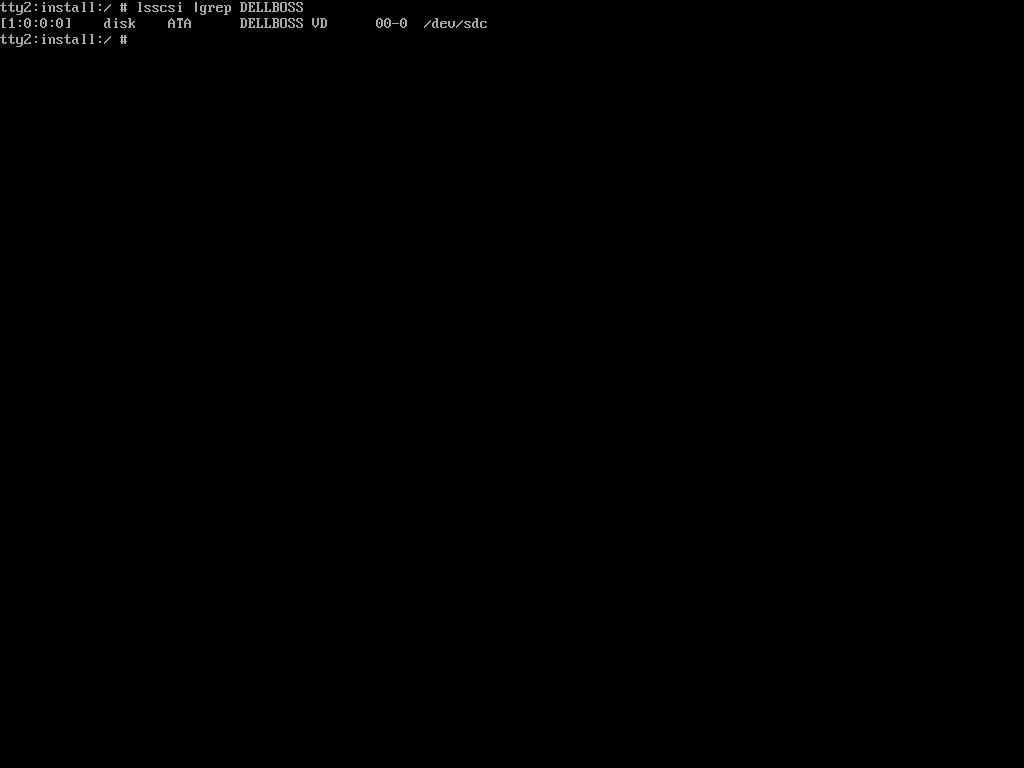
圖 4: lsscsi 輸出
在 「選取硬碟 」畫面中,從 lsscsi 上述命令輸出,確保未選取所有其他裝置。
繼續安裝。這可確保將作業系統安裝在 BOSS 裝置上。
SUSE 和衍生作品自動安裝
- 若要進行自動安裝,可新增下列內容至
autoyast.xml:
##Sample pre-script section in the autoyast file to extract the device name for BOSS device.

<pre-scripts config:type="list">

   <script>

       <feedback config:type="boolean">true</feedback>

       <debug config:type="boolean">false</debug>

       <filename>pre.sh</filename>

       <interpreter>shell</interpreter>

       <source><![CDATA[

# Use DELLBOSS device for OS install if present.

DEV=$(find /dev -name "*DELLBOSS*" | egrep -v -e part -e scsi| head -1)

if [ -n "$DEV" ]; then

                BOSS_DEV=$(basename $(readlink $DEV))

                sed -e "s/@ROOT_DEVICE@/$BOSS_DEV/" /tmp/profile/autoinst.xml >/tmp/profile/modified.xml

                cp /tmp/profile/modified.xml /tmp/profile/autoinst.xml

fi

         ]]> </source>

    </script>

   </pre-scripts>


###Sample autoyast partitioning section with ROOT device variable that needs to be replaced by the BOSS device found in the pre-script section above.

  <partitioning config:type="list">

     <drive>

      <device>/dev/@ROOT_DEVICE@</device>

      <disklabel>gpt</disklabel>

      <enable_snapshots config:type="boolean">true</enable_snapshots>

      <initialize config:type="boolean">true</initialize>

      <partitions config:type="list">

        <partition>

          <create config:type="boolean">true</create>

          <crypt_fs config:type="boolean">false</crypt_fs>

          <filesystem config:type="symbol">vfat</filesystem>

          <format config:type="boolean">true</format>

          <fstopt>umask=0002,utf8=true</fstopt>

          <loop_fs config:type="boolean">false</loop_fs>

          <mount>/boot/efi</mount>

          <mountby config:type="symbol">uuid</mountby>

          <partition_id config:type="integer">259</partition_id>

          <partition_nr config:type="integer">1</partition_nr>

          <resize config:type="boolean">false</resize>

          <size>155352576</size>

        </partition>

      </partitions>

    </drive>

  </partitioning>
Ubuntu 互動式安裝
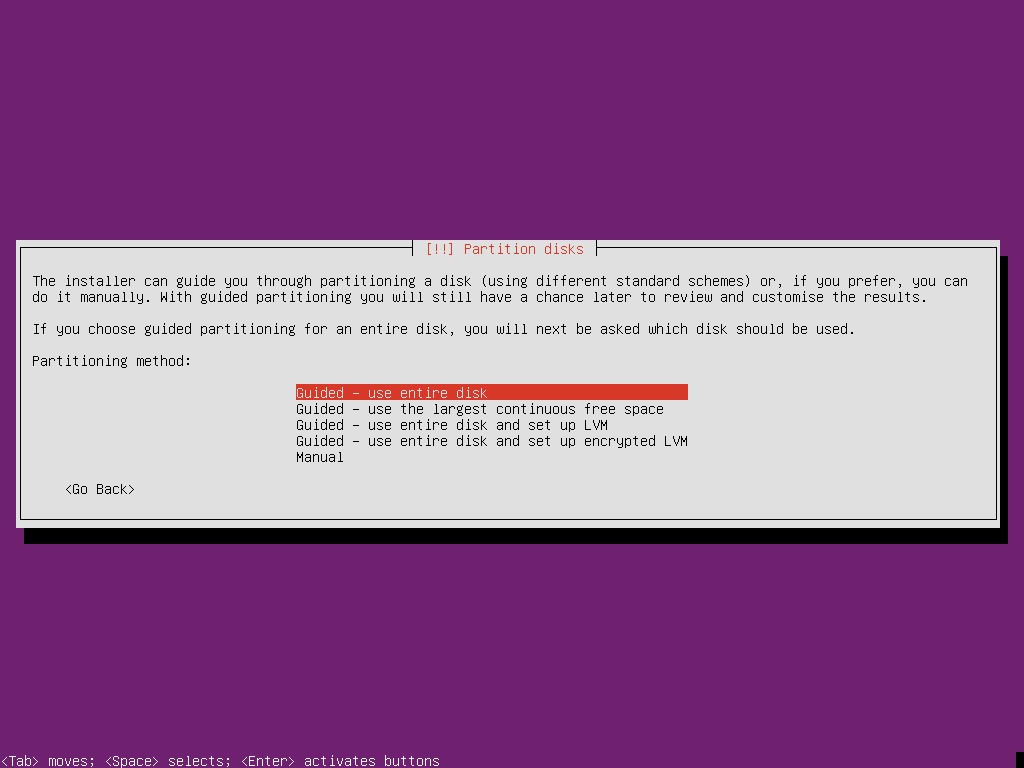
圖 5:磁碟分割區方法
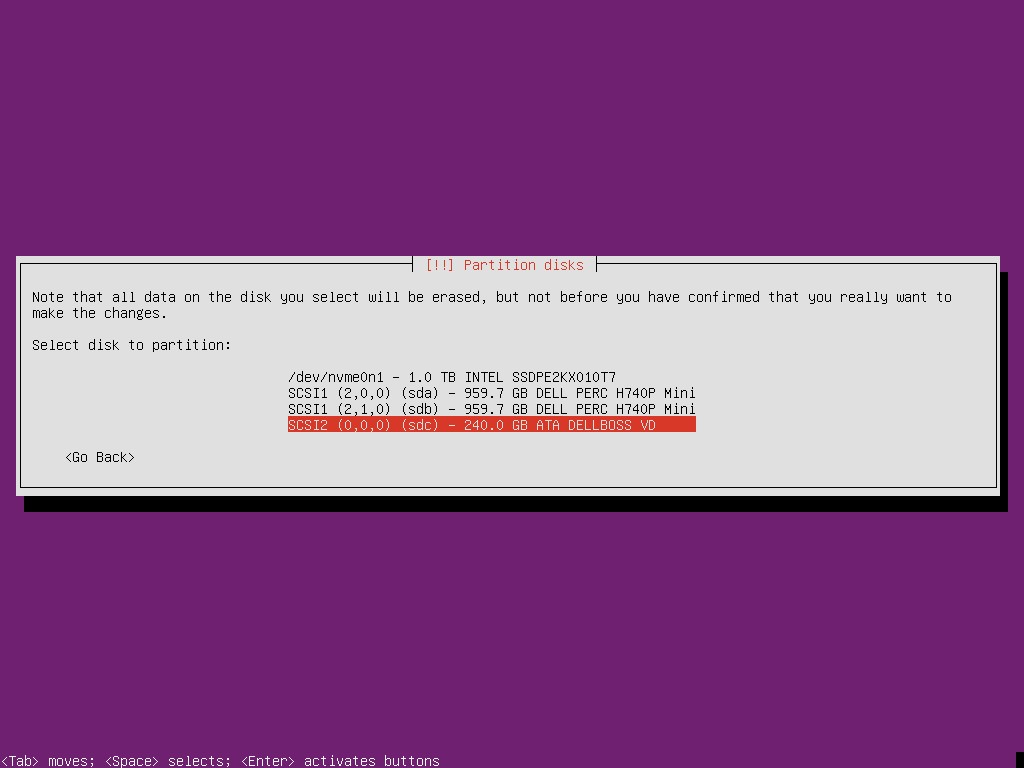
圖 6:磁碟分割區
Ubuntu 自動安裝
ks.cfg:

%include /tmp/bootdisk.cfg

%pre

# Use DELLBOSS device for OS install if present.

BOSS_DEV=$(readlink -f $(find /dev -name "*DELLBOSS*" | \

                egrep -v -e part -e scsi| head -1))

if [ -n "$BOSS_DEV" ]; then

        echo ignoredisk --only-use="$BOSS_DEV" > /tmp/bootdisk.cfg

fi

%end
VMware ESXi 互動式安裝
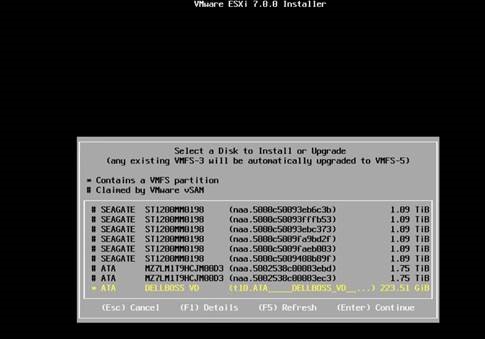
圖 7:ESXi 安裝程式
VMware ESXi 自動安裝
ESXi 略有不同,安裝程式可以偵測 BOSS 磁碟機,因此啟動指令檔只有一行。
install --overwritevmfs --firstdisk="DELLBOSS VD"
Microsoft Windows 互動式安裝
在擁有多個磁碟機的伺服器中,確定將作業系統安裝至 BOSS 卡可能較為困難。在此範例中,BOSS 卡是磁碟 6,但並不會立即顯示在「磁碟管理」中。(注意:在此擷取畫面中,已完整安裝作業系統。)BOSS 卡並未識別在最高層級,但可透過以滑鼠右鍵按一下磁碟 6 並選取屬性來識別。
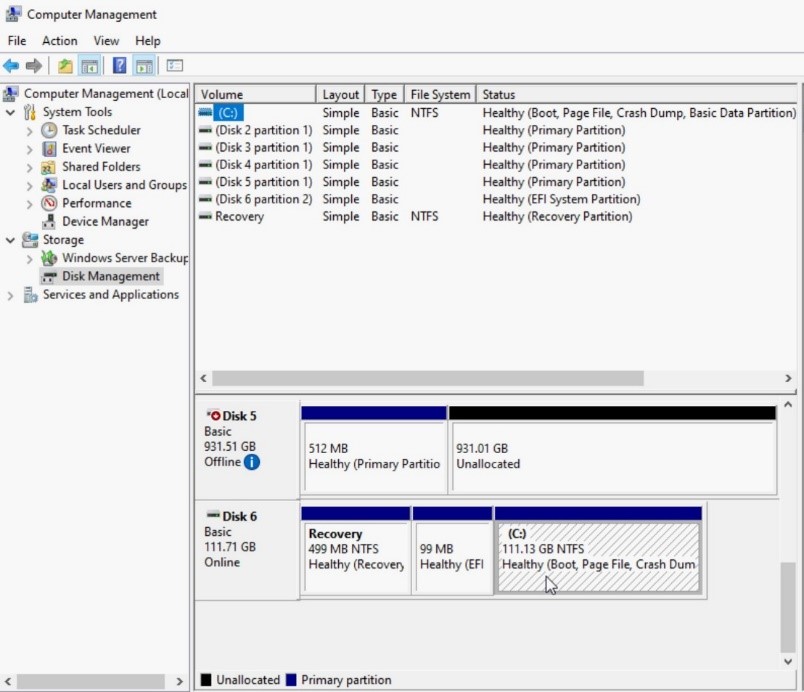
圖 8:磁碟管理
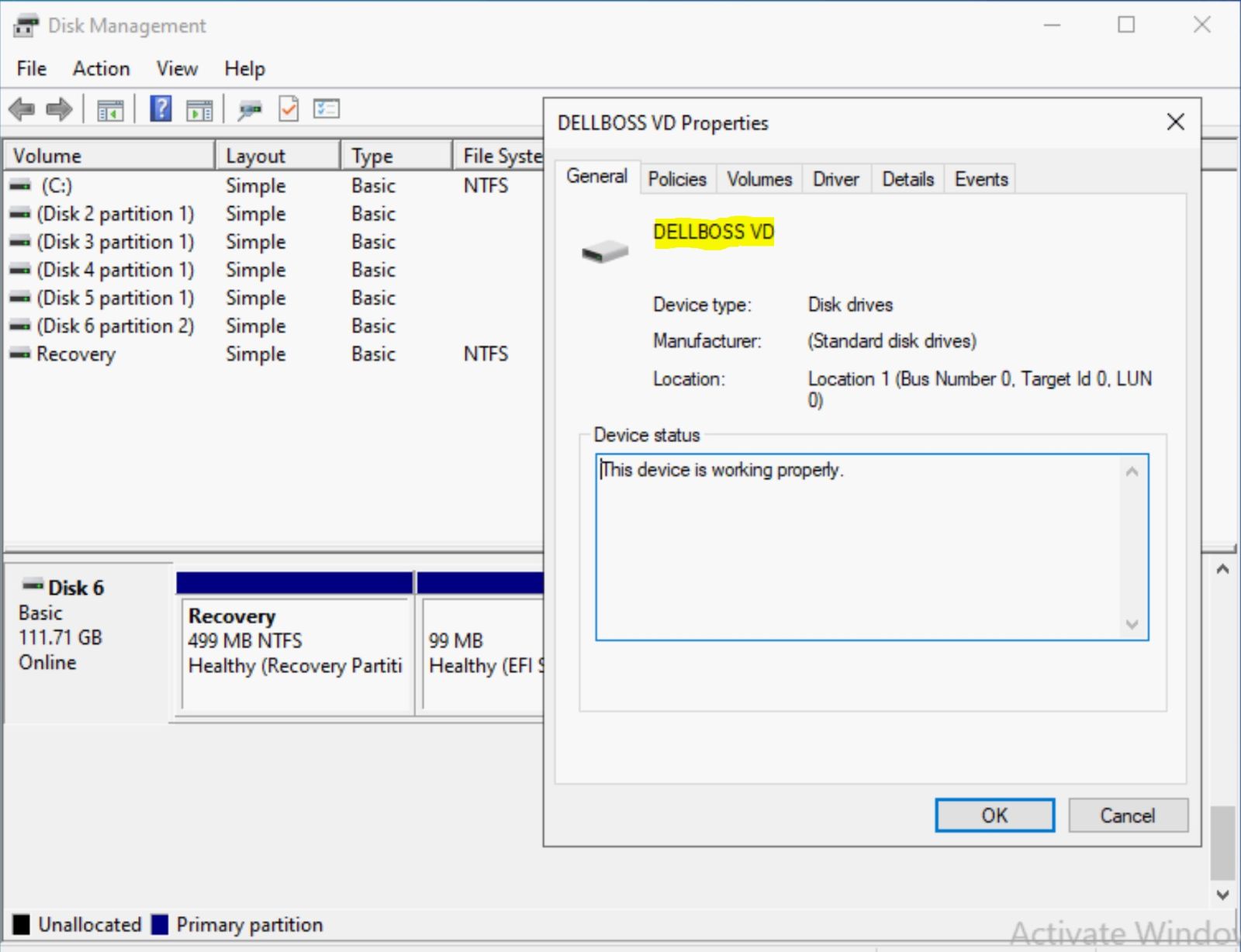
圖 9:Dell BOSS 內容檢視
此外,使用 WinPE 的標準 Windows 安裝程式也帶來了一些挑戰。預設無法在 WinPE 中使用 PowerShell (雖然可以新增),而且只有特定工具可用來識別 BOSS 卡。標準安裝畫面中沒有 BOSS 卡的識別符,如下圖所示。
瞭解 BOSS 卡的大小對於安裝至介面卡很實用。若要確定,請使用 Shift-F10 在 WinPE 中叫出命令提示字元視窗。
在下列螢幕擷取畫面中,無法明確地將磁碟 6 識別為 BOSS 卡。此範例有六個磁碟機,但有些伺服器還有更多磁碟機。
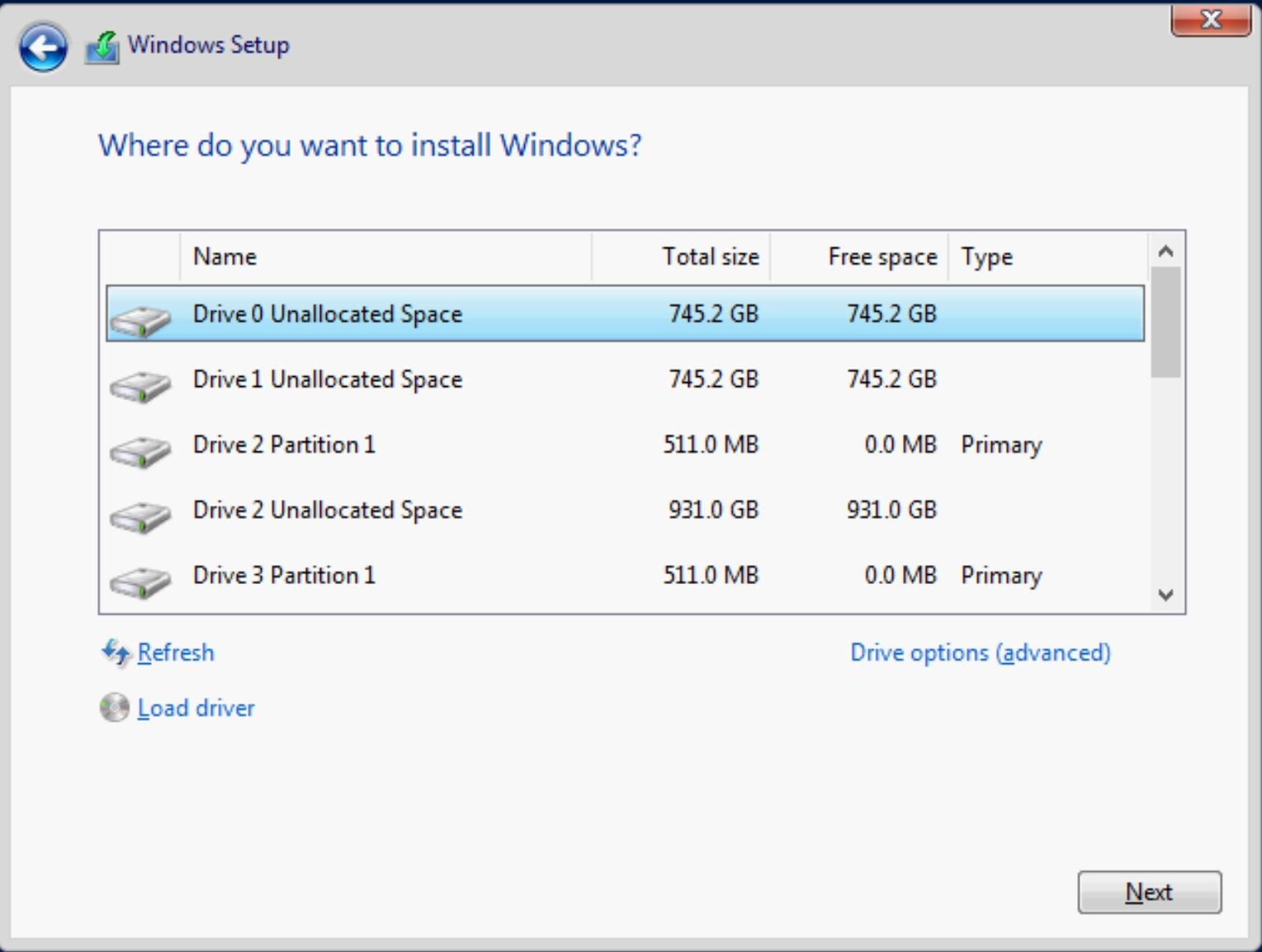
圖 10:Windows 磁碟選取
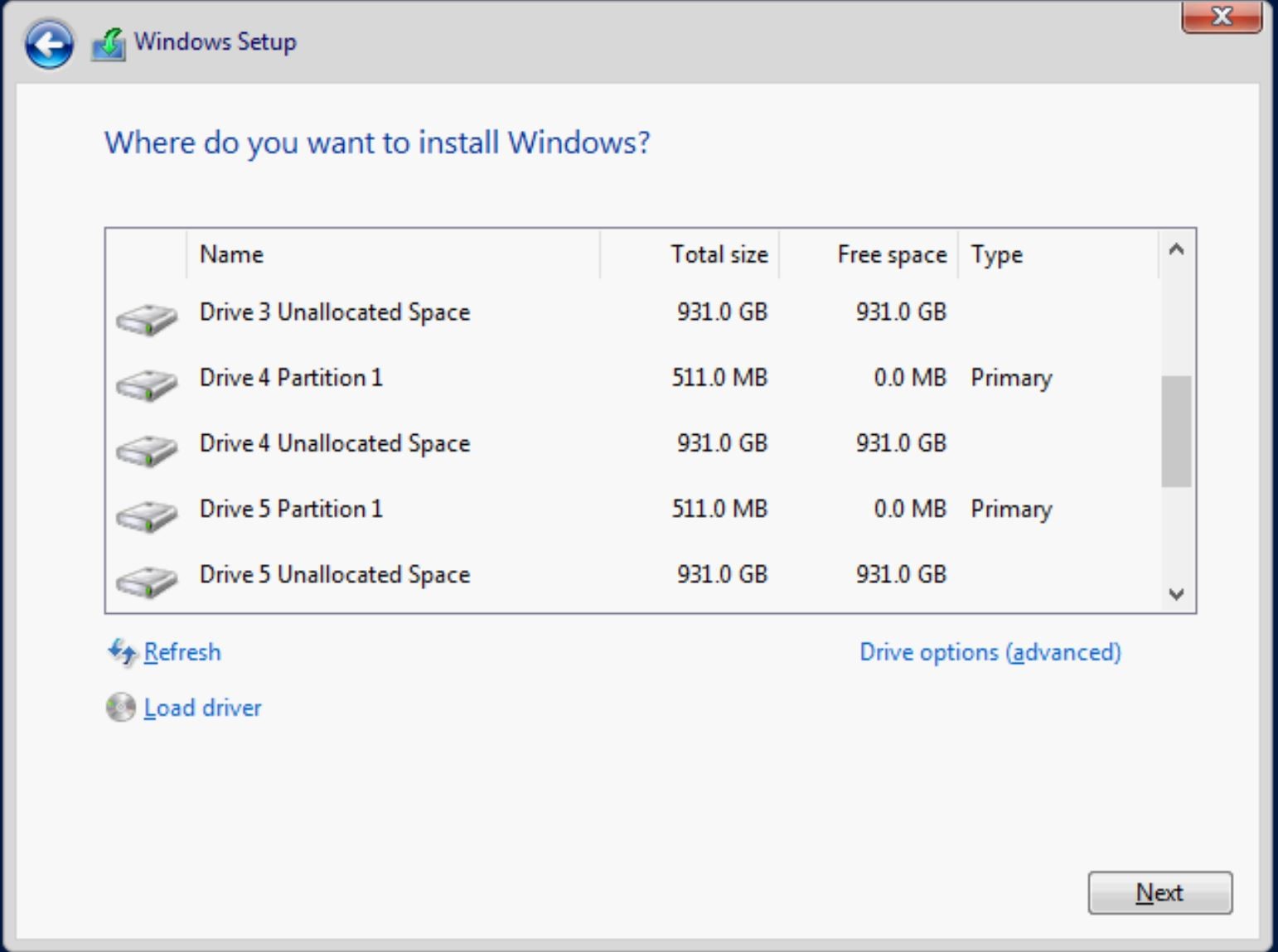
圖 11: Windows 磁碟選取
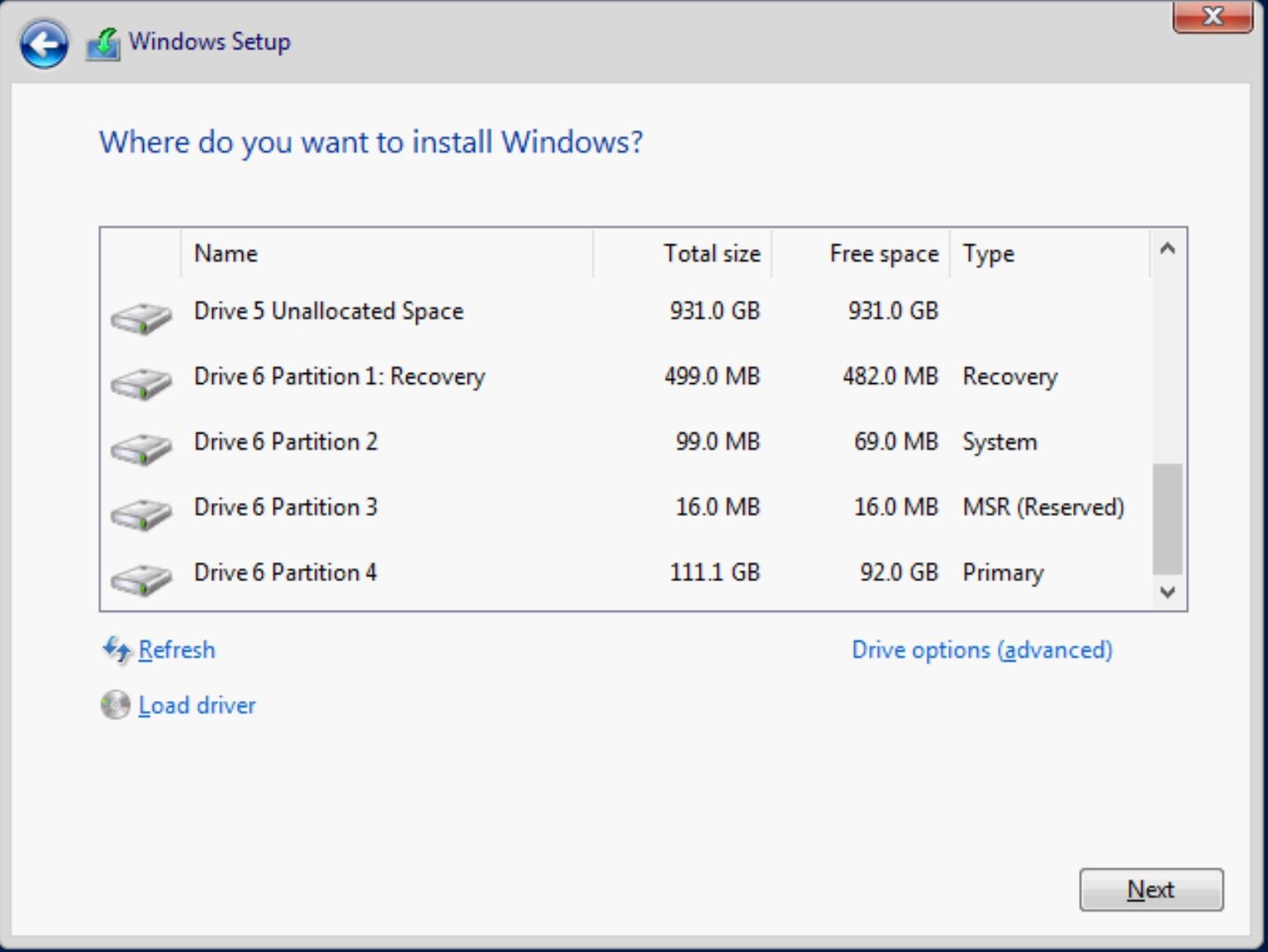
圖 12:Windows 磁碟選取
命令行介面可提供一種解決方案。若要開啟命令提示字元,請在安裝 Windows 時隨時在 WinPE 按下 Shift-F10。
1.DiskPart:DiskPart 唯一的問題是在執行 詳細磁碟之前必須選取磁碟,如下所示。您需要猜測該選取哪一個磁碟。同樣地,瞭解 BOSS M.2 裝置的大小也相當重要。選取正確的磁碟機會出現 DELLBOSS VD:
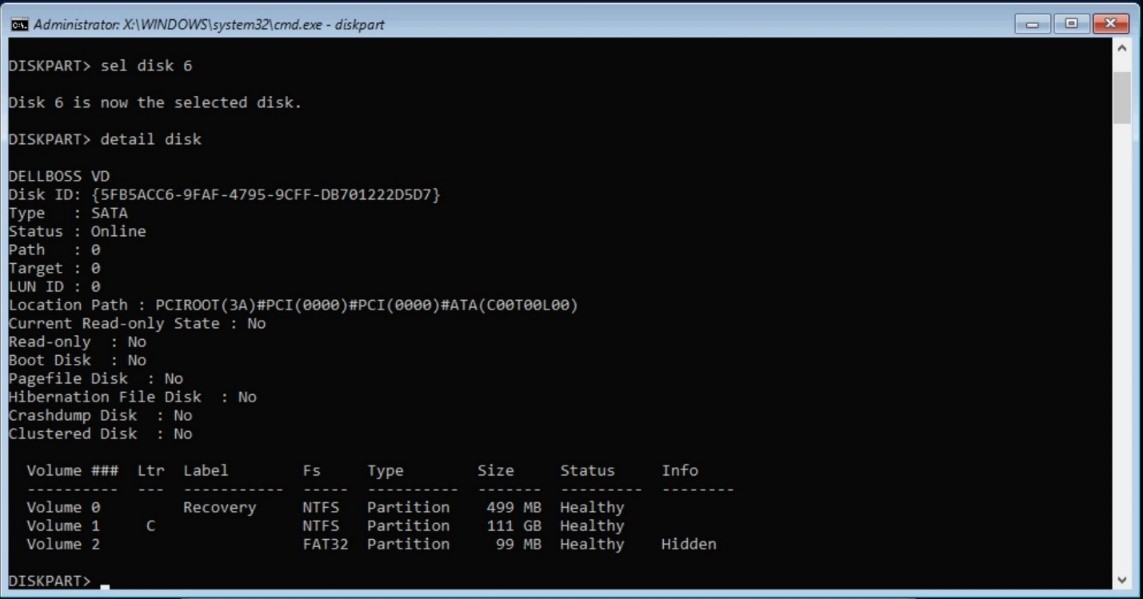
圖 13: Diskpart
2.使用 PowerShell 有多種方式可識別 BOSS 卡。但是,PowerShell 預設在 WinPE 中不可用,因此除非已添加或已完全安裝作業系統,否則它沒有用處。
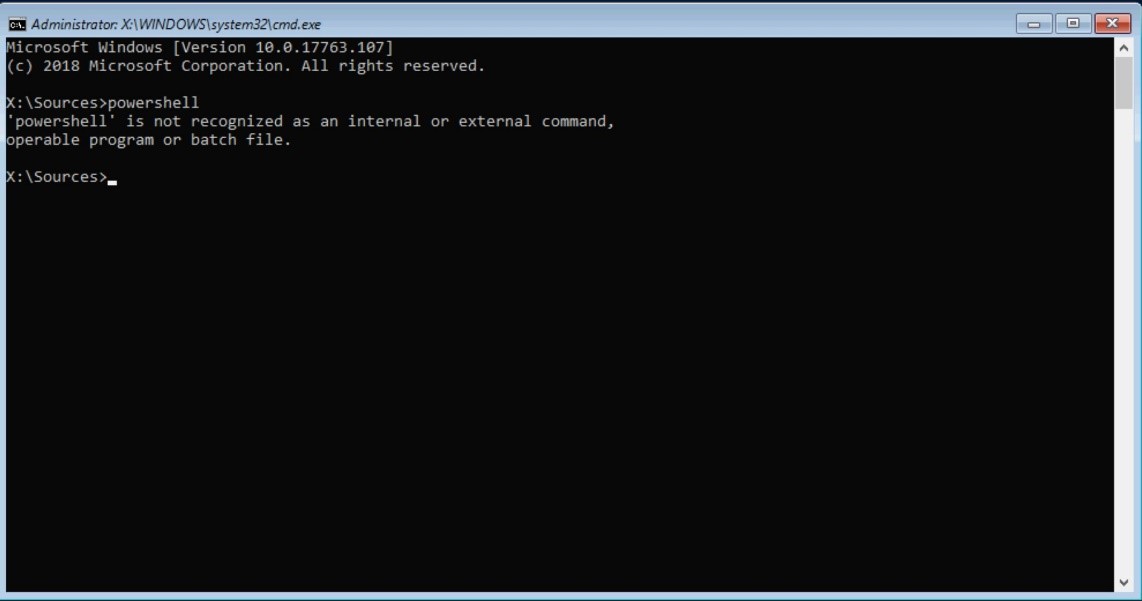
圖 14:PowerShell 不適用於 WinPE
3。Windows Management Instrumentation 命令行介面 (WMIC) 可協助我們正確地選擇 Dell BOSS 裝置。可在完整作業系統和 WinPE 中使用 WMIC。
使用下列命令識別 BOSS 卡:
WMIC
Diskdrive get model, name
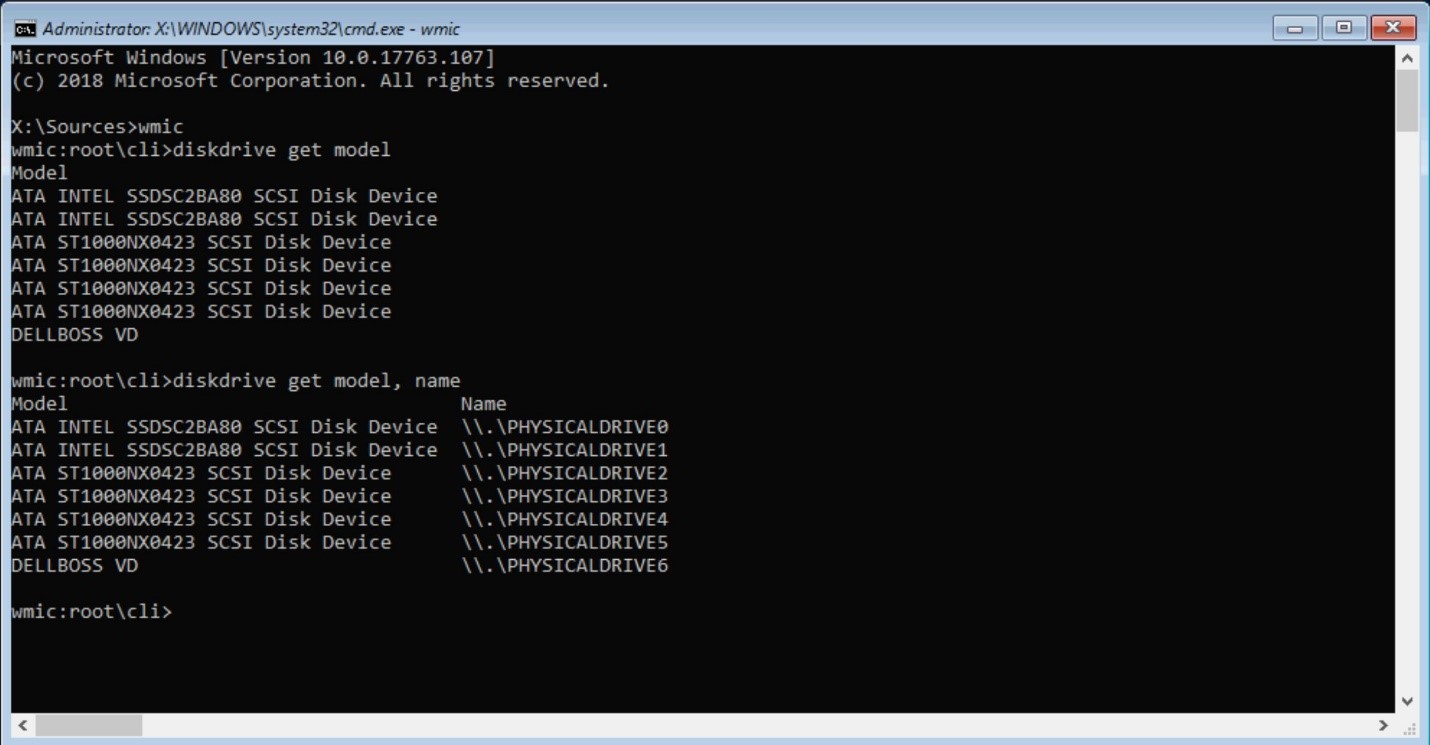
圖 15:WMIC 輸出
您可以使用 WMIC,將硬碟位置與名稱 DELLBOSS VD 相連結。(參閱上方的 PHYSICALDRIVE6。)
Microsoft Windows 自動安裝
使用上述任一方法 (DiskPart 或 WMIC) 知道實體位置後,便可在指令檔中使用下列內容:
Diskpart

SELECT DISK=<disk location path> command to select each drive.
例如:
SELECT DISK=PCIROOT(0)#PCI(0100)#ATA(C00T00L00)
在以上伺服器範例中,命令會是:
SELECT DISK=PCIROOT(3A)#PCI(0000)#PCI(0000)#ATA(C00T00L00)
以下是格式化磁碟的簡單範例。
注意:真正的作業系統安裝指令檔會更為複雜,才能容納在 Windows 安裝期間建立的所有標準磁碟分割。如需詳細資訊,請參閱 此頁面 。
。
。
建立文字檔 (diskpart.txt),使用如上所示的路徑:
SELECT DISK=PCIROOT(3A)#PCI(0000)#PCI(0000)#ATA(C00T00L00)
CLEAN
CREATE PART PRI
SELECT PART 1
ACTIVE
ASSIGN
FORMAT FS=NTFS QUICK
EXIT
建立作業系統安裝指令檔或批次檔案,並新增下行:
DISKPART /s diskpart.txt
替代方法:使用 PowerShell、WMI 和登錄檔識別 BOSS 卡。
PowerShell
在 Windows 中,PowerShell 可使用 Get-Disk 或 Get-PhysicalDisk 命令,如下所示。此範例顯示 BOSS 卡並非一律列舉為磁碟 0。此處顯示為磁碟 12:
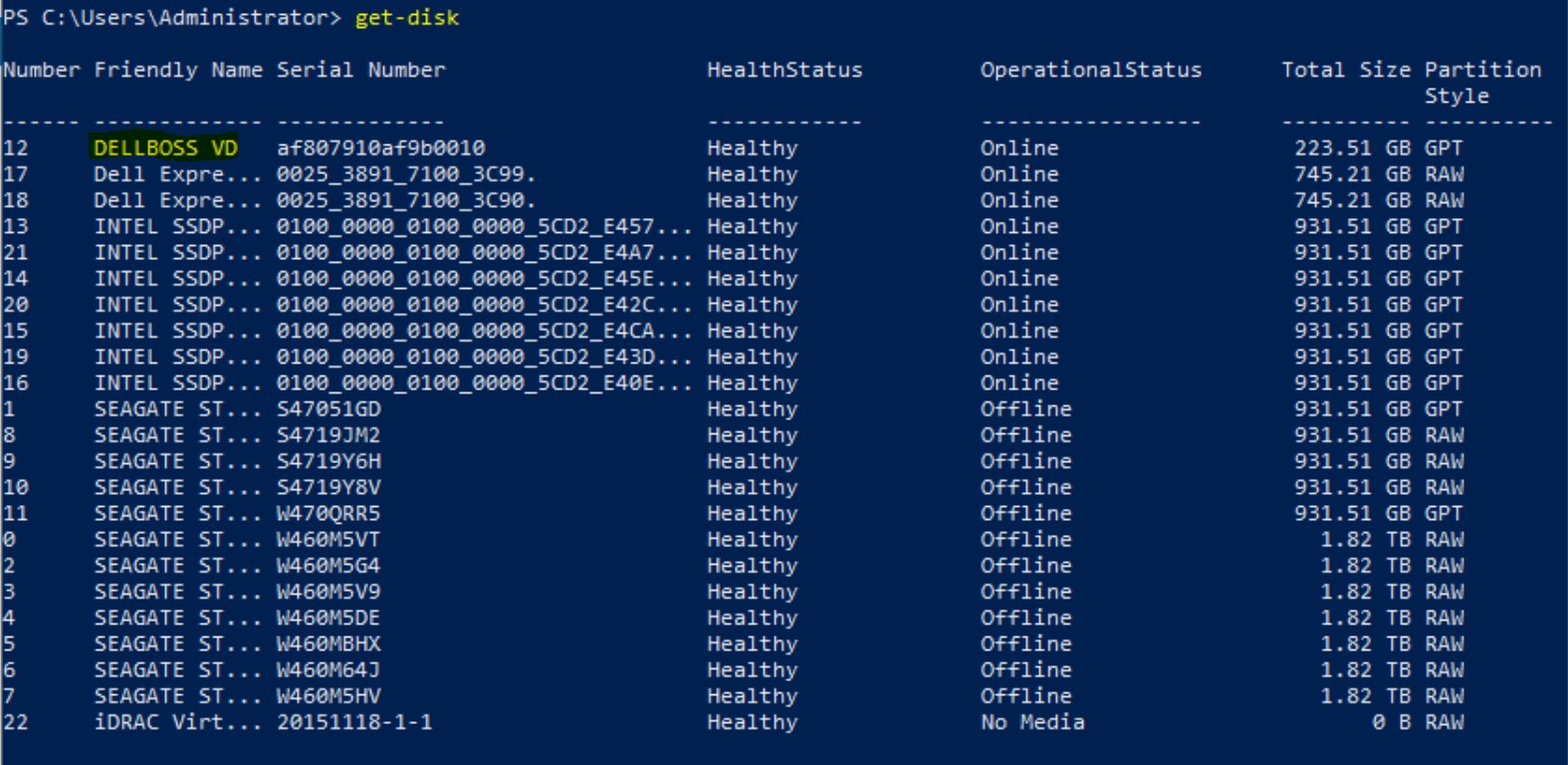 圖 16:Powershell
 Get-Disk 輸出
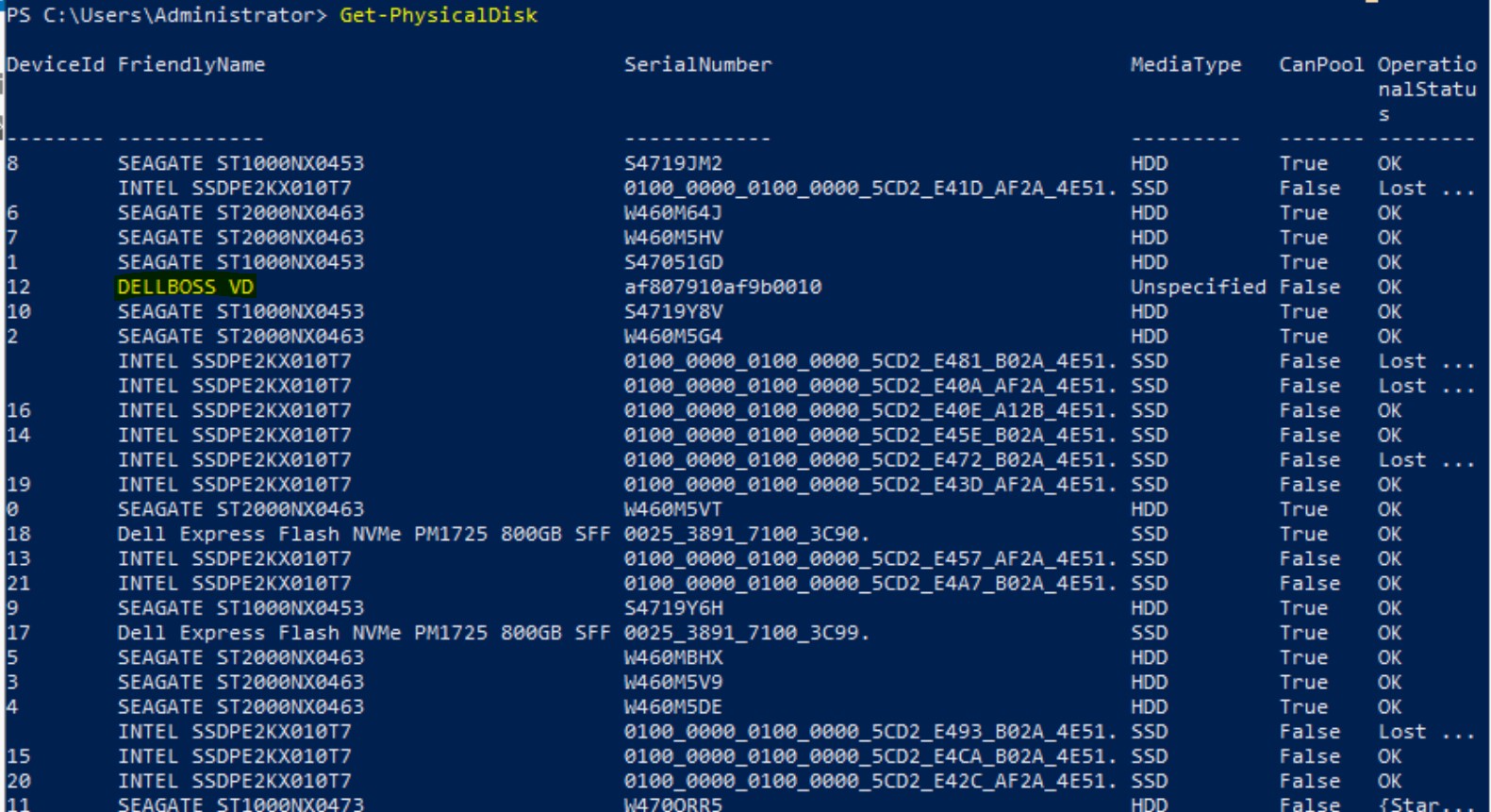
圖 17:Powershell Get-PhysicalDisk 輸出

圖 18:Powershell Get-PhysicalDisk 濾波輸出
WMI 階層
這遠非最直接的方法,但您可以使用 WbemTest 工具,以透過遍曆 WMI 階層來識別 BOSS 卡。
- 輸入以啟動工具
wbemtest在命令提示符下。 - 連線至
root\cimv2命名空間。 - 按一下 Enum Classes,選取 Recursive,然後按一下確定以開啟類別清單。
- 按兩下
Win32_DiskDrive,然後單擊 實例以列出系統中的所有驅動器 - 按兩下每個列出的裝置,然後檢查其 Caption 屬性。
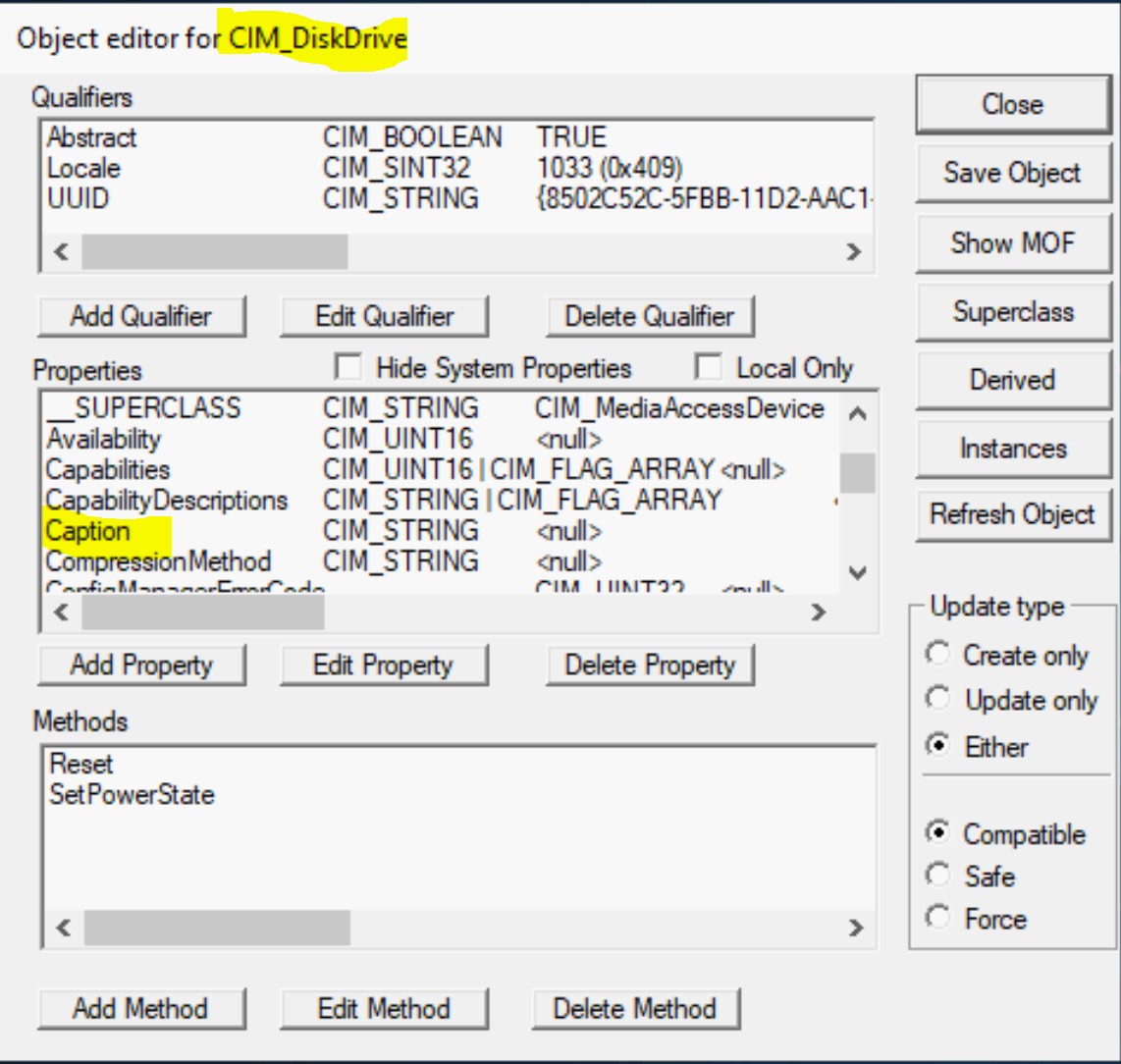
圖 19: WBEMTEST 應用程式畫面
Powershell
Get-WmiObject Cmdlet 提供了一種更簡單的方式來顯示相同的資訊:
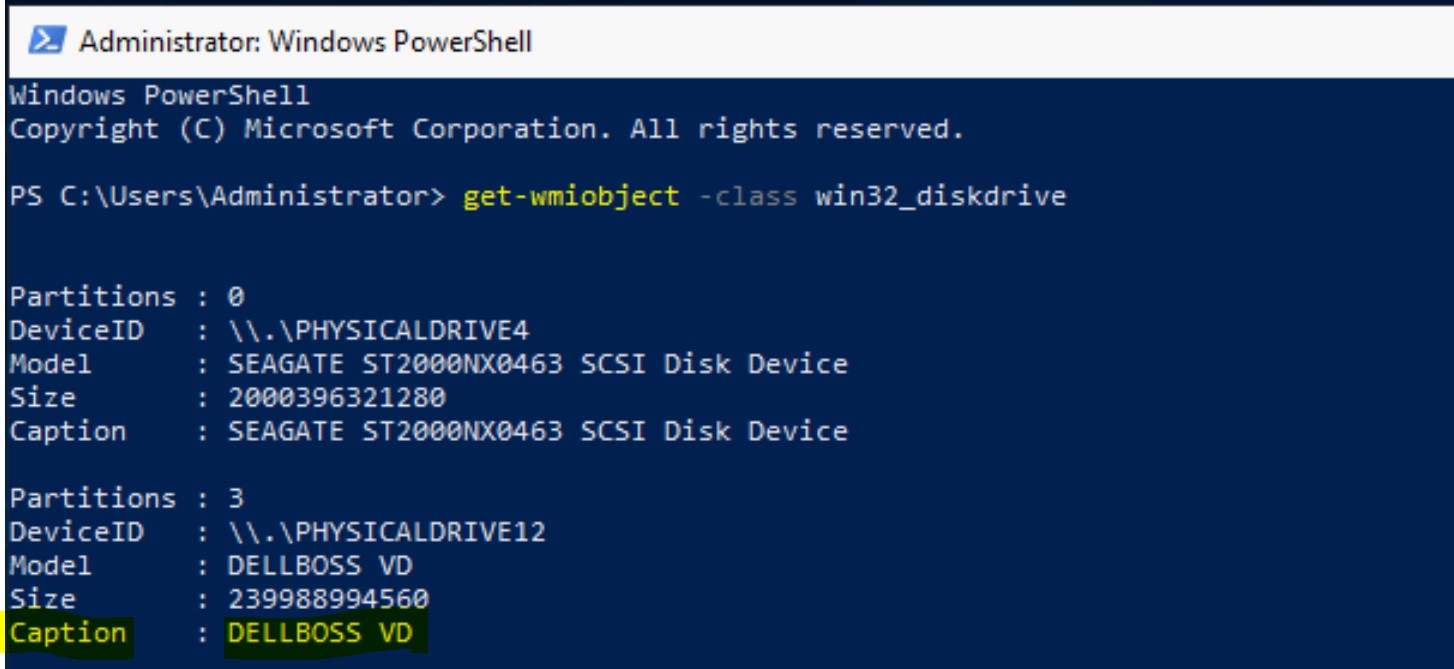
圖 20:Powershell Get-WmiObject 輸出
登錄檔路徑
HKEY_LOCAL_MACHINE\HARDWARE\DEVICEMAP\Scsi\Scsi Port #\Scsi Bus #\Target Id #\Logical Unit Id #\Identifier
重要:在 Registry Editor 中搜尋 DELLBOSS 是最簡單的方法,可讓您取得正確的路徑 (連接埠、匯流排和目標),尤其是當系統包含許多磁碟。以下所示路徑僅為範例。
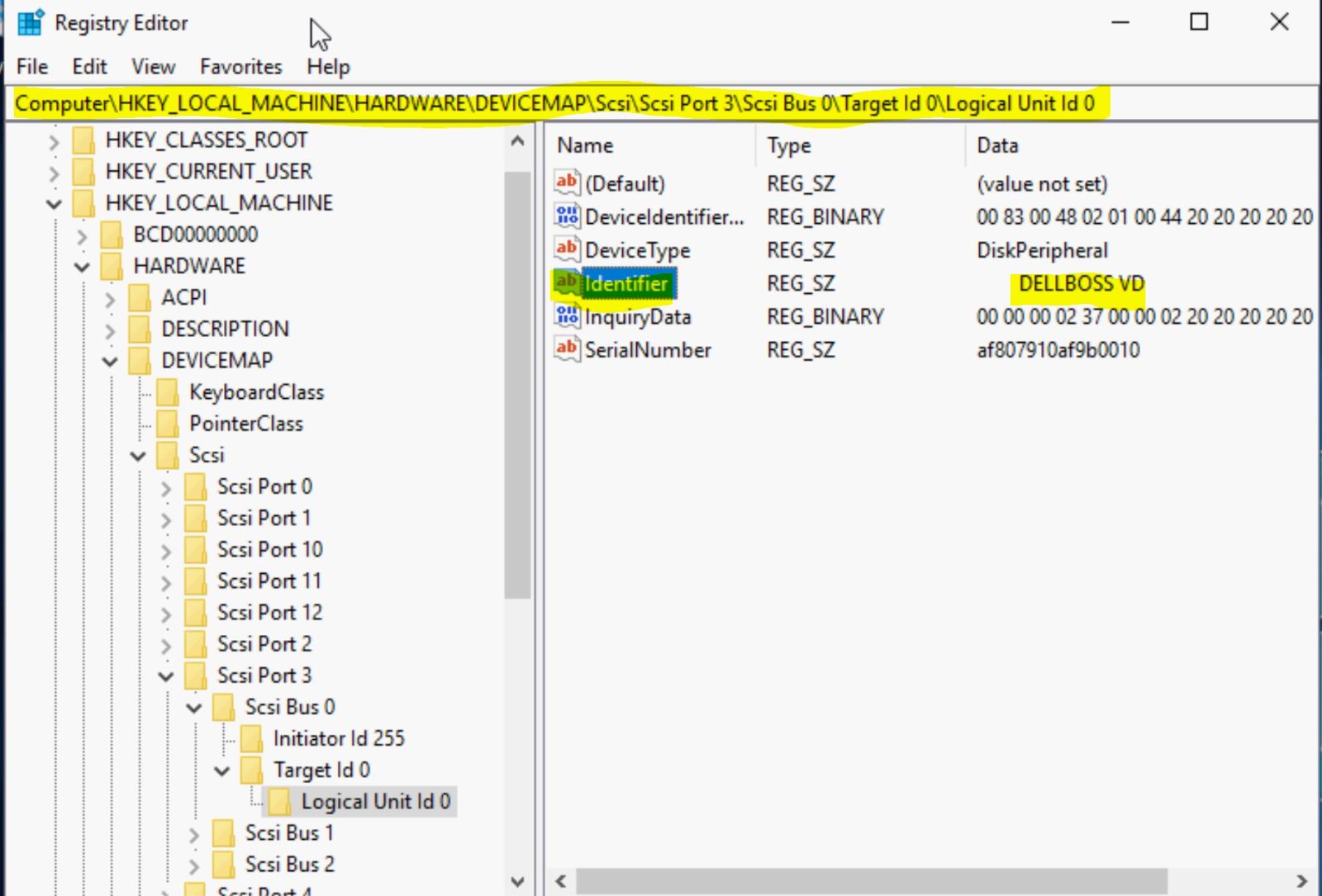
圖 21:Windows 登錄
用於頻外識別和安裝的 RACADM 命令
Dell 支援會建立包含 racadm 和其他必要工具的即時 ISO 映像。客戶可以使用此 ISO 開機至 Linux,並執行 racadm 工作。請按 一下這裡 瞭解更多資訊。
以下是使用 RACADM 命令部署至 BOSS 之指令檔中的一些片段:
# Identify

##Get the list of all AHCI controllers and grab the BOSS controller.

racadm storage get controllers | grep -i ahci > /tmp/all_ctrls.txt

for ctrl in `cat /tmp/all_ctrls.txt`;do if [[ `racadm storage get controllers:$ctrl -p Name | grep -i boss` ]];then boss_ctrl=$ctrl;fi;done


# Configure RAID

##BOSS SSD drives are of form factor M.2. Capture the m.2 for factor physical disks

racadm storage get pdisks > /tmp/all_disks.txt

racadm storage get pdisks:$disk -p FormFactor | grep -i 'm.2'

##Create a VD (raid 1) on the two BOSS PDs

racadm storage createvd:$boss_ctrl -rl r1 -name boss_ssd -pdkey:${boss_disks[0]},${boss_disks[1]}


# Change boot order in bios to boot from.

racadm set BIOS.BootSettings.HddSeq <AHCI controller> && /opt/dell/srvadmin/sbin/racadm set BIOS.BootSettings.HddFailover Enabled
參考資料
Dell PowerEdge 開機最佳化儲存解決方案 - BOSS
Kickstart 命令 Ignoredisk
Windows 硬碟和分割區
Affected Products
Boot Optimized Server Storage (BOSS), Storage Spaces Direct R440 Ready Node, Storage Spaces Direct R640 Ready Node, Storage Spaces Direct R740xd Ready Node, Storage Spaces Direct R740xd2 Ready node, OEMR R240, OEMR R250, OEMR XE R250, OEMR R260
, OEMR XE R260, OEMR R340, OEMR R350, OEMR XE R350, OEMR R360, OEMR XE R360, OEMR R440, PowerEdge XR2, OEMR R450, OEMR R540, OEMR R550, OEMR R5500, OEMR R640, OEMR XL R640, OEMR R6415, OEMR R650, OEMR R650xs, OEMR R6515, OEMR R6525, OEMR R660, OEMR XL R660, OEMR R660xs, OEMR R6615, OEMR R6625, OEMR R740, OEMR XL R740, OEMR R740xd, OEMR XL R740xd, OEMR R740xd2, OEMR R7415, OEMR R7425, OEMR R750, OEMR R750xa, OEMR R750xs, OEMR R7515, OEMR R7525, OEMR R760, OEMR R760xa, OEMR R760XD2, OEMR XL R760, OEMR R760xs, OEMR R7615, OEMR R7625, OEMR R840, OEMR R860, OEMR R940, OEMR R940xa, OEMR R960, OEMR T340, OEMR T350, OEMR T360, OEMR T440, OEMR T550, OEMR T560, OEMR T640, OEMR XL R240, OEMR XL R340, OEMR XL R660xs, OEMR XL R6615, OEMR XL R6625, OEMR XL R760xs, OEMR XL R7615, OEMR XL R7625, OEMR XR11, OEMR XR12, Poweredge C4140, PowerEdge C6420, PowerEdge C6520, PowerEdge C6525, PowerEdge C6615, PowerEdge C6620, PowerEdge HS5610, PowerEdge HS5620, PowerEdge MX740C, PowerEdge MX750c, PowerEdge MX760c, PowerEdge MX840C, PowerEdge R240, PowerEdge R250, PowerEdge R260, PowerEdge R340, PowerEdge R350, PowerEdge R360, PowerEdge R440, PowerEdge R450, PowerEdge R540, PowerEdge R550, PowerEdge R640, PowerEdge R6415, PowerEdge R650, PowerEdge R650xs, PowerEdge R6515, PowerEdge R6525, PowerEdge R660, PowerEdge R660xs, PowerEdge R6615, PowerEdge R6625, PowerEdge R740, PowerEdge R740XD, PowerEdge R740XD2, PowerEdge R7415, PowerEdge R7425, PowerEdge R750, PowerEdge R750XA, PowerEdge R750xs, PowerEdge R7515, PowerEdge R7525, PowerEdge R760, PowerEdge R760XA, PowerEdge R760xd2, PowerEdge R760xs, PowerEdge R7615, PowerEdge R7625, PowerEdge R840, PowerEdge R860, PowerEdge R940, PowerEdge R940xa, PowerEdge R960, PowerEdge T350, PowerEdge T360, PowerEdge T440, PowerEdge T550, PowerEdge T560, PowerEdge T640, PowerEdge XE8545, PowerEdge XE8640, PowerEdge XE9640, PowerEdge XE9680, PowerEdge XE9680L, PowerEdge XR11, PowerEdge XR12, VxFlex Ready Node R640, VxFlex Ready Node R740xd, Dell EMC vSAN C6420 Ready Node, Dell EMC vSAN MX740c Ready Node, Dell EMC vSAN MX750c Ready Node, Dell vSAN Ready Node MX760c, Dell EMC vSAN R440 Ready Node, Dell EMC vSAN R640 Ready Node, Dell EMC vSAN R6415 Ready Node, Dell EMC vSAN R650 Ready Node, Dell EMC vSAN R6515 Ready Node, vSAN Ready Node R660, Dell vSAN R6615 Ready Node, Dell EMC vSAN R740 Ready Node, Dell EMC vSAN R740xd Ready Node, Dell EMC vSAN R750 Ready Node, Dell EMC vSAN R7515 Ready Node, Dell EMC vSAN R760 Ready Node, Dell vSAN R7615 Ready Node, Dell vSAN Ready Node R7625, Dell EMC vSAN R840 Ready Node, Dell EMC vSAN T350 Ready Node, VxFlex Ready Node R840
...
Article Properties
Article Number: 000177584
Article Type: How To
Last Modified: 12 May 2026
Version: 15
Find answers to your questions from other Dell users
Support Services
Check if your device is covered by Support Services.