Dell Power Managerin opas
Summary: Tämä artikkeli sisältää tietoja Dell Power Managerin ominaisuuksista sekä Dell Power Manager -sovelluksen lataus- ja asennusohjeet. Katso, miten voit hallita kannettavan tietokoneen akkua Dell Power Managerilla. ...
This article applies to
This article does not apply to
This article is not tied to any specific product.
Not all product versions are identified in this article.
Instructions
Dell Power Manager -sovellus auttaa maksimoimaan kannettavan akun keston määrittämällä akun kunnon mieltymystesi mukaan. Dell Power Manageria tuetaan Dell Inspiron-, Vostro- ja XPS-kannettavissa, joissa on yksinomaan Windows 10 -käyttöjärjestelmä. Se edellyttää, että Microsoft .NET Framework 4.6.1 on asennettu tietokoneeseen.
Dell Power Manager tukee Dell-kannettavan laitteistokokoonpanon mukaan myös virtamuuntajaan, akkuun, telakointiin ja USB-C-laitteeseen tai protokollan yhteensopimattomuuteen liittyviä hälytyksiä.
Dell Power Managerin tärkeimmät ominaisuudet
- Battery Information – voit tarkastella järjestelmän ominaisuuksien mukaan enintään kuuden asennetun akun kuntotietoja ja muuttaa akkuasetuksia tai luoda mukautetun akkuasetuksen.
- Advanced Charge – voit pidentää akun käyttöikää hallinnoimalla akun latausta.
- Vaihto ruuhka-aikana – Vähennä virrankulutusta siirtämällä tietokone automaattisesti käyttämään akkuvirtaa tiettyinä kellonaikoina, vaikka tietokone olisi liitettynä suoraan virtalähteeseen.
- Lämmönhallinta – hallitse suorituskykyä, tietokoneen pintalämpötilaa ja tuulettimen ääntä hallitsemalla suorittimen ja jäähdytystuulettimen asetuksia.
- Akun laajennus – säästä akun varausta muuttamalla suorittimen virtatasoa, näytön kirkkautta ja näppäimistön valaistustasoa sekä mykistämällä äänet.
- Hälytysasetukset - Tämän avulla voit palauttaa oletusarvoiset hälytysasetukset.
Katso yksityiskohtaiset tiedot napsauttamalla alla olevia ominaisuuksia.
Dell Power Manager tarjoaa yksityiskohtaisia tietoja Dell-kannettavan akusta, mukaan lukien:
- Tieto siitä, onko tietokone verkkovirralla vai akkuvirralla
- Prosenttiosuus tietokoneen akkuvirrasta jäljellä
- Peak Shift- ja Battery Extender -toimintojen tila tilanteen mukaan
- Akun kunto
- Akun varauksen tila
- Akun asetukset
- Akun tyyppi (vakio, laajennettu takuu tai parannettu)
- Liitäntä (ensisijainen, lisäakku tai moduulipaikka)
- Valmistaja
- Dellin akku (kyllä tai ei)
- Sarjanumero
- PPID (osan tunnistetieto)
HUOMAUTUS: Akun PPID ei välttämättä näy aina Dell Power Manager -sovelluksessa.
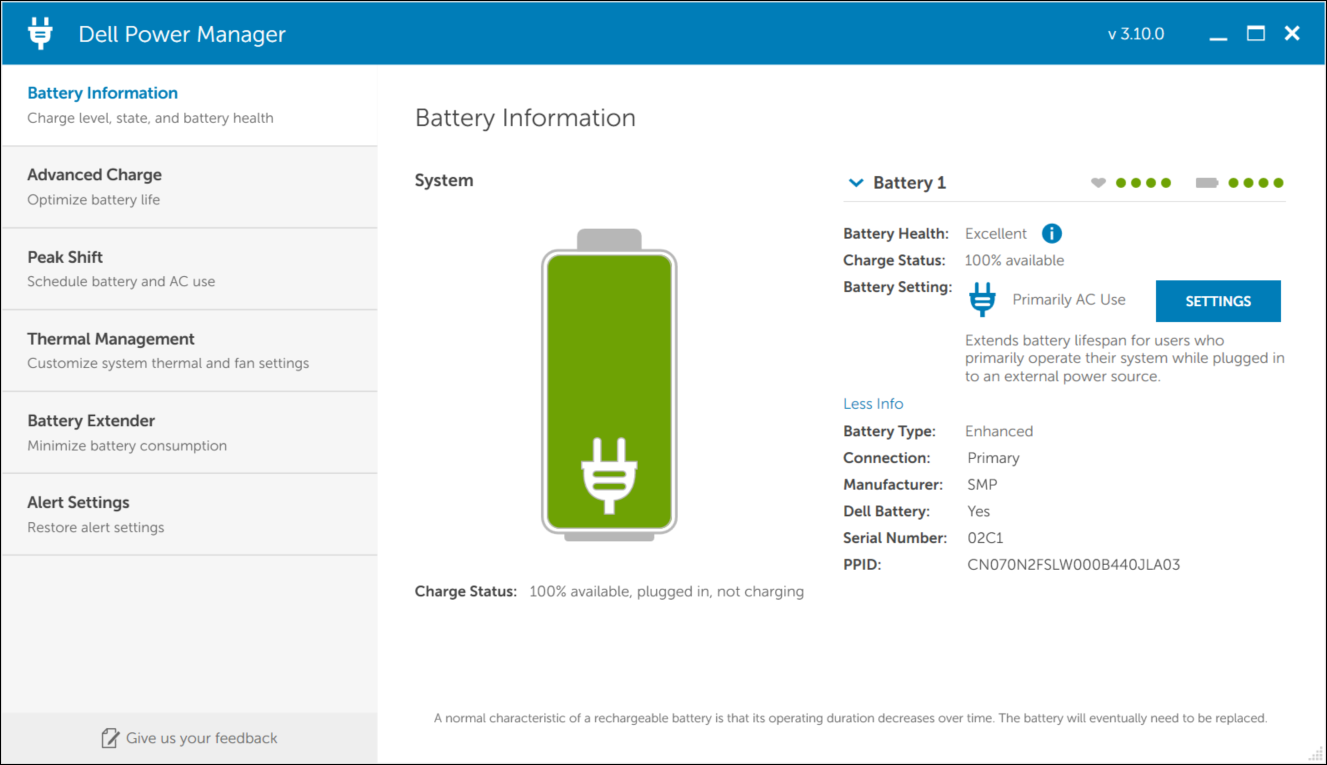
Kuva 1: Akun tiedot Dell Power Manager -sovelluksessa (kuva on vain englanninkielinen).
Akun kunto
Akun kunto osoittaa tietokoneen käytettävissä olevan varauksen määrän. Yleisesti akun kunto heikkenee ajan kuluessa sen mukaan, miten usein ja missä oloissa akkua käytetään.
Akun kunnon osoittaa sydänkuvake, jonka perässä on neljä pyöreää kuvaketta. Täysinäisten pyöreiden kuvakkeiden määrä osoittaa akun kunnon.
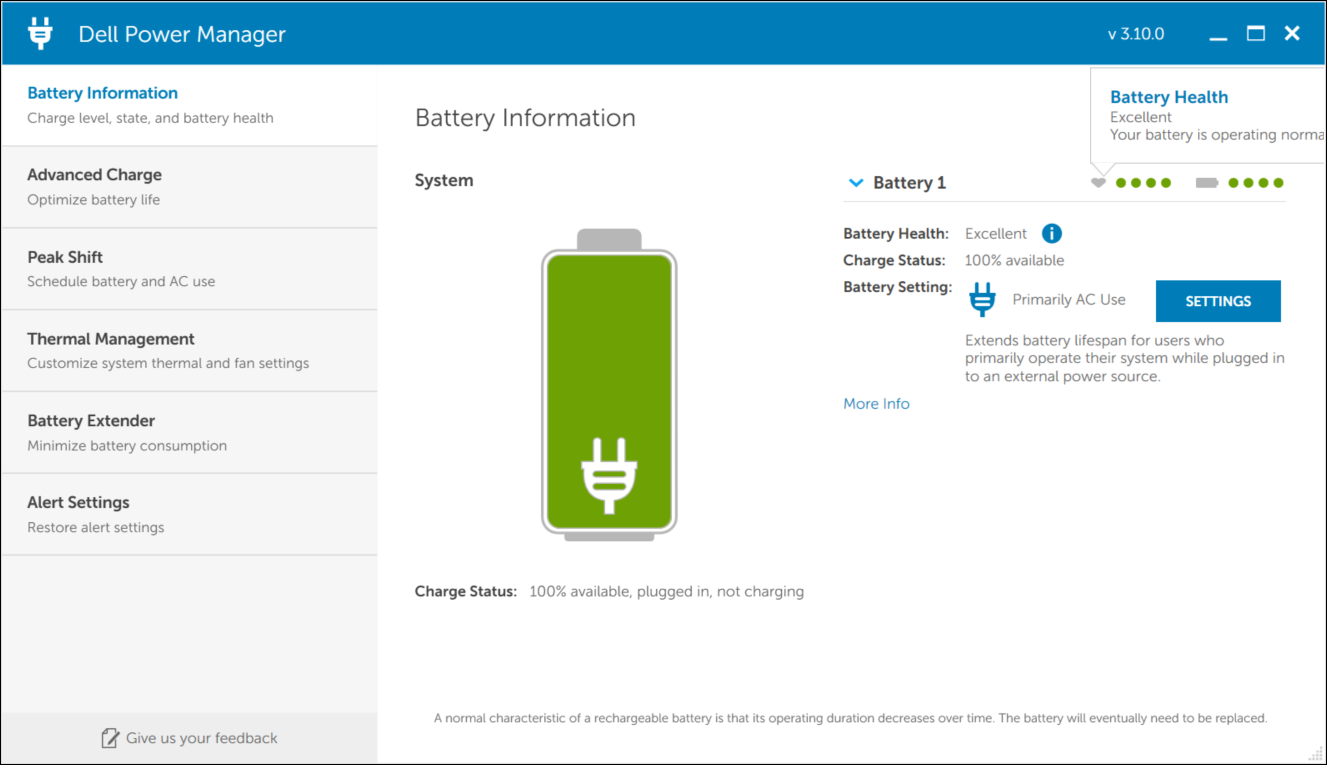
Kuva 2: Akun kunnon ilmaisin (kuva on englanninkielinen).
HUOMAUTUS: Akun kuntotiedot ovat saatavilla ainoastaan, kun tietokoneeseen on liitetty Dell-akku.
| Koodi | Kuvaus |
|---|---|
 |
Erinomainen: Akku toimii täydellä kapasiteetilla. |
 |
Hyvä - akku voi latautua normaalisti; Saatat kuitenkin huomata käyttöajan lyhenemisen, koska pitkäaikainen akun käyttöikä lyhenee. |
 |
Reilu - Akku voi latautua normaalisti; Se on kuitenkin lähellä käyttöikänsä loppua. Uusi akku kannattaa hankkia pian. |
 |
Heikko – Akku ei anna enää riittävästi virtaa. Akku kannattaa vaihtaa. |
 |
Akku ei enää toimi tai sen tilaa ei voi määrittää. Akku kannattaa vaihtaa. |
Akun varaus
Voit tarkastella akun latauksen tilaa nopeasti näkemällä akun latauksen tilan ilmaisinkoodin, joka näkyy akun numeron vierellä Akun tiedot -näytössä.
HUOMAUTUS: Akun latauksen tilatiedot ovat saatavilla ainoastaan, kun tietokoneeseen on liitetty Dell-akku.
| Koodi | Virtaa jäljellä |
|---|---|
 |
80–100 prosenttia |
 |
60–79 prosenttia |
 |
40–59 prosenttia |
 |
20–39 prosenttia |
 |
0–19 prosenttia |
Akun asetukset
Dell Power Managerin avulla voidaan valita akkuasetuksia, jotka on optimoitu tietokoneen eri käyttötavoille. Jotkin asetukset keskittyvät esimerkiksi akun käyttöiän pidentämiseen ja toiset nopeuttavat latausta. Käytössä oleva akku saattaa rajoittaa käytettävissä olevia asetuksia. Mahdollisia akkuasetuksia:
- Standard – Lataa akun täyteen vakionopeudella. Asetus on tasapainotettu siten, että se pidentää akun käyttöikää, mutta silti akku latautuu kohtuullisen nopeasti. Tätä suositellaan käyttäjille, jotka vaihtavat usein akkukäytön ja ulkoisen virtalähteen välillä.
- ExpressCharge™ – lataa akun nopeasti Dellin pikalataustekniikalla. Tätä suositellaan käyttäjille, jotka tarvitsevat nopeaa akun latausta. Jos tietokone on sammuksissa, akku latautuu tavallisesti 80 prosenttiin tunnissa ja 100 prosenttiin kahdessa. Lataus saattaa kestää kauemmin, jos tietokone on käynnissä.
- Ensisijaisesti verkkovirta – pidentää akun käyttöikää laskemalla latauskynnystä, jotta akku ei koskaan lataudu 100 prosenttiin. Tätä suositellaan käyttäjille, jotka käyttävät tietokonetta ensisijaisesti liitettynä ulkoiseen virtalähteeseen.
- Adaptive – Optimoi akkuasetukset automaattisesti käyttäjän tyypillisen käyttötavan mukaan. Tätä suositellaan käyttäjille, jotka haluavat unohtaa asetukset määritettyään ne.
- Mukautettu – käyttäjä määrittää, milloin akun lataus alkaa ja loppuu. Tätä suositellaan kokeneille käyttäjille.
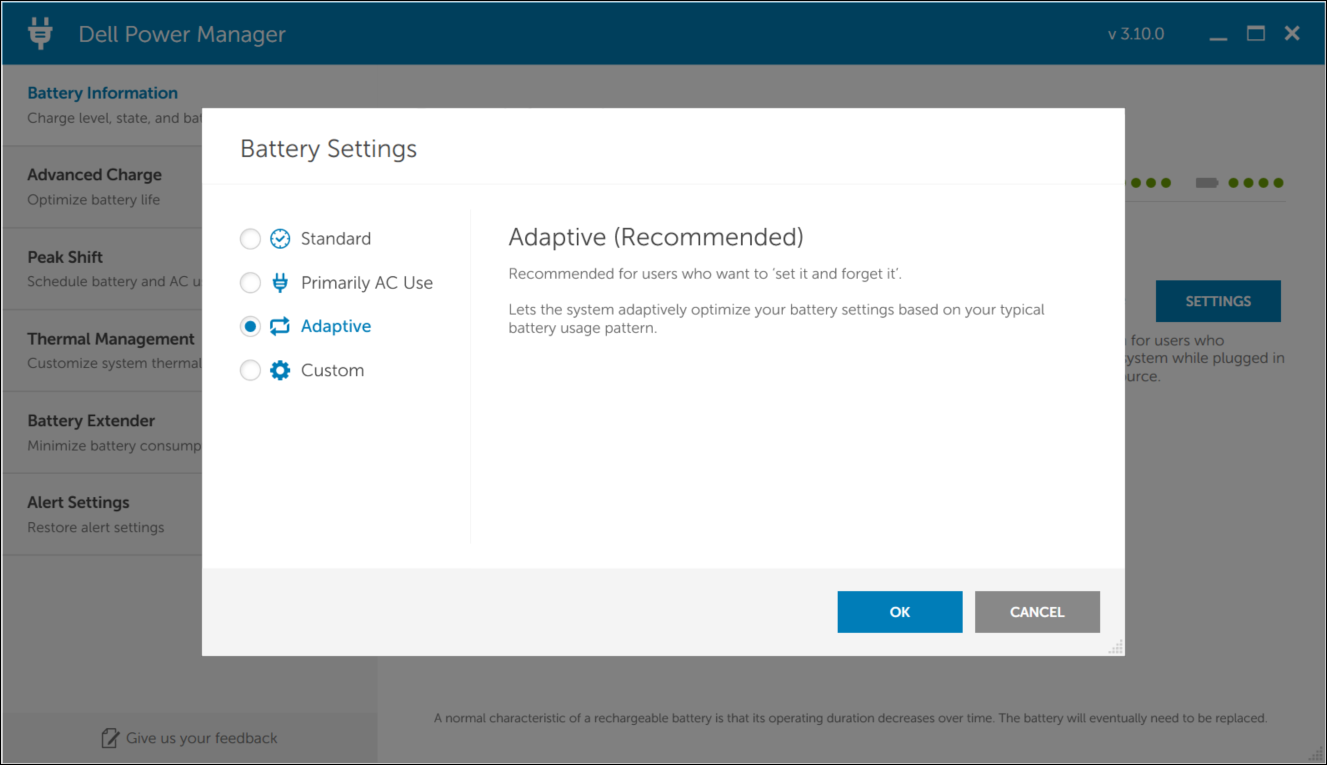
Kuva 3: Akun latausasetukset Dell Power Manager -sovelluksessa (kuva on englanninkielinen).
Edistynyt lataus on valinnainen ominaisuus, joka pidentää tietokoneen käyttöikää lataamalla akut täyteen vain kerran päivässä ennen sen päivän alkua, joka määritetään, kun Edistynyt lataus otetaan käyttöön. Loppupäivän ajan Edistynyt lataus pitää akut pienemmän latauksen tilassa, joka sopii tallennukselle paremmin, vaikka tietokone olisi liitettynä suoraan virtalähteeseen.
HUOMAUTUS: Jos Vaihto ruuhka-aikana -toiminnon ja edistyneen latauksen tunnit menevät päällekkäin, Vaihto ruuhka-aikana on ensisijainen. Akkuja ei ladata Vaihto ruuhka-aikana -toiminnon aikana.
Edistyneen latauksen ottaminen käyttöön
Advanced Charge on oletusarvoisesti poissa käytöstä. Kun Edistynyt lataus on käytössä, toiminto koskee kaikkia tietokoneen akkuja, ja yksittäisten akkujen määritys on poissa käytöstä.
- Valitse vasemmasta ruudusta Edistynyt lataus .
- Ota Edistynyt lataus käyttöön napsauttamalla sivun yläreunan valitsin Käytössä-asentoon.
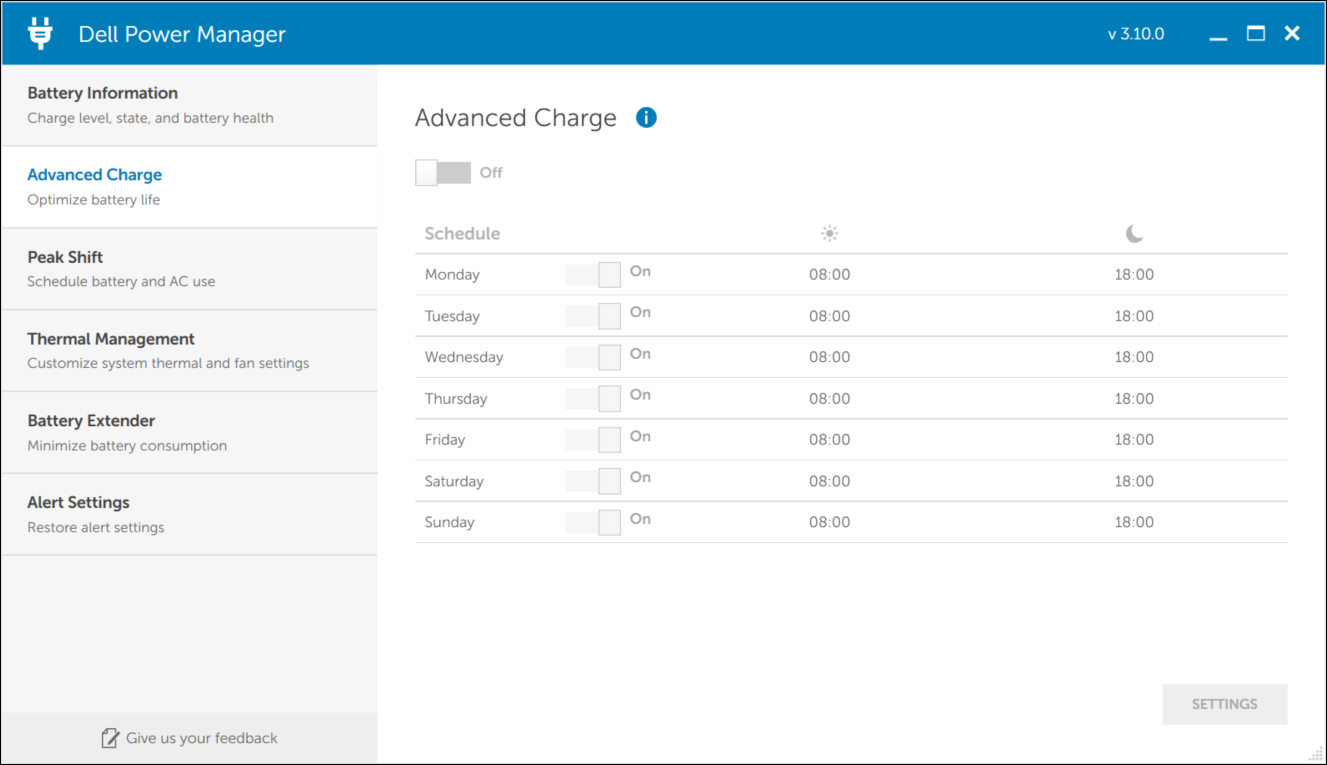
Kuva 4: Ota Edistynyt lataus käyttöön Dell Power Manager -sovelluksessa. (Kuva on englanninkielinen) - Voit ottaa Advanced Charge -toiminnon käyttöön tai poistaa sen käytöstä haluaminasi viikonpäivinä napsauttamalla kunkin päivän valitsinta.
- Voit määrittää Edistynyt lataus -toiminnon kellonajan valitsemalla Asetukset.
- Napsauta viikonpäivää Aika-asetukset-näytössä . Voit asettaa ajan sivun pääosassa joko pyöreästä liukusäätimestä tai avattavista valikoista.
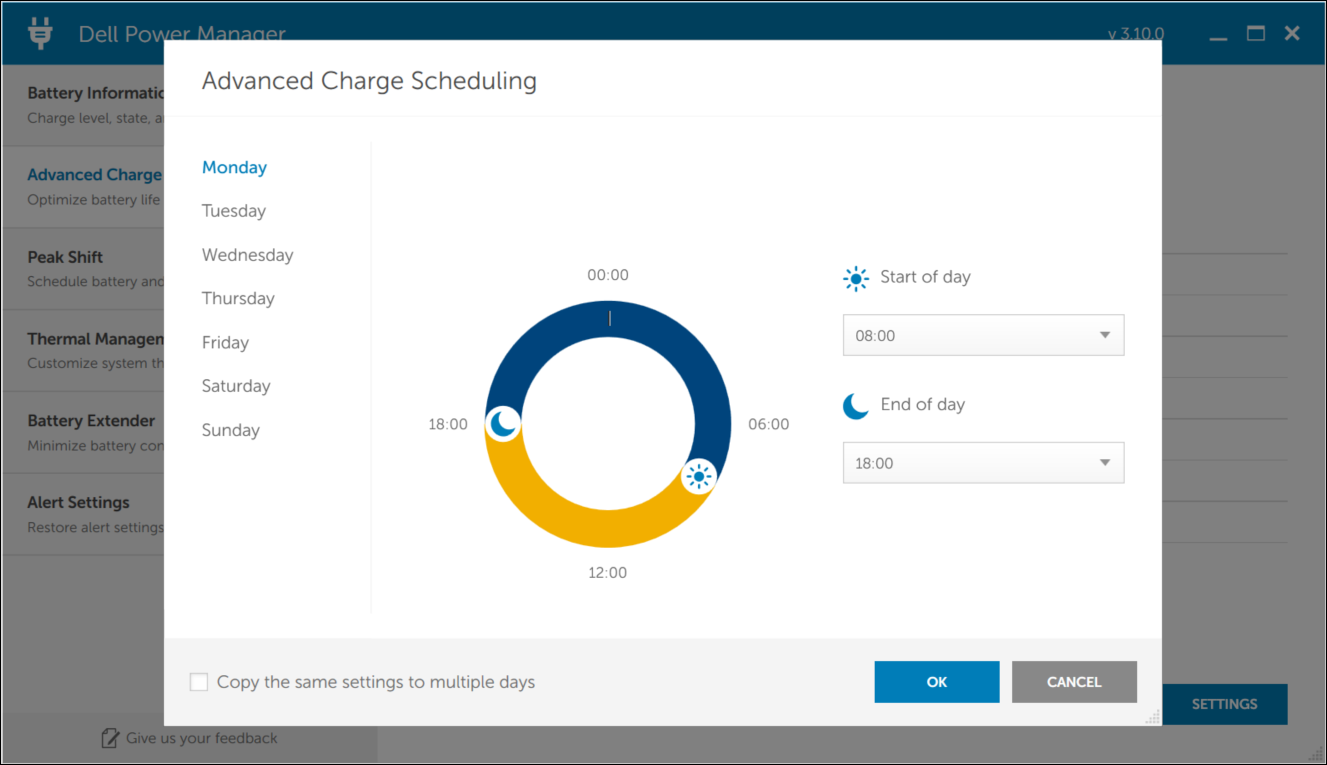
Kuva 5: Edistynyt latauksen ajoitus Dell Power Manager -sovelluksessa (kuva on englanninkielinen) - Valitse Kopioi samat asetukset useisiin päiviin -valintaruutu. Valitse vasemmasta ruudusta päivät, joita nämä asetukset koskevat.
- Tallenna asetukset valitsemalla OK tai hylkää ne valitsemalla PERUUTA .
Vaihto ruuhka-aikana on valinnainen ominaisuus, joka vähentää virrankulutusta siirtämällä tietokoneen automaattisesti käyttämään akkuvirtaa tiettyinä kellonaikoina, vaikka tietokone olisi liitettynä suoraan virtalähteeseen. Kun Vaihto ruuhka-aikana alkaa, tietokone käyttää akkuvirtaa, kunnes kaikkien akkujen varauksen yhteistaso saavuttaa vähimmäiskynnyksen. Näiden asetusten muuttamisohjeet ovat kohdassa Peak Shift -toiminnon ottaminen käyttöön. Jos tietokone on kytketty verkkovirtaan, se saa virtansa suorasta virtalähteestä. Akkua ei kuitenkaan ladata, ennen kuin Vaihto ruuhka-aikana päättyy.
HUOMAUTUS: Jos Vaihto ruuhka-aikana -toiminnon ja edistyneen latauksen tunnit menevät päällekkäin, Vaihto ruuhka-aikana on ensisijainen. Akkuja ei ladata Vaihto ruuhka-aikana -toiminnon aikana.
Peak Shift -toiminnon ottaminen käyttöön
- Valitse vasemmasta ruudusta Vaihto ruuhka-aikana -välilehti.
- Ota Vaihto ruuhka-aikana käyttöön napsauttamalla sivun yläreunan valitsin Käytössä-asentoon.
- Siirrä liukusäädin kohtaan, jossa tietokone palauttaa verkkovirran, jos käytettävissä oleva tietokoneen varaus laskee määritettyä arvoa alemmaksi. Jos valitset esimerkiksi 15 prosenttia, tietokone siirtyy akkuvirrasta verkkovirtaan Vaihto ruuhka-aikana -toiminnon aikana, jos virtaa on jäljellä alle 15 prosenttia.
- Jos haluat ottaa Peak Shift -toiminnon käyttöön tai poistaa sen käytöstä tiettynä päivänä, napsauta kunkin viikonpäivän valitsinta.
- Voit määrittää Vaihto ruuhka-aikana -toiminnon kellonajan valitsemalla Asetukset.
- Napsauta viikonpäivää Aika-asetukset-näytössä . Pyöreästä liukusäätimestä tai avattavista valikoista:
- Tallenna muutokset valitsemalla OK tai hylkää ne valitsemalla PERUUTA.
- Määritä aika, jolloin tietokone alkaa käyttää ainoastaan verkkovirtaa lataamatta akkua: Valitse Käytä verkkovirralla lataamatta akkua -valintaruutu ja valitse aika, jolloin haluat, että tietokone alkaa käyttää verkkovirtaa lataamatta akkua.
- Lopeta Vaihto ruuhka-aikana: Valitse aika, jolloin haluat Vaihto ruuhka-aikana -toiminnon päättyvän.
- Valitse Kopioi samat asetukset useisiin päiviin. Valitse sen jälkeen vasemmasta ruudusta päivät, joita nämä asetukset koskevat.
- Tallenna muutokset valitsemalla OK tai hylkää ne valitsemalla PERUUTA.
Dell Power Managerin avulla voit hallita tietokoneen suorittimen ja jäähdytystuulettimen asetuksia, jotta voit hallita suorituskykyä, tietokoneen pintalämpötilaa ja tuulettimen ääntä. Nämä kolme elementtiä on tasapainotettu hiukan eri tavalla kussakin vaihtoehdossa. Valitse tietokoneesi käyttötapaan parhaiten sopiva kokoonpano.
HUOMIO: Jos jokin tietokoneen tuulettimista vioittuu, Lämmönhallinta-toiminto poistetaan käytöstä.
HUOMAUTUS: Jos tietokone ei tue lämpöasetuksia, Lämmönhallinta-toiminto ei ole käytettävissä.
| Asetus | Kuvaus |
|---|---|
| Optimized | Tasapainottaa suorituskyvyn, äänet ja lämpötilan. |
| Cool | Jäähdytystuulettimen nopeutta lisätään, jotta tietokoneen pinta pysyy tavallista viileämpänä. Tietokoneen käyntiääni saattaa olla tavallista voimakkaampi ja suorituskyky heikompi. |
| Quiet | Tuulettimen ääntä hiljennetään laskemalla jäähdytystuulettimen ja suorittimen nopeutta. Tämä määritys saattaa myös laskea tietokoneen suorituskykyä ja nostaa tietokoneen pinnan lämpötilaa. |
| Ultra performance | Tietokoneen suorituskykyä lisätään lisäämällä sekä suorittimen että jäähdytystuulettimen nopeutta. Tämä määritys saattaa myös voimistaa tietokoneen käyntiääntä ja nostaa tietokoneen pinnan lämpötilaa. |
Lämmönhallinta-asetusten muuttaminen
Lämmönhallinta-asetuksen muuttaminen:
- Valitse vasemmasta ruudusta Lämmönhallinta-välilehti .
- Valitse haluamasi Lämmönhallinta-asetuksen valintanappi.
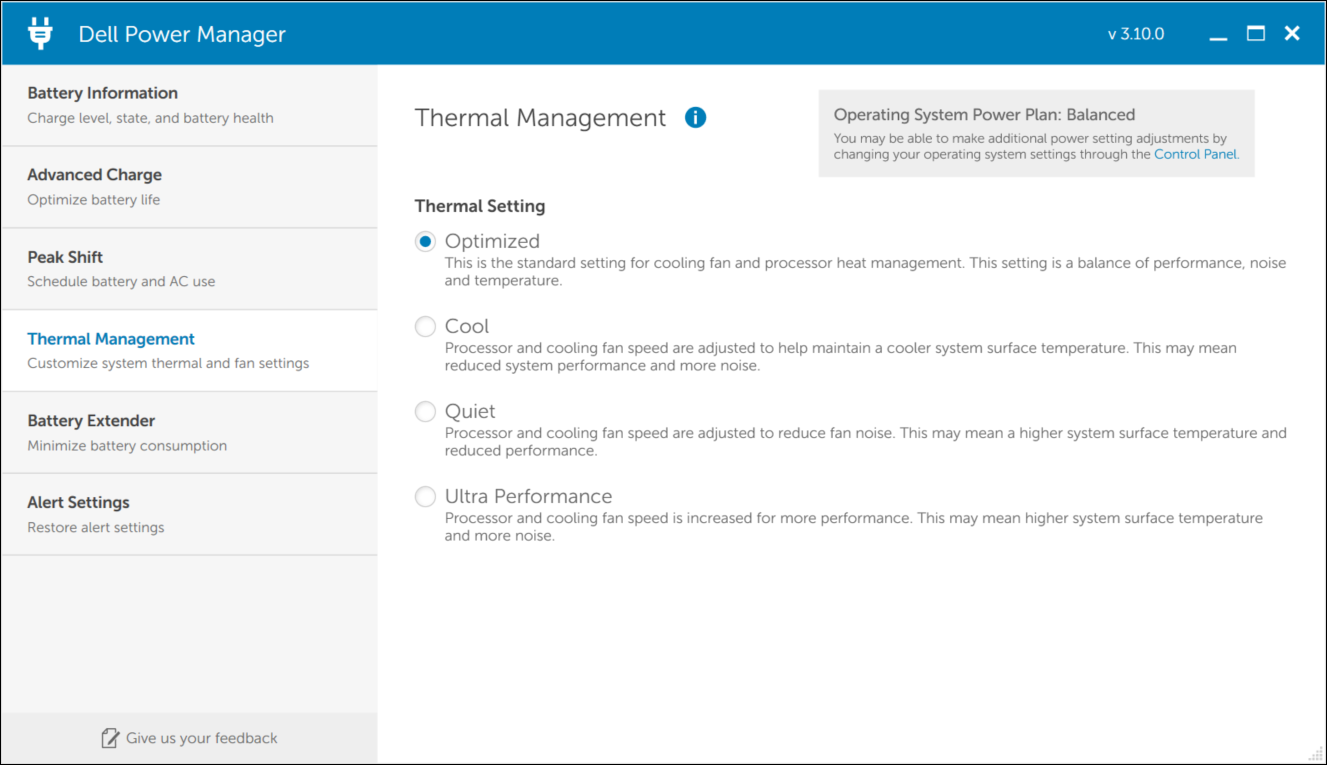
Kuva 6: Dell Power Manager -sovelluksen lämmönhallinta-asetukset (kuva on englanninkielinen).
Dell Power Managerin Battery Extender -toiminnolla voidaan säästää akun varausta.
- Vähennä suorittimen tehotasoa
- Näytön kirkkaustaso
- Näppäimistön valaistustaso
- Mykistä ääni
HUOMAUTUS: Jos tietokone ei tue Vähennä suoritintehoa (hiljainen lämpöasetus) -toimintoa, Akun laajennus -toiminto ei ole käytettävissä.
HUOMAUTUS: Akun laajennus ilmoittaa ainoastaan Akun laajennus -toiminnolla tehdyistä asetusmuutoksista. BIOSin ja käyttöjärjestelmän asetuksissa tehdyt muutokset, jotka vaikuttavat akunkäyttöön, eivät näy Battery Extender -toiminnossa.
HUOMAUTUS: Akun laajennus -toimintoa ei voi ottaa käyttöön, kun tietokone on liitetty pistorasiaan.
Akun varauksen pidentäminen
Dell Power Managerin Akun laajennus -toiminnolla voit muuttaa joidenkin tietokoneen akun kulutukseen vaikuttavien toimintojen asetuksia. Battery Extender -toiminnon käyttäminen:
- Valitse vasemmasta ruudusta Akun laajennus -välilehti.
- Napsauta Asetukset-painiketta .
- Napsauta sen ominaisuuden vierellä olevaa ruutua, jota haluat muuttaa, ja siirrä tilanteen mukaan liukusäädintä tai määritä prosenttiluku, jonka mukaan muutos tehdään.
- Ota muutokset käyttöön valitsemalla OK tai hylkää ne valitsemalla PERUUTA .
- Napsauta säädin Käytössä-kohtaan.
Voit palauttaa Akun laajennus -toiminnossa muuttamasi asetukset valitsemalla Palauta oletukset.
Dell Power Managerin Alert Settings -toiminnolla voidaan palauttaa oletusarvoiset varoitusasetukset. Dell Power Manager tukee seuraavia varoitustyyppejä:
- sovitinvaroitukset
- akkuvaroitukset
- telakointiasemavaroitukset
- muut varoitukset
- lämpövaroitukset
Varoitusoletusten palauttaminen
- Valitse vasemmasta ruudusta Alert Settings -välilehti.
- Valitse Restore Alert Settings -painike. Toiminto palauttaa hälytyksen näyttämisen, jos olet aiemmin valinnut Do not display this message again -vaihtoehdon.
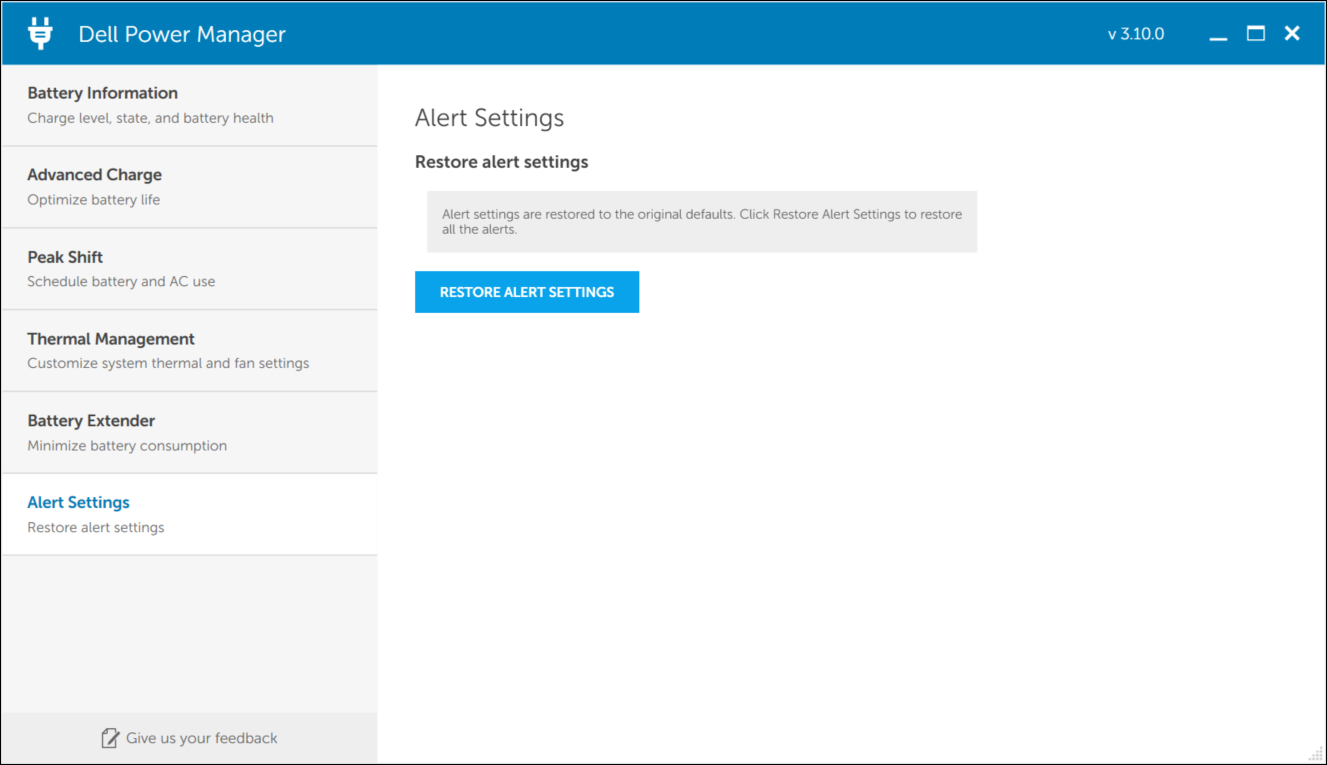
Kuva 7: Palauta hälytysasetukset Dell Power Manager -sovelluksessa. (Kuva on englanninkielinen) - Näyttöön tulee vahvistusikkuna, jossa näkyy viesti Haluatko varmasti palauttaa kaikki hälytysasetukset?
- Jatka valitsemalla Kyllä tai peruuta valitsemalla Peruuta .
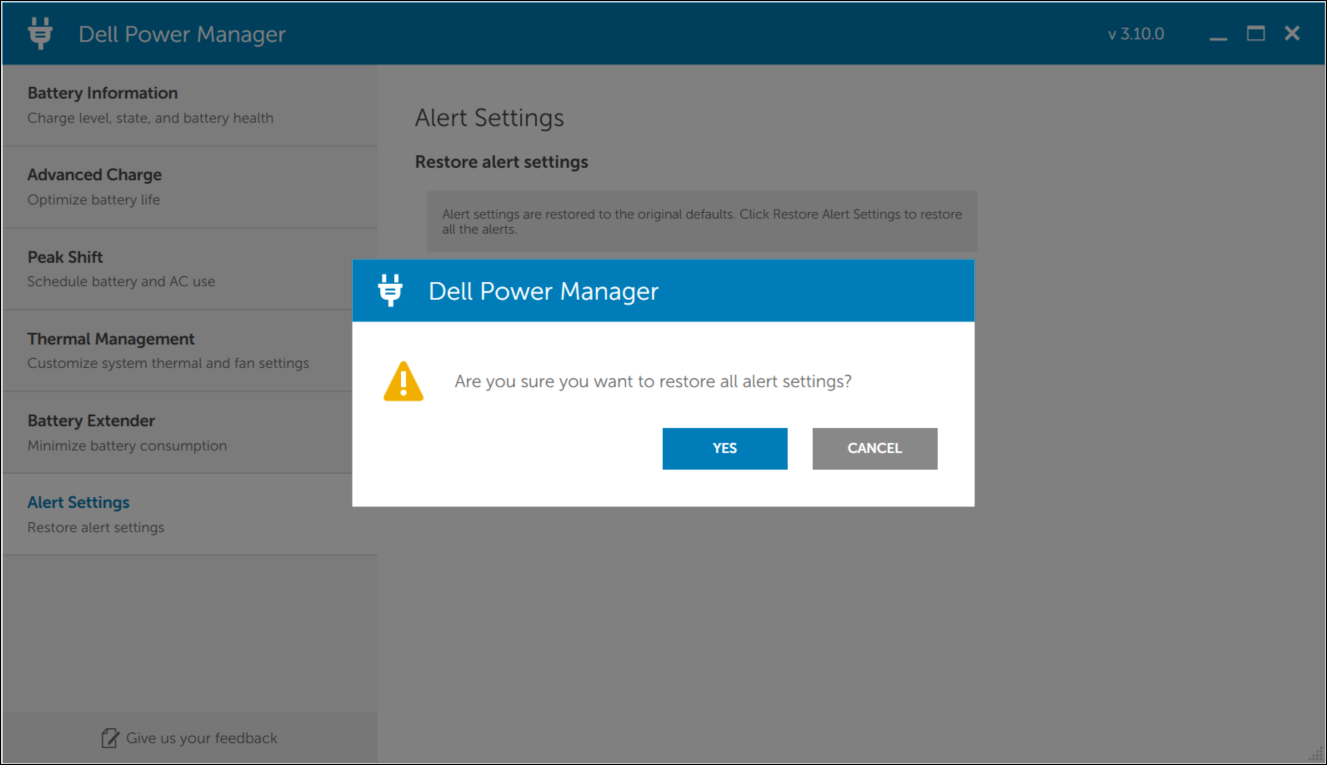
Kuva 8: Vahvista hälytysasetusten palautus Dell Power Manager -sovelluksessa. (Kuva on englanninkielinen)
Additional Information
Usein kysytyt kysymykset
Dell Power Manager asennetaan tuettuihin Dell-tietokoneisiin tehtaalla. Voit ladata Dell Power Manager -palvelun Dellin Ohjaimet ja ladattavat tiedostot -sivustosta seuraavasti:
- Siirry Dell Power Manager -palvelun ohjainten lataussivulle.
- Valitse Download File ja tallenna asennusohjelmatiedosto.
- Siirry tallennettuun sijaintiin ja kaksoisnapsauta ladattua asennustiedostoa.
- Viimeistele asennus seuraamalla näytön ohjeita.
Dell Power Managerin poistaminen:
- Napsauta hiiren kakkospainikkeella Käynnistä-painiketta ja valitse Sovellukset ja ominaisuudet.
- Näkyviin tulee luettelo tietokoneeseen asennetuista sovelluksista ja ominaisuuksista.
- Valitse luettelosta Dell Power Manager ja valitse Poista asennus.
Affected Products
Dell Power ManagerProducts
G Series, Inspiron, Vostro, XPSArticle Properties
Article Number: 000177768
Article Type: How To
Last Modified: 10 Mar 2025
Version: 17
Find answers to your questions from other Dell users
Support Services
Check if your device is covered by Support Services.