Dell Power Manager Rehberi
Summary: Bu makalede Dell Power Manager'ın özellikleri, Dell Power Manager uygulamasını indirme ve yükleme talimatları hakkında bilgiler yer almaktadır. Dell Power Manager'ı kullanarak dizüstü bilgisayar pilini yönetme hakkında bilgi edinin. ...
This article applies to
This article does not apply to
This article is not tied to any specific product.
Not all product versions are identified in this article.
Instructions
Dell Power Manager uygulaması, pilin nasıl yönetileceğini kişisel tercihlerinize göre yapılandırarak bilgisayarınızın pil ömrünü en üst düzeye çıkarmanıza yardımcı olur. Dell Power Manager, yalnızca Windows 10 çalıştırılan Dell Inspiron, Vostro ve XPS dizüstü bilgisayarlarda desteklenir ve bilgisayarda Microsoft .NET Framework 4.6.1'in yüklü olmasını gerektirir.
Dell dizüstü bilgisayarınızın donanım yapılandırmasına bağlı olarak Dell Power Manager; güç adaptörü, pil, bağlantı istasyonu ve USB-C aygıt veya protokol uyumsuzluğu ile ilgili uyarı bildirimlerini de destekler.
Dell Power Manager'ın temel özellikleri
- Battery Information (Pil Bilgileri): Sistem özelliklerine bağlı olarak en fazla altı takılı pil için sistem durumu bilgilerini görüntüler ve pil ayarlarını düzenler veya özel bir pil ayarı oluşturur.
- Advanced Charge (Gelişmiş Şarj): Pil ömrünü uzatmak için pil şarjını kontrol eder.
- Peak Shift (Yüksek Kullanım Geçişi): Bilgisayar doğrudan güç kaynağına takılıyken bile günün belirli saatlerinde bilgisayarı otomatik olarak pil gücüne geçirerek güç tüketimini azaltın.
- Thermal Management (Termal Yönetim): Performansı, bilgisayar yüzeyi sıcaklığını ve fan gürültüsünü yönetmek için işlemci ve soğutma fanı ayarlarını kontrol edin.
- Battery Extender (Pil Kullanımı Uzatıcısı): CPU güç düzeyini, ekran parlaklığını ve klavye aydınlatma düzeylerini değiştirerek ve sesi kapatarak pil şarjından tasarruf sağlayın.
- Alert Settings (Uyarı Ayarları): Bu seçenek varsayılan uyarı ayarlarını geri yüklemenize olanak tanır.
Ayrıntılı bilgi için aşağıdaki özelliklere tıklayın.
Dell Power Manager, aşağıdakiler dahil olmak üzere Dell dizüstü bilgisayarınızın pili hakkında ayrıntılı bilgiler sağlar:
- Bilgisayarınızın fişe takılı olup olmadığı veya pil gücü kullanıp kullanmadığı
- Bilgisayarınızın kalan toplam pil gücü yüzdesi
- Varsa Peak Shift (Yüksek Kullanım Geçişi) ve Battery Extender (Pil Kullanımı Uzatıcısı) durumu
- Battery Health (Pil Durumu)
- Pil Şarj Durumu
- Battery Settings (Pil Ayarları)
- Battery type (Standard, Extended Warranty, or Enhanced) [Pil türü (Standart, Uzatılmış Garanti veya Gelişmiş)]
- Connection (Primary, Battery Slice, or Modular Bay) [Bağlantı (Birincil, Pil Dilimi veya Modüler Bölme)]
- Üretici
- Dell battery (Yes or No) [Dell pil (Var veya Yok)]
- Serial number (Seri numarası)
- PPID (Parça Kimliği)
NOT: Pilin PPID'si Dell Power Manager uygulamasında her zaman gösterilmeyebilir.

Şekil 1: Dell Power Manager uygulamasındaki pil bilgileri (Görüntü yalnızca İngilizcedir).
Battery health (Pil durumu)
Battery health (Pil durumu), bir bilgisayarın mevcut şarj miktarını gösterir. Genellikle pilin durumu, pilin ne sıklıkla ve hangi koşullarda kullanıldığına bağlı olarak zaman içinde düşüş gösterir.
Battery Health (Pil Durumu), kalp simgesi ve arkasından gelen dört daire şeklinde simgeyle gösterilir. Dolu dairesel simgelerin sayısı, pil durumunu belirtir.

Şekil 2: Pil durumu göstergesi (Görüntü İngilizcedir).
NOT: Pil durumu bilgileri yalnızca, bilgisayarınızda Dell markalı bir pil takılıyken kullanılabilir.
| Kod | Açıklama |
|---|---|
 |
Mükemmel: Pil maksimum kapasitede çalışıyor. |
 |
İyi: Pil normal şekilde şarj edilebiliyor ancak uzun vadede pil ömrü azaldığından çalışma süresinin düştüğünü fark edebilirsiniz. |
 |
Orta: Pil normal şekilde şarj edilebiliyor ancak kullanım ömrünün sonuna yaklaşmıştır. Kısa süre içinde yeni bir pil satın almanız önerilir. |
 |
Zayıf: Pil artık yeterli güç sağlamaz. Bu pili değiştirmeniz önerilir. |
 |
Pil artık çalışır durumda değil veya pil durumu belirlenemiyor. Pili değiştirmeniz önerilir. |
Pil şarjı durumu
Pil Bilgileri ekranındaki pil numarasının yanında görüntülenen pil şarj durumu gösterge kodunu görerek pilin şarj durumunu hızlı bir şekilde görüntüleyebilirsiniz.
NOT: Pil şarjı durumu bilgileri yalnızca, bilgisayarınızda Dell markalı bir pil takılıysa kullanılabilir.
| Kod | Kalan Güç |
|---|---|
 |
Yüzde 80-100 |
 |
Yüzde 60-79 |
 |
Yüzde 40-59 |
 |
Yüzde 20-39 |
 |
Yüzde 0-19 |
Battery Settings (Pil Ayarları)
Dell Power Manager, belirli bilgisayar kullanım şekilleri için en iyi duruma getirilmiş bir Pil Ayarı Battery Setting (Pil Ayarı) seçebilmenizi sağlar. Örneğin bazı ayarlar pil ömrünü uzatmaya odaklanır; bazıları ise hızlı şarj süresi sağlar. Pile bağlı olarak mevcut ayarlar sınırlı olabilir. Olası pil ayarları şunları içerir:
- Standard (Standart): Pili orta hızda tamamen şarj eder. Bu ayar, pil ömrünü uzatmaya yönelik dengeli bir yaklaşım sunarken makul derecede hızlı şarj etme süresi sağlar. Pil ve harici güç kaynakları arasında sıklıkla geçiş yapan kullanıcılar için önerilir.
- ExpressCharge™: Dell hızlı şarj teknolojisini kullanarak pili hızlı bir şekilde şarj eder. Pilin hızlı bir şekilde şarj olmasına ihtiyaç duyan kullanıcılar için önerilir. Bilgisayar kapalıyken pil genellikle bir saat içinde %80 ve iki saat içinde %100 şarj olur. Bilgisayar açıkken şarj süresi daha uzun olabilir.
- Primarily AC Use (Öncelikli AC Kullanımı): Şarj eşiğini düşürerek pil ömrünü uzatır; böylece pil asla %100 kapasiteye şarj olmaz. Bilgisayarı çoğunlukla harici güç kaynağına takılı şekilde çalıştıran kullanıcılar için önerilir.
- Adaptive (Uyarlamalı): Kullanıcının tipik kullanım şekline bağlı olarak pil ayarlarını otomatik olarak optimize eder. İlk ayarı yapıp daha fazla uğraşmak istemeyen kullanıcılar için önerilir.
- Custom (Özel): Pil şarjının ne zaman başlayacağını ve duracağını kullanıcı seçer. İleri düzey kullanıcılar için önerilir.

Şekil 3: Dell Power Manager uygulamasındaki pil şarjı ayarları (Görüntü İngilizcedir).
Advanced Charge (Gelişmiş Şarj), bu özelliği etkinleştirdiğinizde belirlediğiniz Start of day (Gün başı) saatinden önce pilleri günde bir kez tam kapasiteye şarj ederek bilgisayar pillerinin kullanım ömrünü uzatan, isteğe bağlı bir özelliktir. Günün geri kalanında Advanced Charge (Gelişmiş Şarj), bilgisayar doğrudan güç kaynağına takılıyken bile pilleri, depolama için daha iyi olan düşük şarj durumunda tutar.
NOT: Peak Shift (Yüksek Kullanım Geçişi) ve Advanced Charge (Gelişmiş Şarj) için atanan saatler çakışıyorsa Peak Shift (Yüksek Kullanım Geçişi) önceliklendirilir. Piller Yoğun Vardiya saatlerinde şarj edilmez.
Advanced Charge (Gelişmiş Şarj) Özelliğini Etkinleştirme
Advanced Charge (Gelişmiş Şarj) varsayılan olarak etkin değildir. Advanced Charge (Gelişmiş Şarj) etkinleştirildiğinde, bu özellik bilgisayardaki tüm pillere uygulanır ve tekli pil yapılandırmaları devre dışı bırakılır.
- Sol bölmedeki Advanced Charge (Gelişmiş Şarj) sekmesine tıklayın.
- Advanced Charge (Gelişmiş Şarj) özelliğini etkinleştirmek için sayfanın üstündeki düğmeyi On (Açık) durumuna getirin.

Şekil 4: Dell Power Manager uygulamasında Gelişmiş Şarj özelliğini etkinleştirme. (Görüntü İngilizcedir) - Belirli günler için Advanced Charge (Gelişmiş Şarj) özelliğini etkinleştirmek veya devre dışı bırakmak üzere her bir günün düğmesine tıklayın.
- Gelişmiş Şarj özelliğinin etkin ve devre dışı olacağı saatleri ayarlamak için Ayarlar öğesine tıklayın.
- Time Settings (Saat Ayarları) ekranında haftanın günlerinden birine tıklayın. Sayfanın ana kısmında, saati ayarlamak için dairesel kaydırıcıyı veya açılır menüleri kullanabilirsiniz.

Şekil 5: Dell Power Manager uygulamasında gelişmiş şarj zamanlaması (Görüntü İngilizcedir) - "Copy the same settings to multiple days" (Aynı ayarları birden fazla güne kopyala) onay kutusunu işaretleyin. Sol bölmede, bu ayarların geçerli olacağı günleri seçin.
- Ayarlarınızı kaydetmek için OK (Tamam) öğesine veya iptal etmek için CANCEL (İptal) öğesine tıklayın.
Peak Shift (Yüksek Kullanım Geçişi), bilgisayar doğrudan güç kaynağına takılıyken bile günün belirli saatlerinde bilgisayarı otomatik olarak pil gücüne geçirerek güç tüketimini azaltan, isteğe bağlı bir özelliktir. Peak Shift (Yüksek Kullanım Geçişi) çalışmaya başladığında bilgisayar, tüm pillerin toplam şarj düzeyi minimum eşiğe ulaşana kadar pil gücüyle çalışır. Bu ayarların değiştirilmesi ile ilgili talimatlar için Peak Shift (Yüksek Kullanım Geçişi) Özelliğini Etkinleştirme bölümüne bakın. Ardından, bilgisayar fişe takılıysa, doğrudan güç kaynağından güç alır; ancak, Yüksek Kullanım Geçişi sona erene kadar pil şarj edilmez.
NOT: Peak Shift (Yüksek Kullanım Geçişi) ve Advanced Charge (Gelişmiş Şarj) için atanan saatler çakışıyorsa Peak Shift (Yüksek Kullanım Geçişi) önceliklendirilir. Piller Yoğun Vardiya saatlerinde şarj edilmez.
Peak Shift (Yüksek Kullanım Geçişi) Özelliğini Etkinleştirme
- Sol bölmedeki Peak Shift (Yüksek Kullanım Geçişi) sekmesine tıklayın.
- Peak Shift (Yüksek Kullanım Geçişi) özelliğini etkinleştirmek için sayfanın üstündeki düğmeyi On (Açık) durumuna getirin.
- Mevcut bilgisayar şarjı hangi yüzde değerinin altına düştüğünde bilgisayarın AC gücünü kullanmaya döneceğini belirlemek için kaydırıcıyı hareket ettirin. Örneğin yüzde 15'in seçilmesi, Peak Shift (Yüksek Kullanım Geçişi) sırasında kalan güç yüzde 15'in altına düştüğünde bilgisayarın pil gücünden AC gücüne geçmesine neden olur.
- Peak Shift (Yüksek Kullanım Geçişi) özelliğini belirli bir gün için etkinleştirmek veya devre dışı bırakmak üzere haftanın günlerinden birinin yanındaki düğmeye tıklayın.
- Peak Shift (Yüksek Kullanım Geçişi) özelliğinin etkin olacağı saati belirlemek için Settings (Ayarlar) öğesine tıklayın.
- Time Settings (Saat Ayarları) ekranında haftanın günlerinden birine tıklayın. Dairesel kaydırıcıyı veya açılır menüleri kullanarak:
- Değişikliklerinizi kaydetmek için OK (Tamam) öğesine veya silmek için CANCEL (İptal) öğesine tıklayın.
- Bilgisayarın pili şarj etmeden yalnızca AC gücüyle çalışmaya başlayacağı bir zaman belirleyin: "Operate on AC power without charging battery" (Pili şarj etmeden AC gücüyle çalış) onay kutusunu işaretleyin ve ardından bilgisayarın, pili şarj etmeden AC gücüyle çalışmaya başlamasını istediğiniz saati seçin.
- End Peak Shift (Yüksek Kullanım Geçişinin Sonu): Peak Shift (Yüksek Kullanım Geçişi) özelliğinin durdurulmasını istediğiniz zamanı seçin.
- "Copy the same settings to multiple days" (Aynı ayarları birden fazla güne kopyala) öğesini seçin. Ardından sol bölmede, bu ayarların geçerli olacağı günleri seçin.
- Değişikliklerinizi kaydetmek için OK (Tamam) öğesine veya silmek için CANCEL (İptal) öğesine tıklayın.
Dell Power Manager; performansı, bilgisayar yüzeyi sıcaklığını ve fan gürültüsünü yönetebilmeniz için bilgisayarınızın işlemci ve soğutma fanı ayarlarını yönetebilmenizi sağlar. Her bir seçenek, bu üç öğenin farklı şekilde dengelenmesini temsil eder. Bilgisayarı kullanma şeklinize en uygun olan yapılandırmayı seçin.
DİKKAT: Bilgisayardaki fanlardan herhangi biri arızalanırsa Thermal Management (Termal Yönetim) özelliği devre dışı bırakılır.
NOT: Bilgisayarınız termal ayarlarını desteklemiyorsa Thermal Management (Termal Yönetim) özelliği kullanılamaz.
| Ayar | Açıklama |
|---|---|
| Optimized (Optimize Edilmiş) | Performansı, gürültüyü ve sıcaklığı dengeler. |
| Cool (Soğuk) | Soğutma fanı hızı, bilgisayar yüzeyi sıcaklığını düşük düzeyde tutmak için artırılır. Bilgisayarınız daha gürültülü bir şekilde ve daha düşük performansla çalışabilir. |
| Quiet (Sessiz) | Soğutma fanı ve işlemci hızları, fan gürültüsünü azaltmak için düşürülür. Bu yapılandırma ayrıca, bilgisayar performansını düşürüp bilgisayar yüzey sıcaklığını artırabilir. |
| Ultra performance (Ultra performans) | Daha yüksek bilgisayar performansı sağlamak için hem işlemcinin hem de soğutma fanının hızı artırılır. Bu yapılandırma daha fazla gürültüye ve bilgisayar yüzeyi sıcaklığının artmasına da neden olabilir. |
Thermal Management (Termal Yönetim) Ayarlarını Değiştirme
Thermal Management (Termal Yönetim) ayarını değiştirmek için:
- Sol bölmedeki Thermal Management (Termal Yönetim) sekmesine tıklayın.
- Seçmek istediğiniz Thermal Management (Termal Yönetim) ayarının yanındaki radyo düğmesine tıklayın.

Şekil 6: Dell Power Manager uygulamasındaki termal yönetim ayarları (Görüntü İngilizcedir).
Dell Power Manager'ın Battery Extender (Pil Kullanımı Uzatıcısı) özelliği, pil şarjından tasarruf etmenizi sağlar.
- CPU güç düzeyini düşürür
- Ekran parlaklığı düzeyi
- Klavye aydınlatma düzeyi
- Sesi kapatır
NOT: Bilgisayarınız Reduce CPU Power (Quiet Thermal Setting) [CPU Gücünü Azalt (Sessiz Termal Ayarı)] seçeneğini desteklemiyorsa Battery Extender (Pil Kullanımı Uzatıcısı) özelliği kullanılamaz.
NOT: Battery Extender (Pil Kullanımı Uzatıcısı), yalnızca Battery Extender (Pil Kullanımı Uzatıcısı) özelliği içinde yaptığınız ayar değişikliklerini bildirir. Pil şarjı tüketimini etkileyen BIOS ve işletim sistemi ayarlarında yaptığınız değişiklikler Battery Extender (Pil Kullanımı Uzatıcısı) içinde yansıtılmaz.
NOT: Bilgisayar elektrik prizine takılıyken Battery Extender (Pil Kullanımı Uzatıcısı) açılamaz.
Pil Şarjı Kullanımını Uzatma
Dell Power Manager'ın Battery Extender (Pil Kullanımı Uzatıcısı) özelliği, bilgisayarınızın pil tüketimini etkileyen bazı bilgisayar işlevlerinin ayarlarını değiştirebilmenizi sağlar. Battery Extender (Pil Kullanımı Uzatıcısı) özelliğine erişmek için:
- Sol bölmedeki Battery Extender (Pil Kullanımı Uzatıcısı) sekmesine tıklayın.
- Settings (Ayarlar) düğmesine tıklayın.
- Etkilenmesini istediğiniz özelliğin yanındaki kutuya tıklayın ve varsa uygulamak istediğiniz değişim düzeyini ayarlamak için kaydırıcıyı hareket ettirin ya da bir yüzde değeri girin.
- Değişikliklerinizi uygulamak için OK (Tamam) öğesine veya iptal etmek için CANCEL (İptal) öğesine tıklayın.
- Düğmeyi On (Açık) konumuna getirin.
Battery Extender (Pil Kullanımı Uzatıcısı) özelliğini kullanarak değiştirdiğiniz ayarları geri yüklemek için Restore Defaults (Varsayılanları Geri Yükle) öğesine tıklayın.
Dell Power Manager'daki Alert Settings (Uyarı Ayarları) özelliği, varsayılan uyarı ayarlarını geri yükleyebilmenizi sağlar. Dell Power Manager aşağıdaki uyarı türlerini destekler:
- Adaptör Uyarıları
- Pil Uyarıları
- Bağlantı İstasyonu Uyarıları
- Diğer Uyarılar
- Termal Uyarılar
Uyarı Varsayılanlarını Geri Yükleme
- Sol bölmedeki Alert Settings (Uyarı Ayarları) sekmesine tıklayın.
- Restore Alert Settings (Uyarı Ayarlarını Geri Yükle) düğmesine tıklayın. Bu özellik, önceden Do not display this message again (Bu mesajı tekrar gösterme) seçeneğine tıkladıysanız ilgili uyarının görüntülenmesini geri yükler.
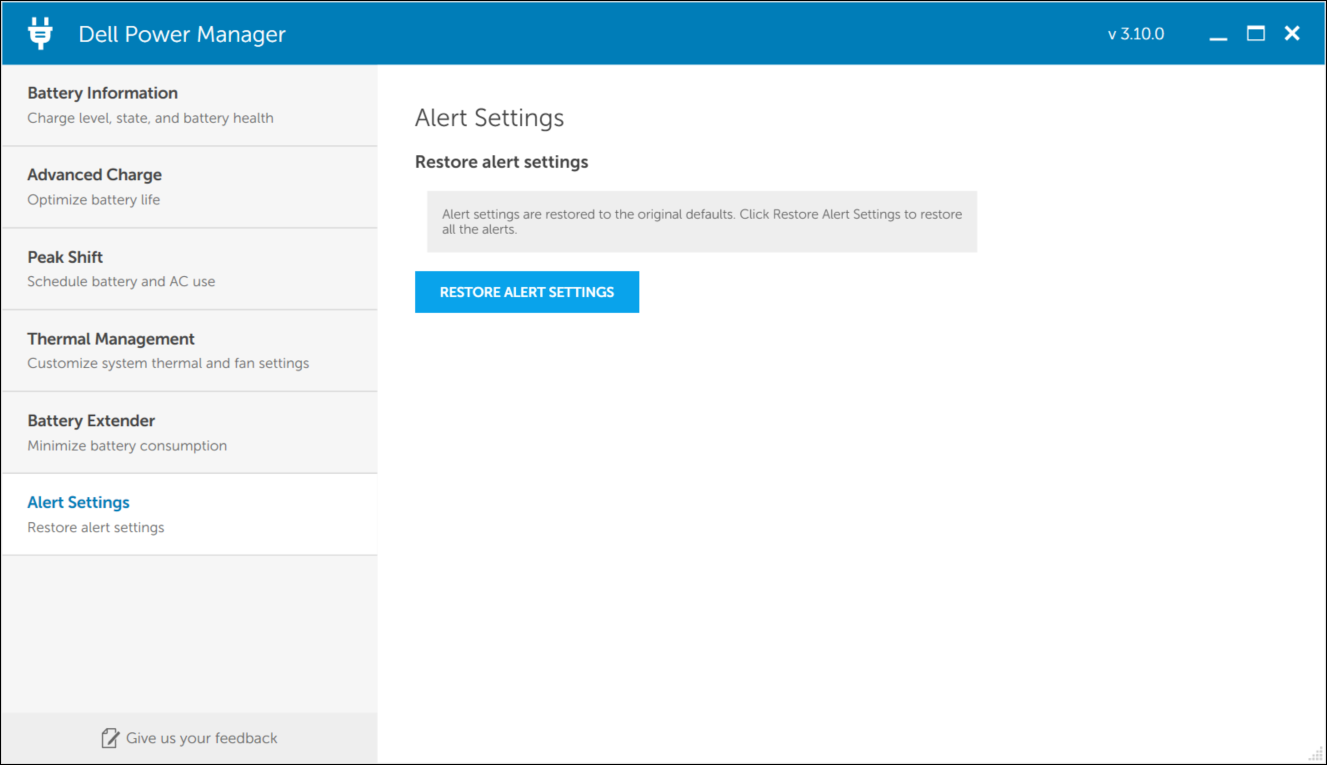
Şekil 7: Dell Power Manager uygulamasındaki uyarı ayarlarını geri yükleme. (Görüntü İngilizcedir) - Are you sure you want to restore all alert settings? (Tüm uyarı ayarlarını geri yüklemek istediğinizden emin misiniz?) mesajının görüntülendiği bir onay iletişim penceresi açılır.
- Devam etmek için Yes (Evet) veya iptal etmek için Cancel (İptal) öğesine tıklayın.

Şekil 8: Dell Power Manager uygulamasındaki uyarı ayarlarını geri yüklemeyi onaylama. (Görüntü İngilizcedir)
Additional Information
Sık sorulan sorular
Dell Power Manager, desteklenen Dell bilgisayarlara fabrikada yüklenir. Dell Drivers & Downloads web sitesinden Dell Power Manager Service'ı indirmek için aşağıdaki adımları izleyin:
- Dell Power Manager Service sürücüsünü indirme sayfasına gidin.
- Download File (Dosyayı İndir) öğesine tıklayın ve yükleyici dosyasını kaydedin.
- Yükleyici dosyasının kaydedildiği konuma gidin ve dosyaya çift tıklayın.
- Yüklemeyi tamamlamak için ekranda görünen yönergeleri izleyin.
Dell Power Manager uygulamasını kaldırmak için:
- Başlat'a sağ tıklayın ve Uygulamalar ve Özellikler'i seçin.
- Bilgisayarınızda yüklü olan uygulamaların ve özelliklerin listesi gösterilir.
- Listede Dell Power Manager'ı seçin ve Kaldır'a tıklayın.
Affected Products
Dell Power ManagerProducts
G Series, Inspiron, Vostro, XPSArticle Properties
Article Number: 000177768
Article Type: How To
Last Modified: 10 Mar 2025
Version: 17
Find answers to your questions from other Dell users
Support Services
Check if your device is covered by Support Services.