AutoCAD-ressourcer
Summary: Denne KB-artikel beskriver oplysninger om AutoCAD og links til relevante supportsider på leverandørens websted.
This article applies to
This article does not apply to
This article is not tied to any specific product.
Not all product versions are identified in this article.
Symptoms
Ikke relevant
Cause
Ikke relevant
Resolution
Indholdsfortegnelse:
- Sådan opdaterer du dit system til den nyeste videodriver
- AutoCAD anbefalet hardware
- Ofte stillede spørgsmål om AutoCAD
 Alle links fra denne artikelrute til AutoCAD-supportwebstedet
1. Sådan opdaterer du dit system til den nyeste videodriver
Spørgsmål:
Du har oplevet et nedbrud forårsaget af din nuværende skærmdriver og vil gerne vide, hvordan du opdaterer dit system til den nyeste testede og certificerede driver til dit grafikkort. Følgende systemaktiviteter kan resultere i nedbrud relateret til defekte eller forkerte videodrivere:
- Skift mellem programmer
- Låsning af dit system med en adgangskode
- Åbning af task manager
- Aktivering af pauseskærmen
- Docking og frakobling af en bærbar pc
- Vækkes fra dvaletilstand
- Vågner fra dvaletilstand
Løsning:
Du kan løse et problem med en videodriver på systemet ved at opdatere din certificerede hardwaredatabase til den nyeste version. Hvis der findes en nyere driver på AutoCAD-certificeret hardwarewebsted  , skal du afinstallere den nuværende driver og installere den senest testede og certificerede driver.
Opdatering af den certificerede hardwaredatabase fra AutoCAD 2015 eller nyere:
AutoCAD 2015 og nyere søger som standard automatisk efter certificeringsopdateringer. Du kan kontrollere dette i afsnittet Hardwareacceleration under fanen System i dialogboksen Indstillinger .
Opdatering af den certificerede hardwaredatabase fra AutoCAD 2014 og tidligere:
Bekræft, om du har den nyeste certificerede driver, ved manuelt at kontrollere webstedet for AutoCAD-certificeret hardware eller ved at køre en kontrol i produktet. Følg nedenstående trin for at tjekke produktet ind:
 Bemærk: Du skal være administrator for operativsystemerne Microsoft® Windows Vista®, Windows 7 og Windows 8 og have Kontrol af brugerkonti (UAC) midlertidigt deaktiveret. Når denne proces er fuldført, anbefales det, at du gendanner Windows Kontrol af brugerkonti, så der vises sikkerhedsmeddelelser.
- Skriv
3DCONFIGpå kommandolinjen, og tryk på Enter. - Klik på knappen Søg efter opdateringer :
 Bemærk: Denne knap kontrollerer, om der er opdaterede versioner af grafikkortet og driverdatabasen, der bruges til justering af ydeevnen.
- Hvis der er en tilgængelig opdatering, bliver du spurgt, om du vil erstatte den ved at klikke på Ja.
- Når den er opdateret, vises en
Your Performance Tuner file is up to datevises. Du skal derefter klikke på knappen Vis tunerlog . - Performance Tuner-loggen rapporterer, om din hardware er certificeret, og rapporterer også din aktuelle programdriver (se eksemplet nedenfor). Hvis din nuværende driver siger andet end Software eller AcadDM10.hdi, f.eks. nvgl10.hdi, skal du skifte driveren tilbage til Autodesk-driveren.
- Hvis dit system viser, at du ikke har den nyeste certificerede grafikkortdriver, skal du gå til certificeringswebstedet
 for at finde og downloade den nyeste version. For at downloade den nyeste version skal du klikke på navnet på den tilsvarende driver til din hardware og dit operativsystem.
 Bemærk: Ved at holde dit system opdateret med den nyeste driver forbedres produktiviteten, og du undgår potentielt at miste arbejde, der ikke er gemt, på grund af et nedbrud.
2. AutoCAD anbefalet hardware
Brug følgende link til at finde anbefalet systemhardware eller grafikhardware og -drivere: http://usa.autodesk.com/adsk/servlet/syscert?id=18844534&siteID=123112 
3. Ofte stillede spørgsmål om AutoCAD
- Hvad er "certificeret" hardware?
"Certificeret" hardware opfylder Autodesks minimumskrav til hardware for det relevante Autodesk-softwareprodukt som angivet på siden "systemkrav" under produktfunktionen for det relevante produkt på vores websted. Mindst én konfiguration (f.eks. GPU + driver eller CPU + GPU + RAM + HD + BIOS) har bestået test, der er designet til at kontrollere, at hardwaren understøtter produktets funktioner.
 - Hvad er "anbefalet" hardware?
"Anbefalet" hardware opfylder Autodesks anbefalede systemkrav til det relevante Autodesk-produkt. Mindst én konfiguration har bestået test, der har til formål at kontrollere, at hardwaren understøtter produktets funktioner.
 - Hvorfor bør jeg bruge anbefalet eller certificeret hardware?
Hardware, der ikke anbefales eller certificeres, understøtter muligvis ikke de avancerede produktfunktioner tilstrækkeligt. Nogle gange kan det forårsage problemer under brug. - Hvorfor kan jeg ikke finde offentliggjorte certificeringsresultater for ældre Autodesk-produkter?
De fleste certificeringstest er begrænset til de nyeste versioner af Autodesk-produkter, der kræver avancerede hardwarefunktioner. - Hvis jeg bruger anbefalet eller certificeret hardware sammen med et ældre Autodesk-produkt, hvilken driver skal jeg så bruge?
Du kan bruge en driver, der er certificeret til en nyere version af Autodesk-produktet, hvis der ikke findes en certificeret driver til den (ældre) version af det Autodesk-produkt, du har installeret på din computer. - Hvad står ikonerne for i hardwarelisten?
Bedømmelsen "Anbefalet" eller "Certificeret" er baseret på testresultaterne for et grafikkort og en driver eller et komplet system. Hvis du klikker på linket for et kort eller system, vises resultaterne af hver enkelt komponenttest.
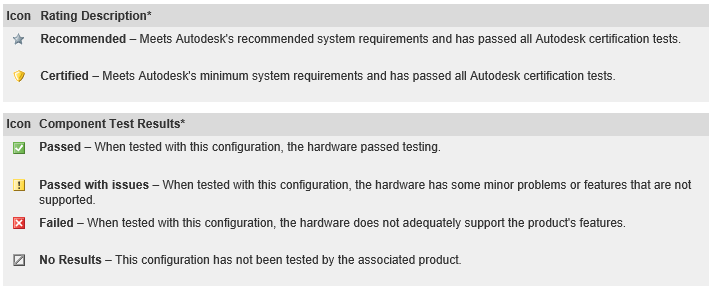
* Testresultaterne er kun gyldige for den testede kombination af hardware og driver. Status som certificeret eller anbefalet garanterer ikke, at grafikhardwaren fungerer acceptabelt med andre drivere eller konfigurationer. Driverspecifikke testresultater er tilgængelige for noget hardware og kan findes ved at klikke på et produktnavn på hardwarelisten. - Hvorfor er min hardware ikke angivet?
Siden Hardwareliste indeholder kun de hardwareprodukter, som Autodesk har testet til brug med visse Autodesk-programmer. Autodesk tester forskellige hardware, men fokuserer primært på hardware, som producenten har angivet er arbejdsstationskvalitet og designet til at arbejde med 3D CAD-applikationer. Hvis din hardware ikke står på listen, skal du bruge de nyeste drivere, der er tilgængelige fra producenten. - Hvis min hardware er angivet, men ikke certificeret eller anbefalet, kan jeg så stadig bruge den sammen med mit Autodesk-produkt?
Ja, du kan bruge din hardware, men den understøtter muligvis ikke fuldt ud alle funktionerne i programmerne. - Hvorfor er hardware, der er designet til computer- eller spilprogrammer, ikke certificeret eller anbefalet?
Noget hardware på computer- eller spilniveau fungerer muligvis sammen med 3D-skærmfunktionerne i visse Autodesk-programmer, men disse produkter understøttes ikke af Autodesk eller hardwareleverandøren til brug sammen med 3D-programmer. - Min hardware står på listen, men driverversionen er anderledes. Hvad skal jeg gøre?
Autodesk anbefaler, at du bruger den samme driverversion, som blev testet sammen med din hardware. Den nyeste driver giver ikke altid den bedste support. - Hvilke hardware- og skærmkonfigurationer bruger Autodesk til test?
Medmindre andet er angivet, køres Autodesk-hardwarecertificeringstest på systemer, der indeholder et enkelt grafikkort med en enkelt skærm monteret. Autodesk kører ikke certificeringstest på systemer med flere grafikkort installeret eller flere skærme. - Hvorfor blev min hardware certificeret til en ældre version af et Autodesk-produkt, men nu fejler den eller er ikke certificeret i den nyeste version?
Nyere Autodesk-produkter kan indeholde funktioner og optimeringer, der kræver mere af hardwaren. Selv om ældre hardware tidligere er certificeret til brug med et Autodesk-produkt, opfylder det muligvis ikke de nødvendige kriterier for at blive certificeret eller anbefalet til den aktuelle version af det pågældende produkt. - Jeg bruger en ikke-certificeret driver og har deaktiveret hardwareacceleration. Hvorfor kan jeg stadig have problemer?
Nogle af de nye elementer i brugergrænsefladen i Autodesk-produkter (f.eks. båndet og programmenuen) bruger Microsoft .NET Framework. .NET bruger Direct3D- og grafikkorthardware til at visualisere brugergrænsefladen. Denne visualisering udføres, selv når hardwareacceleration er deaktiveret. Dell Technologies anbefaler, at du bruger en certificeret driver for at få den bedste oplevelse. - Hvordan kontrollerer jeg mine chaufføroplysninger?
Hvis du ikke ved, hvilken grafikhardwareenhed og driver der er installeret på din Windows-computer, skal du bruge følgende proces:- Klik på Start>kørsel
- Skriv
DXDIAGi feltet Åbn, og klik på OK. - Vælg fanen Skærm for at få vist alle oplysninger om den installerede hardwareenhed og driver.
- Når du bruger siden Find hardware, hvad er så "typen", og hvordan påvirker den min søgning?
Grafik:- Arbejdsstation – Grafikhardware, der af producenten betegnes som workstation-kvalitet, hvilket typisk betyder, at den er designet til at fungere sammen med 3D CAD-programmer
- Forbruger – Grafikhardware, der er udpeget af producenten til brug på desktop- eller gamingniveau, hvilket typisk betyder, at den ikke er designet eller anbefalet til brug sammen med 3D CAD-programmer
- Mobil – Integreret hardware, der normalt findes i bærbare pc er
- Systemer:
- Stationær workstation-computer: Desktop-system udpeget af producenten som arbejdsstationsklasse, hvilket typisk betyder, at det er designet til at arbejde med 3D CAD-applikationer
- Bærbar workstation-pc: Bærbar computer, der er udpeget af producenten som arbejdsstationskvalitet, betyder typisk, at den er designet til at fungere med 3D CAD-programmer
- Stationær forbrugercomputer: Desktop-system, der er udpeget af producenten til brug på desktop- eller spilniveau, betyder typisk, at det ikke er designet eller anbefalet til brug med 3D CAD-applikationer
- Forbruger-bærbar: Bærbar computer, der er udpeget af producenten til brug på stationær eller gaming-niveau, hvilket typisk betyder, at den ikke er designet eller anbefalet til brug med 3D CAD-programmer
- Tablet: Enhed med touchskærm og integrerede komponenter
Kontakt Dell Support for at få flere oplysninger.
- Skal jeg installere en driver frem for en anden?
Det er ideelt at afinstallere alle dine drivere, så du bruger standard Windows VGA-driveren, før du installerer en ny driver. - Hvad betyder Windows Experience Index for min Autodesk-softwareydeevne?
I Windows Experience Index er arbejdsstationens grafiknummer vigtigt, fordi det giver en klassifikation, der angiver, hvor godt systemet fungerer, når du bruger Autodesk-software. Systemet giver en score mellem 1,0 og 7,9. Jo højere score, jo bedre oplevelse. Denne klassificering giver en idé om den oplevelse, du kan forvente, når du bruger systemer eller komponenter, der er testet med Autodesk-softwareprodukter, og om en hardwareopgradering vil forbedre denne oplevelse. Læs om Windows Experience Index for at få mere at vide.
Article Properties
Article Number: 000178170
Article Type: Solution
Last Modified: 06 May 2026
Version: 9
Find answers to your questions from other Dell users
Support Services
Check if your device is covered by Support Services.