AutoCAD-resurser
Summary: I den här KB-artikeln beskrivs information om AutoCAD och länkar till relevanta supportsidor på leverantörens webbplats.
This article applies to
This article does not apply to
This article is not tied to any specific product.
Not all product versions are identified in this article.
Symptoms
Inte applicerbart
Cause
Inte applicerbart
Resolution
Innehållsförteckning:
- Så här uppdaterar du ditt system till den senaste videodrivrutinen
- AutoCAD rekommenderad hårdvara
- Vanliga frågor om AutoCAD
 Alla länkar från den här artikeln leder till supportwebbplatsen för AutoCAD
1. Så här uppdaterar du ditt system till den senaste videodrivrutinen
Frågan:
Du har upplevt en krasch orsakad av din nuvarande grafikdrivrutin och vill veta hur du uppdaterar ditt system till den senaste testade och certifierade drivrutinen för ditt grafikkort. Följande systemaktiviteter kan resultera i krascher relaterade till felaktiga eller felaktiga grafikdrivrutiner:
- Växla mellan program
- Låsa systemet med ett lösenord
- Öppna aktivitetshanteraren
- Aktivera skärmsläckaren
- Docka och avdocka en bärbar dator
- Vakna från viloläge
- Vakna från viloläge
Lösning:
Om du vill åtgärda en videodrivrutin för problem i systemet uppdaterar du din certifierade maskinvarudatabas till den senaste versionen. Om det finns en nyare drivrutin på webbplatsen  för AutoCAD-certifierad maskinvara avinstallerar du den aktuella drivrutinen och installerar den senaste testade och certifierade drivrutinen.
Uppdatera databasen med certifierad maskinvara från AutoCAD 2015 eller senare:
Som standard söker AutoCAD 2015 och senare automatiskt efter certifieringsuppdateringar. Du kan kontrollera detta i avsnittet Maskinvaruacceleration på fliken System i dialogrutan Alternativ .
Uppdatera databasen med certifierad maskinvara från AutoCAD 2014 och tidigare:
Kontrollera om du har den senaste certifierade drivrutinen genom att manuellt kontrollera webbplatsen för AutoCAD-certifierad maskinvara eller genom att köra en kontroll i produkten. Följ stegen nedan för att checka in produkten:
 Obs! Du måste vara administratör för operativsystemen Microsoft® Windows Vista®, Windows 7 och Windows 8 och ha avaktiverat User Account Control (UAC) tillfälligt. (När den här processen är klar rekommenderar vi att du återställer Windows User Account Control (UAC) för att visa säkerhetsmeddelanden.)
- Typ
3DCONFIGpå kommandoraden och tryck på Retur. - Klicka på knappen Sök efter uppdateringar :
 Obs! Den här knappen söker efter uppdaterade versioner av grafikkortet och drivrutinsdatabasen som används för prestandajustering.
- Om det finns en uppdatering tillgänglig frågar den om du vill ersätta den genom att klicka på Ja.
- När den har uppdaterats visas en
Your Performance Tuner file is up to datemeddelandet visas. Du bör sedan klicka på knappen Visa tunerlogg . - Performance Tuner-loggen rapporterar om maskinvaran är certifierad och rapporterar även din aktuella programdrivrutin (se exemplet nedan). Om det står något annat än Software eller AcadDM10.hdi, till exempel nvgl10.hdi, följer du anvisningarna i Allvarliga fel i AutoCAD med NVIDIA Performance Driver
 för att växla tillbaka drivrutinen till Autodesk Driver.
 - Om ditt system visar att du inte har den senaste certifierade grafikkortsdrivrutinen, gå till certifieringswebbplatsen
 för att hitta och ladda ner den senaste versionen. Om du vill hämta den senaste versionen klickar du på namnet på motsvarande drivrutin för din maskinvara och ditt operativsystem.
 Obs! Att hålla ditt system uppdaterat med den senaste drivrutinen förbättrar produktiviteten och undviker att eventuellt förlora osparat arbete på grund av en krasch.
2. AutoCAD rekommenderad hårdvara
Använd följande länk för att hitta rekommenderad maskinvara och drivrutiner för system eller grafik: http://usa.autodesk.com/adsk/servlet/syscert?id=18844534&siteID=123112 
3. Vanliga frågor om AutoCAD
- Vad är "certifierad" maskinvara?
"Certifierad" maskinvara uppfyller Autodesks minimikrav för maskinvara för den tillämpliga Autodesk-programvaruprodukten som anges på sidan "systemkrav" under produktfunktionen för den aktuella produkten på vår webbplats. Minst en konfiguration (t.ex. GPU + drivrutin eller CPU + GPU + RAM + HD + BIOS) har klarat tester som utformats för att verifiera att maskinvaran stöder produktens funktioner.
 - Vad är "rekommenderad" maskinvara?
"Rekommenderad" maskinvara uppfyller Autodesks rekommenderade systemkrav för den aktuella Autodesk-produkten. Minst en konfiguration har klarat tester utformade för att verifiera att maskinvaran stöder produktens funktioner.
 - Varför ska jag använda rekommenderad eller certifierad maskinvara?
Maskinvara som inte rekommenderas eller certifieras kanske inte ger tillräckligt stöd för avancerade produktfunktioner. Ibland kan det orsaka problem under användning. - Varför kan jag inte hitta publicerade certifieringsresultat för äldre Autodesk-produkter?
De flesta certifieringstester är begränsade till de senaste versionerna av Autodesk-produkter som kräver avancerade maskinvarufunktioner. - Vilken drivrutin ska jag använda om jag använder rekommenderad eller certifierad maskinvara med en äldre Autodesk-produkt?
Du kan använda en drivrutin som är certifierad för en nyare version av Autodesk-produkten om det inte finns någon certifierad drivrutin tillgänglig för den (äldre) versionen av Autodesk-produkten som du har installerat på datorn. - Vad står ikonerna för i maskinvarulistan?
Klassificeringen "Rekommenderad" eller "Certifierad" baseras på testresultaten för ett grafikkort och en drivrutin eller ett komplett system. Om du klickar på länken för ett kort eller system visas resultaten av varje enskild komponents tester.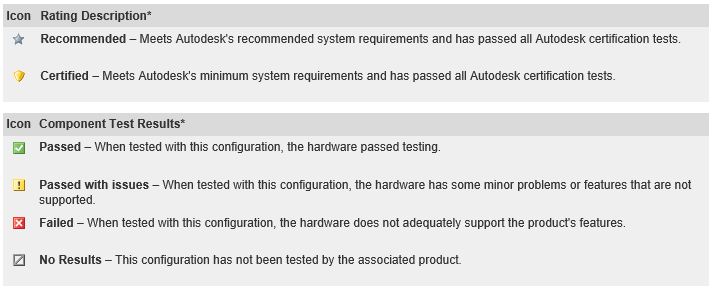
* Testresultaten gäller endast för den testade kombinationen av maskinvara och drivrutin. Statusen Certifierad eller Rekommenderad är ingen garanti att grafikhårdvaran fungerar acceptabelt med andra drivrutiner eller konfigurationer. Drivrutinsspecifika testresultat finns tillgängliga för viss maskinvara och kan hittas genom att klicka på produktnamnet i maskinvarulistan. - Varför finns inte min maskinvara med i listan?
Sidan Maskinvarulista innehåller endast de maskinvaruprodukter som Autodesk har testat för användning med vissa Autodesk-program. Autodesk testar olika typer av hårdvara, men fokuserar främst på hårdvara som tillverkaren har angett är av arbetsstationsklass och utformad för att fungera med 3D CAD-applikationer. Om din maskinvara inte finns med i listan bör du använda de senaste drivrutinerna som finns tillgängliga från tillverkaren. - Om min maskinvara är listad men inte certifierad eller rekommenderad, kan jag fortfarande använda den med min Autodesk-produkt?
Ja, du kan använda din maskinvara, men den kanske inte har fullt stöd för alla funktioner i programmen. - Varför är hårdvara som är utformad för stationära datorer eller spelprogram inte certifierad eller rekommenderad?
Viss maskinvara för stationära datorer eller spel kan fungera med 3D-bildskärmsfunktionerna i vissa Autodesk-program, men dessa produkter stöds inte av Autodesk eller maskinvaruleverantören för användning med 3D-program. - Min maskinvara finns med i listan, men drivrutinsversionen är en annan. Vad ska jag göra?
Autodesk rekommenderar att du använder samma drivrutinsversion som testades med din maskinvara. Den senaste drivrutinen ger inte alltid den bästa supporten. - Vilka hårdvaru- och bildskärmskonfigurationer använder Autodesk för testning?
Om inget annat anges körs Autodesks hårdvarucertifieringstester på system som innehåller ett enda grafikkort med en enda bildskärm ansluten. Autodesk kör inte certifieringstester på system med flera grafikkort installerade eller flera bildskärmar. - Varför certifierades min maskinvara för en äldre version av en Autodesk-produkt, men nu misslyckas den eller är inte certifierad i den senaste versionen?
Nyare Autodesk-produkter kan innehålla funktioner och optimeringar som kräver mer av hårdvaran. Äldre maskinvara, även om den tidigare certifierats för användning med en Autodesk-produkt, kanske inte uppfyller de nödvändiga kriterierna för att certifieras eller rekommenderas för den aktuella versionen av produkten. - Jag använder en icke-certifierad drivrutin och har inaktiverat maskinvaruacceleration. Varför kan jag fortfarande ha problem?
Vissa av de nya användargränssnittselementen i Autodesk-produkter (t.ex. menyfliksområdet och programmenyn) använder Microsoft .NET Framework. .NET använder Direct3D och grafikkortshårdvara för att visualisera användargränssnittet. Den här visualiseringen görs även när maskinvaruacceleration är inaktiverat. Dell Technologies rekommenderar att du använder en certifierad drivrutin för att få bästa möjliga upplevelse. - Hur kontrollerar jag min förarinformation?
Om du inte vet vilken grafikmaskinvara och drivrutin som är installerad på din Windows-dator, använd följande process:- Klicka på Starta>körning
- Typ
DXDIAGi fältet Öppna och klicka på OK. - Välj fliken Visa för att visa all information om den installerade hårdvaruenheten och drivrutinen.
- Vad är "typen" när jag använder sidan Hitta maskinvara och hur påverkar det min sökning?
Grafik:- Workstation – Grafikmaskinvara som enligt tillverkaren är i workstation-klass, vilket vanligtvis innebär att den är utformad för att fungera med 3D CAD-program.
- Konsument – Grafikmaskinvara som utsetts av tillverkaren för användning på stationära datorer eller spelnivå, vilket vanligtvis innebär att den inte är utformad eller rekommenderas för användning med 3D CAD-program
- Mobil – integrerad hårdvara som normalt finns i bärbara datorer
- System:
- Stationär workstation: Stationärt system som enligt tillverkaren är i workstation-klass, vilket innebär att det är utformat för att fungera med 3D CAD-program
- Bärbar workstation-dator: Bärbar dator enligt tillverkarens beteckning i workstation-klass, vilket innebär att den är utformad för att fungera med 3D CAD-program
- Stationär konsumentdator: Stationärt system som enligt tillverkaren utsetts för stationära datorer eller spelnivå, vilket normalt innebär att det inte är utformat eller rekommenderas för användning med 3D CAD-program
- Bärbar konsumentdator: Bärbar dator som enligt tillverkaren är avsedd för stationära datorer eller spel, vilket normalt innebär att den inte är utformad eller rekommenderas för användning med 3D CAD-program
- Tablett: Pekskärmsenhet med integrerade komponenter
Kontakta Dells support om du vill ha mer information.
- Ska jag installera en drivrutin framför en annan?
Det är idealiskt att avinstallera alla drivrutiner så att du använder Windows VGA-standarddrivrutinen innan du installerar en ny drivrutin. - Vad innebär Windows Experience Index för Autodesk-programvarans prestanda?
I Windows Experience Index är arbetsstationens grafiknummer viktigt eftersom det ger ett betyg som anger hur bra ditt system presterar när du använder Autodesk-programvara. Systemet ger ett betyg mellan 1,0 och 7,9. Ju högre poäng, desto bättre upplevelse. Det här betyget ger en uppfattning om vilken upplevelse du kan förvänta dig när du använder system eller komponenter som testats med Autodesks programvaruprodukter, och om en uppgradering av maskinvaran skulle förbättra upplevelsen. Läs om Windows Experience Index om du vill veta mer.
Article Properties
Article Number: 000178170
Article Type: Solution
Last Modified: 18 Dec 2025
Version: 7
Find answers to your questions from other Dell users
Support Services
Check if your device is covered by Support Services.