Odstraňování problémů se zprávou "Odebrat papír ze standardní výstupní přihrádky, výstupní přihrádka plná" u laserových tiskáren Dell B2360d, B2360dn, S2830dn
Summary: Řešení chybové zprávy "output bin full", která se může zobrazit u laserových tiskáren Dell B2360d, B2360dn nebo S2830dn.
This article applies to
This article does not apply to
This article is not tied to any specific product.
Not all product versions are identified in this article.
Symptoms
Postupujte podle kroků uvedených v tomto článku a vyřešte tuto zprávu "Vyjměte papír ze standardní výstupní přihrádky, výstupní přihrádka plná".
Cause
Není k dispozici
Resolution
Odstraňování problémů se zprávou "output bin full"
Pokud se na ovládacím panelu tiskárny B2360d, B2360dn nebo S2830dn zobrazí zpráva, že výstupní přihrádka je plná, proveďte následující kroky a ověřte, zda snímač výstupní přihrádky funguje správně:
- Ověřte, zda výstupní přihrádka neobsahuje žádný papír, a restartujte tiskárnu.
- Zkontrolujte snímač výstupní přihrádky, zda není poškozený. Pokud je příznak snímače poškozený, obraťte se na podporu společnosti Dell.
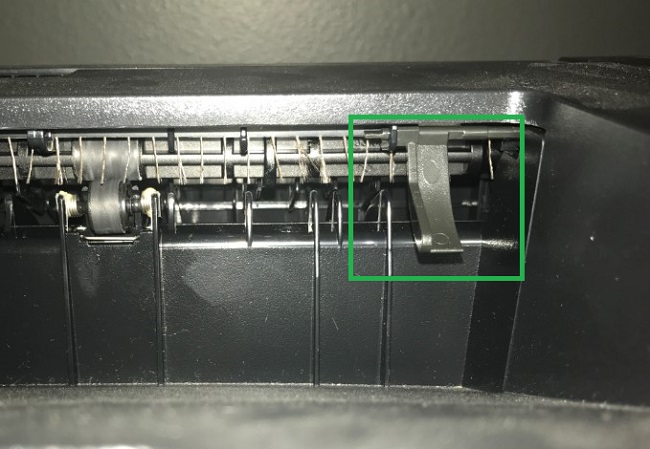
- Pokud se tiskárna restartuje se stejnou zprávou, přejděte do diagnostického režimu a proveďte test na snímači výstupní přihrádky podle kroků pro každou tiskárnu níže:
- B2360d a B2360dn:
- Vypněte tiskárnu, stiskněte a podržte tlačítka se šipkou doleva a OK a zapněte tiskárnu a držte tato tlačítka, dokud se nezobrazí ukazatel průběhu.
- Jakmile je jednotka v diagnostickém režimu, stisknutím šipky vpravo vyberte Output Bin Tests a stiskněte OK.
- Stisknutím šipky vpravo vyberte možnost Sensor Test a stiskněte tlačítko OK.
- Stiskněte tlačítko OK na standardní přihrádce
- Na jednotce se zobrazí "Testování..." před zobrazením stavu Prázdný nebo Plný .
- Ručně pomalu klikněte na snímač výstupní přihrádky a zjistěte, zda se zpráva změní z prázdné na plnou nebo naopak.
- S2830dn:
- Vypněte tiskárnu, stiskněte a podržte tlačítka 3 a 6 a zapněte tiskárnu a držte tato tlačítka, dokud se nezobrazí ukazatel průběhu.
- Jakmile je jednotka v diagnostickém režimu, stisknutím šipky dolů vyberte Output Bin Tests a stiskněte OK.
- Stisknutím klávesy se šipkou dolů vyberte možnost Sensor Test a stiskněte tlačítko OK.
- Stiskněte OK na standardní přihrádce.
- Na jednotce se zobrazí "Testování..." před zobrazením stavu Prázdný nebo Plný .
- Ručně pomalu klikněte na snímač výstupní přihrádky a zjistěte, zda se zpráva změní z prázdné na plnou nebo naopak.
- Změní-li se stav při kliknutí na snímač, restartujte tiskárnu, protože snímač nyní funguje správně.
- Pokud se stav po kliknutí na snímač nezmění, obraťte se na podporu společnosti Dell.
- B2360d a B2360dn:
Affected Products
Dell B2360d Mono Laser Printer, Dell B2360dn Mono Laser Printer, Dell S2830dn Smart PrinterArticle Properties
Article Number: 000178247
Article Type: Solution
Last Modified: 07 Nov 2024
Version: 6
Find answers to your questions from other Dell users
Support Services
Check if your device is covered by Support Services.