Fehlerbehebung bei der Meldung "Papier aus Standardausgabefach entfernen, Ausgabefach voll" auf den Laserdruckern Dell B2360d, B2360dn, S2830dn
Summary: Beheben der Fehlermeldung "Ausgabebehälter voll", die möglicherweise auf den Laserdruckern Dell B2360d, B2360dn oder S2830dn angezeigt wird.
This article applies to
This article does not apply to
This article is not tied to any specific product.
Not all product versions are identified in this article.
Symptoms
Befolgen Sie die Schritte, die in diesem Artikel beschrieben sind, um die Meldung "Papier aus dem Standardausgabebehälter entfernen, Ausgabebehälter voll" zu beheben.
Cause
Unzutreffend
Resolution
Troubleshooting der Meldung "Ausgabebehälter voll"
Wenn auf dem Bedienfeld des Druckers B2360d, B2360dn oder S2830dn eine Meldung angezeigt wird, dass der Ausgabebehälter voll ist, führen Sie die folgenden Schritte aus, um zu überprüfen, ob der Ausgabefachsensor ordnungsgemäß funktioniert:
- Stellen Sie sicher, dass sich im Ausgabefach kein Papier befindet, und starten Sie den Drucker neu.
- Überprüfen Sie den Ausgabebereichsensor auf Beschädigungen. Wenn die Markierung für den Sensor beschädigt ist, wenden Sie sich an den Dell Support.
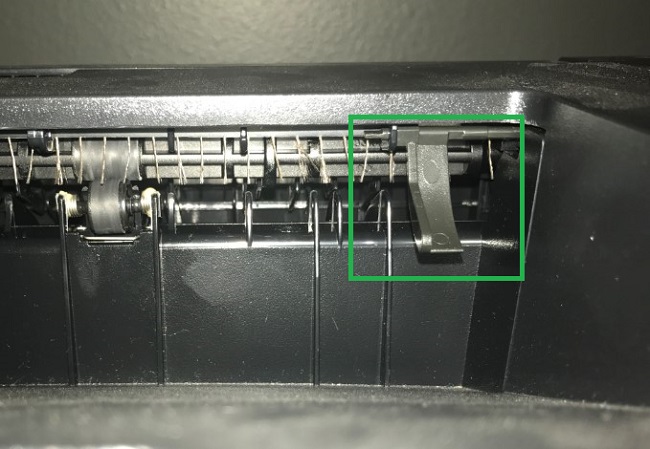
- Wenn der Drucker mit derselben Meldung neu gestartet wird, wechseln Sie in den Diagnosemodus, um einen Test auf dem Ausgabefachsensor durchzuführen, indem Sie die folgenden Schritte für jeden Drucker ausführen:
- B2360d und B2360dn:
- Schalten Sie den Drucker aus, halten Sie die Pfeiltasten nach links und OK gedrückt und schalten Sie den Drucker ein, während Sie diese Tasten gedrückt halten, bis die Statusanzeige angezeigt wird.
- Sobald sich das Gerät im Diagnosemodus befindet, wählen Sie mit der Pfeiltaste nach rechtsAusgabefachtests aus und drücken Sie auf OK.
- Wählen Sie mit der Pfeiltaste nach rechts"Sensortest " aus und drücken Sie dann auf "OK".
- Drücken Sie OK im Standard-Papierkorb.
- Das Gerät zeigt "Testing..." an. bevor der Status "Empty" oder "Full " angezeigt wird.
- Klicken Sie manuell langsam auf den Ausgabefachsensor und prüfen Sie, ob sich die Meldung von "Leer" zu "Voll" ändert oder umgekehrt.
- S2830dn:
- Schalten Sie den Drucker aus, halten Sie die Tasten 3 und 6 gedrückt und schalten Sie den Drucker ein, während Sie diese Tasten gedrückt halten, bis die Fortschrittsanzeige angezeigt wird.
- Sobald sich das Gerät im Diagnosemodus befindet, drücken Sie die Pfeiltaste nach unten, um Ausgabefachtests auszuwählen, und drücken Sie auf OK.
- Wählen Sie mit der Pfeiltaste nach unten"Sensortest " aus und drücken Sie dann auf "OK".
- Drücken Sie im Standardbehälterauf OK.
- Das Gerät zeigt "Testing..." an. bevor der Status "Empty" oder "Full " angezeigt wird.
- Klicken Sie manuell langsam auf den Ausgabefachsensor und prüfen Sie, ob sich die Meldung von "Leer" zu "Voll" ändert oder umgekehrt.
- Wenn sich der Status beim Klicken auf den Sensor ändert, starten Sie den Drucker neu, da der Sensor jetzt ordnungsgemäß funktioniert.
- Wenn sich der Status beim Klicken auf den Sensor nicht ändert, wenden Sie sich an den Dell Support.
- B2360d und B2360dn:
Affected Products
Dell B2360d Mono Laser Printer, Dell B2360dn Mono Laser Printer, Dell S2830dn Smart PrinterArticle Properties
Article Number: 000178247
Article Type: Solution
Last Modified: 07 Nov 2024
Version: 6
Find answers to your questions from other Dell users
Support Services
Check if your device is covered by Support Services.