Solución de problemas del mensaje "Quite el papel de la bandeja de salida estándar, bandeja de salida llena" en las impresoras láser Dell B2360d, B2360dn y S2830dn
Summary: Resolución del mensaje de error "output bin full" que puede aparecer en las impresoras láser Dell B2360d, B2360dn o S2830dn.
This article applies to
This article does not apply to
This article is not tied to any specific product.
Not all product versions are identified in this article.
Symptoms
Siga los pasos descritos en este artículo para resolver este mensaje "Retire el papel de la bandeja de salida estándar, bandeja de salida llena".
Cause
No corresponde
Resolution
Solución de problemas del mensaje "bandeja de salida llena"
Si recibe un mensaje en el panel del operador de la impresora B2360d, B2360dn o S2830dn en el que se indica que la bandeja de salida está llena, realice los siguientes pasos para verificar que el sensor de la bandeja de salida funciona correctamente:
- Verifique que la bandeja de salida no contenga papel y reinicie la impresora.
- Inspeccione el sensor del compartimiento de salida para ver si hay daños. Si la marca del sensor está dañada, comuníquese con el soporte de Dell.
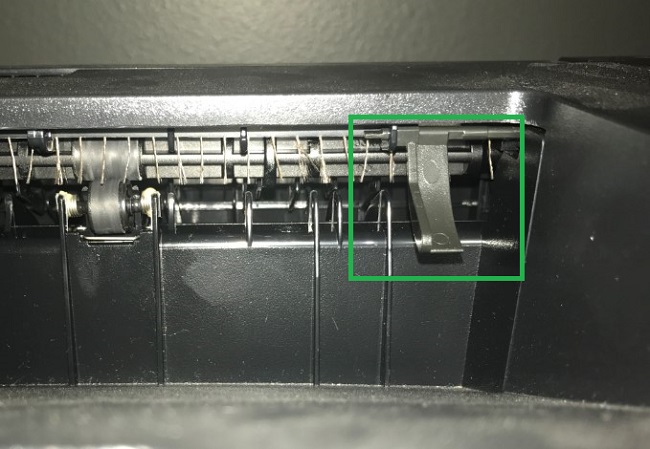
- Si la impresora se reinicia con el mismo mensaje, ingrese al modo de diagnóstico para realizar una prueba en el sensor de la bandeja de salida siguiendo los pasos que se indican a continuación para cada impresora:
- B2360d y B2360dn:
- Apague la impresora, mantenga presionados los botones de Flecha izquierda y Aceptar , y encienda la impresora mientras mantiene presionados estos botones hasta que aparezca la barra de progreso.
- Una vez que la unidad esté en el modo de diagnóstico, presione la flecha derecha para seleccionar Pruebas de bandeja de salida y presione OK.
- Presione la flecha derecha para seleccionar Sensor Test y presione OK.
- Presione OK en la bandeja estándar
- La unidad muestra "Testing..." antes de mostrar un estado Vacío o Lleno.
- Haga clic manualmente en el sensor de bandeja de salida lentamente y vea si el mensaje cambia de Empty a Full, o viceversa.
- S2830dn:
- Apague la impresora, mantenga presionados los botones 3 y 6 y encienda la impresora mientras mantiene presionados estos botones hasta que aparezca la barra de progreso.
- Una vez que la unidad esté en el modo de diagnóstico, presione la flecha hacia abajo para seleccionar Pruebas de bandeja de salida y presione OK.
- Presione la flecha abajo para seleccionar Sensor Test y presione OK.
- Presione OK en la bandeja estándar.
- La unidad muestra "Testing..." antes de mostrar un estado Vacío o Lleno.
- Haga clic manualmente en el sensor de bandeja de salida lentamente y vea si el mensaje cambia de Empty a Full, o viceversa.
- Si el estado cambia al hacer clic en el sensor, reinicie la impresora, ya que el sensor ahora funciona correctamente.
- Si el estado no cambia al hacer clic en el sensor, comuníquese con el soporte de Dell.
- B2360d y B2360dn:
Affected Products
Dell B2360d Mono Laser Printer, Dell B2360dn Mono Laser Printer, Dell S2830dn Smart PrinterArticle Properties
Article Number: 000178247
Article Type: Solution
Last Modified: 07 Nov 2024
Version: 6
Find answers to your questions from other Dell users
Support Services
Check if your device is covered by Support Services.