Dépannage du message « Retrait du papier du bac de sortie standard, bac plein » sur les imprimantes laser Dell B2360d, B2360dn et S2830dn
Summary: Résolution du message d’erreur « bac de sortie plein » pouvant s’afficher sur les imprimantes laser Dell B2360d, B2360dn ou S2830dn.
This article applies to
This article does not apply to
This article is not tied to any specific product.
Not all product versions are identified in this article.
Symptoms
Suivez les étapes décrites dans cet article pour résoudre ce message « Retrait du papier du bac de sortie standard, bac de sortie plein ».
Cause
Sans objet
Resolution
Dépannage du message « output bin full »
Si vous recevez un message sur le panneau de l’opérateur de l’imprimante B2360d, B2360dn ou S2830dn indiquant que le bac de sortie est plein, procédez comme suit pour vérifier que le capteur du bac de sortie fonctionne correctement :
- Vérifiez que le bac de sortie ne contient pas de papier et redémarrez l’imprimante.
- Vérifiez que le capteur de bac de sortie n’est pas endommagé. Si l’indicateur du capteur est endommagé, contactez le support Dell.
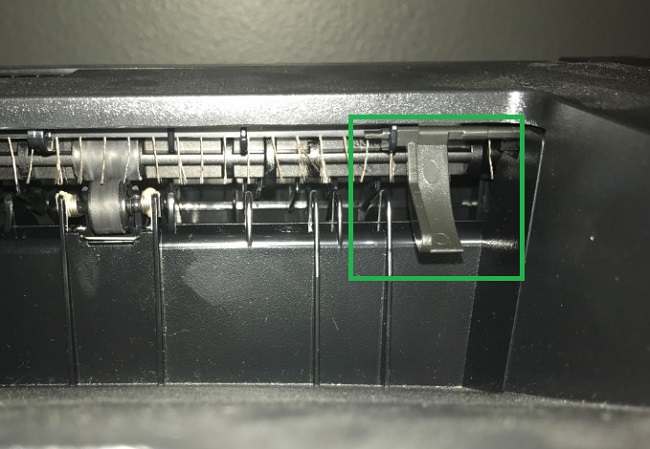
- Si l’imprimante redémarre avec le même message, passez en mode Diagnostic pour effectuer un test sur le capteur de bac de sortie en suivant les étapes ci-dessous pour chaque imprimante :
- B2360d et B2360dn :
- Mettez l’imprimante hors tension, appuyez sur la flèche gauche et les boutons OK et maintenez-les enfoncés, puis mettez l’imprimante sous tension tout en maintenant ces boutons enfoncés jusqu’à ce que la barre de progression s’affiche.
- Une fois que l’unité est en mode Diagnostic, appuyez sur la flèche droite pour sélectionner Output Bin Tests , puis appuyez sur OK.
- Appuyez sur la flèche droite pour sélectionner Sensor Test et appuyez sur OK.
- Appuyez sur OK dans le bac standard
- L’appareil affiche « Test... avant d’afficher un état Vide ou Plein .
- Cliquez manuellement sur le capteur de bac de sortie lentement et voyez si le message passe de Vide à Plein, ou inversement.
- S2830dn :
- Mettez l’imprimante hors tension, appuyez sur les boutons 3 et 6 et maintenez-les enfoncés, puis allumez l’imprimante tout en maintenant ces boutons enfoncés jusqu’à ce que la barre de progression s’affiche.
- Une fois l’unité en mode Diagnostic, appuyez sur la flèche vers le bas pour sélectionner Output Bin Tests , puis appuyez sur OK.
- Appuyez sur la flèche vers le bas pour sélectionner Sensor Test et appuyez sur OK.
- Appuyez sur OK dans le bac standard.
- L’appareil affiche « Test... avant d’afficher un état Vide ou Plein .
- Cliquez manuellement sur le capteur de bac de sortie lentement et voyez si le message passe de Vide à Plein, ou inversement.
- Si l’état change lorsque vous cliquez sur le capteur, redémarrez l’imprimante, car le capteur fonctionne désormais correctement.
- Si l’état ne change pas lorsque vous cliquez sur le capteur, contactez le support Dell.
- B2360d et B2360dn :
Affected Products
Dell B2360d Mono Laser Printer, Dell B2360dn Mono Laser Printer, Dell S2830dn Smart PrinterArticle Properties
Article Number: 000178247
Article Type: Solution
Last Modified: 07 Nov 2024
Version: 6
Find answers to your questions from other Dell users
Support Services
Check if your device is covered by Support Services.