Risoluzione dei problemi relativi al messaggio "Remove paper from standard output bin, output bin full" sulle stampanti laser Dell B2360d, B2360dn, S2830dn
Summary: Risoluzione del messaggio di errore "cestino di uscita pieno" che può apparire sulle stampanti laser Dell B2360d, B2360dn o S2830dn.
This article applies to
This article does not apply to
This article is not tied to any specific product.
Not all product versions are identified in this article.
Symptoms
Seguire la procedura descritta in questo articolo per risolvere il messaggio "Rimozione della carta dallo scomparto di uscita standard, raccoglitore di uscita pieno".
Cause
Non applicabile
Resolution
Risoluzione dei problemi relativi al messaggio "Cestino di uscita pieno"
Se si riceve un messaggio sul pannello operatore della stampante B2360d, B2360dn o S2830dn che indica che il raccoglitore di uscita è pieno, attenersi alla seguente procedura per verificare che il sensore del contenitore di uscita funzioni correttamente:
- Verificare che lo scomparto di uscita non contenga carta e riavviare la stampante.
- Ispezionare il sensore del cestino di uscita per verificare che non sia danneggiato. Se l'indicatore del sensore è danneggiato, contattare il supporto Dell.
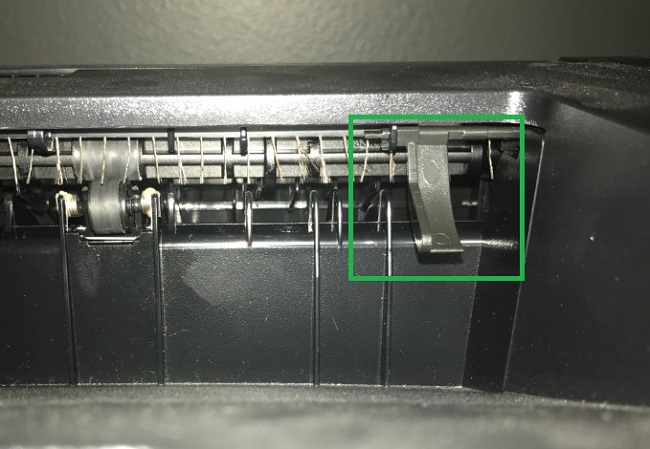
- Se la stampante si riavvia con lo stesso messaggio, accedere alla modalità diagnostica per eseguire un test sul sensore del cestino di uscita seguendo la procedura per ciascuna stampante riportata di seguito:
- B2360d e B2360dn:
- Spegnere la stampante, tenere premuti i tasti freccia sinistra e OK , quindi accendere la stampante tenendo premuti questi pulsanti fino a quando non viene visualizzata la barra di avanzamento.
- Una volta che l'unità è in modalità diagnostica, premere la freccia destra per selezionare Output Bin Tests e premere OK.
- Premere il tasto freccia DESTRA per selezionare Sensor Test , quindi premere OK.
- Premere OK sul cestino standard
- L'unità visualizza "Testing..." prima di visualizzare uno stato Vuoto o Pieno .
- Fare clic manualmente sul sensore del cestino di uscita lentamente e verificare se il messaggio cambia da Vuoto a Pieno o viceversa.
- S2830dn:
- Spegnere la stampante, tenere premuti i pulsanti 3 e 6 , quindi accendere la stampante tenendo premuti questi pulsanti fino a quando non viene visualizzata la barra di avanzamento.
- Una volta che l'unità è in modalità diagnostica, premere la freccia giù per selezionare Output Bin Tests e premere OK.
- Premere il tasto freccia giù per selezionare Sensor Test e quindi OK.
- Premere OK sul cestino standard.
- L'unità visualizza "Testing..." prima di visualizzare uno stato Vuoto o Pieno .
- Fare clic manualmente sul sensore del cestino di uscita lentamente e verificare se il messaggio cambia da Vuoto a Pieno o viceversa.
- Se lo stato cambia mentre si fa clic sul sensore, riavviare la stampante poiché il sensore ora funziona correttamente.
- Se lo stato non cambia quando si clicca sul sensore, contattare il supporto Dell.
- B2360d e B2360dn:
Affected Products
Dell B2360d Mono Laser Printer, Dell B2360dn Mono Laser Printer, Dell S2830dn Smart PrinterArticle Properties
Article Number: 000178247
Article Type: Solution
Last Modified: 07 Nov 2024
Version: 6
Find answers to your questions from other Dell users
Support Services
Check if your device is covered by Support Services.