Dell B2360d、B2360dn、S2830dnレーザー プリンターの「Remove paper from standard output bin, output bin full」というメッセージのトラブルシューティング
Summary: Dell B2360d、B2360dn、またはS2830dnレーザー プリンターで表示されることがある「output bin full」エラー メッセージを解決します。
This article applies to
This article does not apply to
This article is not tied to any specific product.
Not all product versions are identified in this article.
Symptoms
この記事で説明する手順に従って、この「Remove paper from standard output bin, output bin full」というメッセージを解決します。
Cause
該当なし
Resolution
「output bin full」メッセージのトラブルシューティング
B2360d、B2360dn、またはS2830dnプリンターのオペレーター パネルに、排紙ビンがいっぱいであることを示すメッセージが表示された場合は、次の手順を実行して、排紙ビン センサーが正常に機能していることを確認します。
- 排紙ビンに用紙が入っていないことを確認し、プリンターを再起動します。
- 排紙ビンセンサーに損傷がないか点検します。センサーのフラグが破損している場合は、 Dellサポートにお問い合わせください。
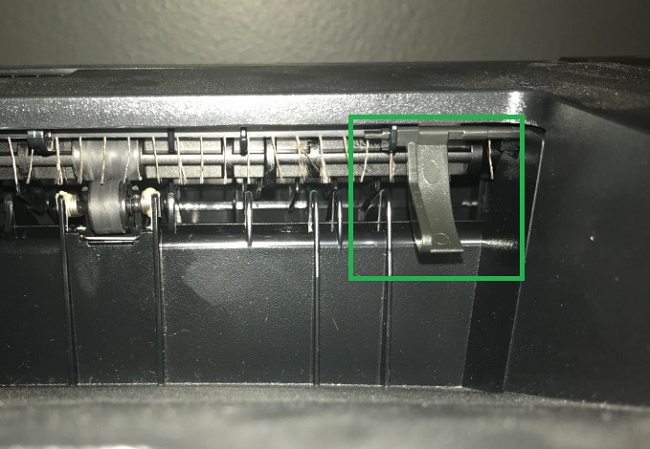
- プリンターが再起動して同じメッセージが表示された場合は、以下の各プリンターの手順に従って、診断モードに入り、排紙ビン センサーのテストを実行します。
- B2360dおよびB2360dn:
- プリンターの電源をオフにし、 左矢印 ボタンと OK ボタンを押したまま、進行状況バーが表示されるまでプリンターの電源を入れます。
- ユニットが診断モードになったら、 右矢印 ボタンを押して [Output Bin Tests ]を選択し 、[OK]を押します。
- 右矢印ボタンを押して[Sensor Test]を選択し、[OK]を押します。
- 標準ビンで[OK]を押します
- ユニットに「Testing...」と表示されます。[ Empty ]または [Full ]ステータスを表示する前に表示されます。
- 排紙ビン センサーをゆっくりと手動でクリックし、メッセージが 「Empty 」から 「Full」に、またはその逆に変化するかどうかを確認します。
- S2830dn:
- プリンターの電源を切り、 3 と 6 のボタンを押したまま、進行状況バーが表示されるまでプリンターの電源を入れます。
- ユニットが診断モードになったら、 下矢印 ボタンを押して [Output Bin Tests ]を選択し 、[OK]を押します。
- 下矢印ボタンを押して[Sensor Test]を選択し、[OK]を押します。
- Standard Binで[OK]を押します。
- ユニットに「Testing...」と表示されます。[ Empty ]または [Full ]ステータスを表示する前に表示されます。
- 排紙ビン センサーをゆっくりと手動でクリックし、メッセージが 「Empty 」から 「Full」に、またはその逆に変化するかどうかを確認します。
- センサーをクリックしている間にステータスが変わった場合は、センサーが正常に機能しているため、プリンターを再起動してください。
- センサーをクリックしてもステータスが変わらない場合は、 Dellサポートにお問い合わせください。
- B2360dおよびB2360dn:
Affected Products
Dell B2360d Mono Laser Printer, Dell B2360dn Mono Laser Printer, Dell S2830dn Smart PrinterArticle Properties
Article Number: 000178247
Article Type: Solution
Last Modified: 07 Nov 2024
Version: 6
Find answers to your questions from other Dell users
Support Services
Check if your device is covered by Support Services.