Dell B2360d, B2360dn, S2830dn 레이저 프린터에서 "표준 출력함에서 용지 제거, 출력함이 꽉 찼습니다" 메시지 문제 해결
Summary: Dell B2360d, B2360dn 또는 S2830dn 레이저 프린터에 나타날 수 있는 "출력함 가득 참" 오류 메시지 해결
This article applies to
This article does not apply to
This article is not tied to any specific product.
Not all product versions are identified in this article.
Symptoms
이 "표준 출력함에서 용지 제거, 출력함이 가득 찼습니다" 메시지를 해결하려면 이 문서에 설명된 단계를 따르십시오.
Cause
해당 사항 없음
Resolution
"output bin full" 메시지 문제 해결
B2360d, B2360dn 또는 S2830dn 프린터의 작동 패널에 출력함이 가득 찼음을 나타내는 메시지가 표시되면 다음 단계를 수행하여 출력함 센서가 제대로 작동하는지 확인하십시오.
- 출력함에 용지가 들어 있지 않은지 확인하고 프린터를 다시 시작합니다.
- 출력함 센서가 손상되지 않았는지 검사합니다. 센서 플래그가 손상된 경우 Dell 지원에 문의하십시오.
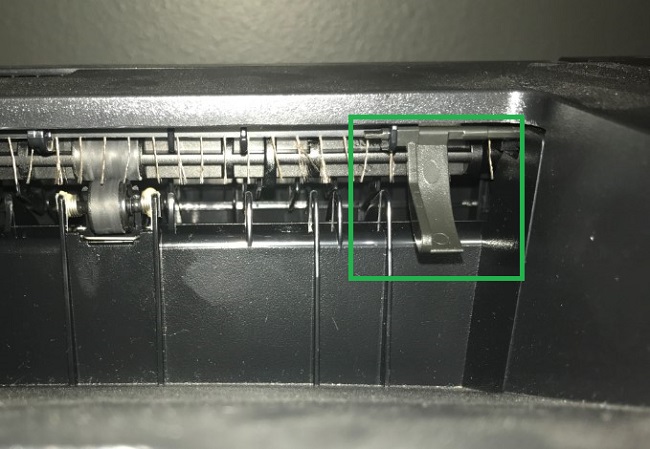
- 프린터가 동일한 메시지로 재부팅되는 경우 진단 모드로 들어가 아래의 각 프린터에 대한 단계에 따라 출력함 센서에 대한 테스트를 수행합니다.
- B2360d 및 B2360dn:
- 프린터를 끄고 왼쪽 화살표 및 OK 버튼을 길게 누른 다음 진행률 표시줄이 나타날 때까지 이 버튼을 누른 상태에서 프린터를 켭니다.
- 장치가 진단 모드에 있으면 오른쪽 화살표를 눌러 출력 빈 테스트를 선택하고 OK를 누릅니다.
- 오른쪽 화살표를 눌러 Sensor Test를 선택하고 OK를 누릅니다.
- 표준 출력함에서 확인을 누릅니다.
- 장치에 "테스트 중..."이 표시됩니다. Empty 또는 Full 상태를 표시하기 전에.
- 수동으로 출력함 센서를 천천히 클릭하고 메시지가 비어 있음에서 가득 참으로 또는 그 반대로 변경되는지 확인합니다.
- S2830dn 크랙:
- 프린터를 끄고 3 및 6 버튼을 길게 누른 다음 진행 표시줄이 나타날 때까지 이 버튼을 누른 상태에서 프린터를 켭니다.
- 장치가 진단 모드에 있으면 아래쪽 화살표를 눌러 출력 빈 테스트를 선택하고 OK를 누릅니다.
- 아래쪽 화살표를 눌러 Sensor Test를 선택하고 OK를 누릅니다.
- Press & Media OKon Standard Bin.
- 장치에 "테스트 중..."이 표시됩니다. Empty 또는 Full 상태를 표시하기 전에.
- 수동으로 출력함 센서를 천천히 클릭하고 메시지가 비어 있음에서 가득 참으로 또는 그 반대로 변경되는지 확인합니다.
- 센서를 클릭하는 동안 상태가 변경되면 이제 센서가 올바르게 작동하므로 프린터를 다시 시작하십시오.
- 센서를 클릭해도 상태가 변경되지 않으면 Dell 지원에 문의하십시오.
- B2360d 및 B2360dn:
Affected Products
Dell B2360d Mono Laser Printer, Dell B2360dn Mono Laser Printer, Dell S2830dn Smart PrinterArticle Properties
Article Number: 000178247
Article Type: Solution
Last Modified: 07 Nov 2024
Version: 6
Find answers to your questions from other Dell users
Support Services
Check if your device is covered by Support Services.