Problemen oplossen met het bericht "Papier verwijderen uit standaarduitvoerbak, uitvoerbak vol " op de Dell B2360d, B2360dn, S2830dn laserprinters
Summary: Oplossing voor de foutmelding "output bin full" die kan verschijnen op de Dell B2360d, B2360dn of S2830dn laserprinters.
This article applies to
This article does not apply to
This article is not tied to any specific product.
Not all product versions are identified in this article.
Symptoms
Volg de stappen in dit artikel om het probleem op te lossen met het bericht "Papier verwijderen uit standaarduitvoerbak, uitvoerbak vol".
Cause
Niet van toepassing
Resolution
Problemen oplossen met het bericht "Output bin full"
Als u een bericht ontvangt op het bedieningspaneel van de B2360d, B2360dn of S2830dn printer dat aangeeft dat de uitvoerbak vol is, voert u de volgende stappen uit om te controleren of de sensor van de uitvoerbak goed werkt:
- Controleer of de uitvoerlade geen papier bevat en start de printer opnieuw op.
- Inspecteer de sensor van de uitvoerlade op schade. Als de markering voor de sensor beschadigd is, neemt u contact op met Dell Support.
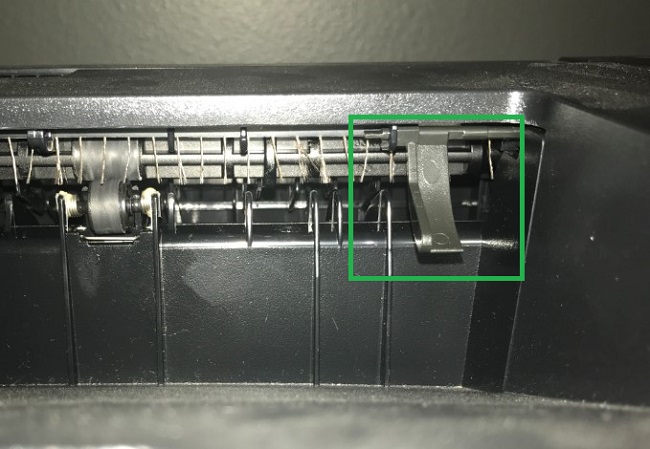
- Als de printer opnieuw opstart met hetzelfde bericht, gaat u naar de diagnostische modus om een test uit te voeren op de sensor van de uitvoerlade en de onderstaande stappen voor elke printer te volgen:
- B2360d en B2360dn:
- Schakel de printer uit, houd de knoppen Pijl-links en OK ingedrukt en schakel de printer in terwijl u deze knoppen ingedrukt houdt totdat de voortgangsbalk verschijnt.
- Zodra het apparaat zich in de diagnostische modus bevindt, drukt u op de pijl naar rechts om Output Bin Tests te selecteren en drukt u op OK.
- Druk op de pijl naar rechts om Sensortest te selecteren en druk op OK.
- Druk op OK in de standaardprullenbak
- Het apparaat geeft "Testing..." voordat de status Leeg of Vol wordt weergegeven.
- Klik handmatig langzaam op de sensor van de uitvoerbak en kijk of het bericht verandert van Leeg naarVol, of omgekeerd.
- S2830dn:
- Schakel de printer uit, houd de knoppen 3 en 6 ingedrukt en schakel de printer in terwijl u deze knoppen ingedrukt houdt totdat de voortgangsbalk verschijnt.
- Zodra het apparaat zich in de diagnostische modus bevindt, drukt u op de pijl-omlaag om Output Bin Tests te selecteren en drukt u op OK.
- Druk op de pijl-omlaag om Sensortest te selecteren en druk op OK.
- Druk op OK op de standaardbak.
- Het apparaat geeft "Testing..." voordat de status Leeg of Vol wordt weergegeven.
- Klik handmatig langzaam op de sensor van de uitvoerbak en kijk of het bericht verandert van Leeg naarVol, of omgekeerd.
- Als de status verandert terwijl u op de sensor klikt, start u de printer opnieuw op omdat de sensor nu goed werkt.
- Als de status niet verandert wanneer u op de sensor klikt, neemt u contact op met Dell Support.
- B2360d en B2360dn:
Affected Products
Dell B2360d Mono Laser Printer, Dell B2360dn Mono Laser Printer, Dell S2830dn Smart PrinterArticle Properties
Article Number: 000178247
Article Type: Solution
Last Modified: 07 Nov 2024
Version: 6
Find answers to your questions from other Dell users
Support Services
Check if your device is covered by Support Services.