Solução de problemas de uma mensagem "Remover papel do compartimento de saída padrão, compartimento de saída cheio" nas impressoras a laser Dell B2360d, B2360dn, S2830dn
Summary: Solução da mensagem de erro "compartimento de saída cheio" que pode aparecer nas impressoras a laser Dell B2360d, B2360dn ou S2830dn.
This article applies to
This article does not apply to
This article is not tied to any specific product.
Not all product versions are identified in this article.
Symptoms
Siga as etapas descritas neste artigo para resolver a mensagem "Remova o papel do compartimento de saída padrão, compartimento de saída cheio".
Cause
Não aplicável
Resolution
Solução de problemas da mensagem "output bin full"
Se você receber uma mensagem no painel do operador da impressora B2360d, B2360dn ou S2830dn indicando que o compartimento de saída está cheio, execute as seguintes etapas para verificar se o sensor do compartimento de saída está funcionando corretamente:
- Verifique se o compartimento de saída não contém papel e reinicie a impressora.
- Inspecione o sensor do compartimento de saída para ver se há danos. Se o indicador do sensor estiver danificado, entre em contato com o Suporte Dell.
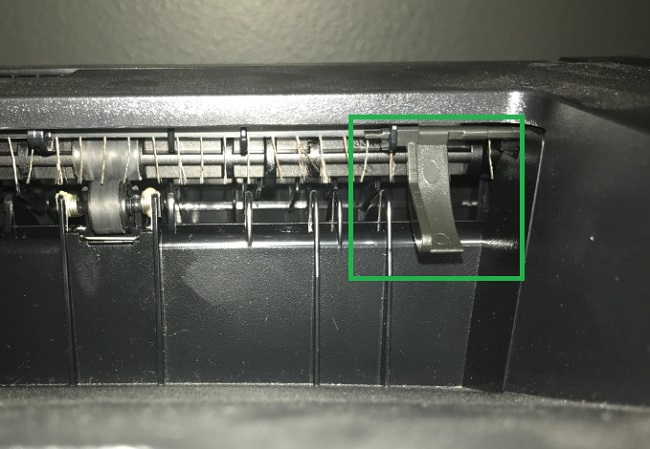
- Se a impressora reinicializar com a mesma mensagem, entre no Modo de diagnóstico para executar um teste no sensor do compartimento de saída seguindo as etapas abaixo para cada impressora:
- B2360d e B2360dn:
- Desligue a impressora, mantenha pressionados os botões Seta para a esquerda e OK e ligue a impressora enquanto mantém pressionados esses botões até que a barra de progresso seja exibida.
- Quando a unidade estiver no modo de diagnóstico, pressione a seta para a direita para selecionar Output Bin Tests e pressione OK.
- Pressione a seta para a direita para selecionar Teste do sensor e pressione OK.
- Pressione OKna Lixeira padrão
- A unidade exibe "Testing..." antes de exibir um status Vazio ou Completo .
- Clique manualmente no sensor do compartimento de saída lentamente e veja se a mensagem muda de Vazio para Completo ou vice-versa.
- S2830dn:
- Desligue a impressora, mantenha pressionados os botões 3 e 6 e ligue a impressora enquanto mantém pressionados esses botões até que a barra de progresso seja exibida.
- Quando a unidade estiver no modo de diagnóstico, pressione a seta para baixo para selecionar Output Bin Tests e pressione OK.
- Pressione a seta para baixo para selecionar Teste do sensor e pressione OK.
- Pressione OK no compartimento padrão.
- A unidade exibe "Testing..." antes de exibir um status Vazio ou Completo .
- Clique manualmente no sensor do compartimento de saída lentamente e veja se a mensagem muda de Vazio para Completo ou vice-versa.
- Se o status mudar ao clicar no sensor, reinicie a impressora, pois o sensor está funcionando corretamente.
- Se o status não mudar ao clicar no sensor, entre em contato com o Suporte Dell.
- B2360d e B2360dn:
Affected Products
Dell B2360d Mono Laser Printer, Dell B2360dn Mono Laser Printer, Dell S2830dn Smart PrinterArticle Properties
Article Number: 000178247
Article Type: Solution
Last Modified: 07 Nov 2024
Version: 6
Find answers to your questions from other Dell users
Support Services
Check if your device is covered by Support Services.