Устранение неполадок сообщения «Выньте бумагу из стандартного выходного лотка, выходной лоток заполнен» на лазерных принтерах Dell B2360d, B2360dn, S2830dn
Summary: Устранение сообщения об ошибке «Выходной лоток заполнен», которое может появляться на лазерных принтерах Dell B2360d, B2360dn или S2830dn.
This article applies to
This article does not apply to
This article is not tied to any specific product.
Not all product versions are identified in this article.
Symptoms
Выполните действия, описанные в этой статье, чтобы устранить эту ошибку «Уберите бумагу из стандартного выходного лотка, выходной лоток заполнен».
Cause
Неприменимо
Resolution
Устранение неполадок Сообщение «Выходной лоток заполнен»
Если на панели оператора принтера B2360d, B2360dn или S2830dn появляется сообщение о том, что выходной лоток заполнен, выполните следующие действия, чтобы убедиться, что датчик выходного бункера работает правильно.
- Убедитесь, что в выходной лотке нет бумаги, и перезапустите принтер.
- Проверьте датчик выходного лотка на наличие повреждений. Если флаг датчика поврежден, обратитесь в службу поддержки Dell.
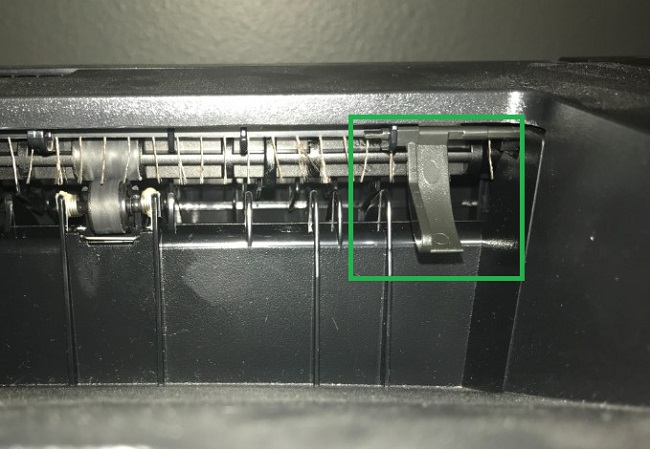
- Если принтер перезагружается с тем же сообщением, войдите в режим диагностики, чтобы выполнить проверку датчика выходного лотка, выполнив следующие действия для каждого принтера.
- B2360d и B2360dn:
- Выключите принтер, нажмите и удерживайте кнопки со стрелкой влево и OK и включите принтер, удерживая эти кнопки до появления индикатора выполнения.
- Когда устройство перейдет в режим диагностики, нажмите кнопку со стрелкой вправо, чтобы выбрать «Выходные проверки ячейки», и нажмите «OK».
- Нажимайте кнопку со стрелкой вправо, чтобы выбрать пункт «Sensor Test», и нажмите «OK».
- Нажмите OK в стандартной корзине
- На экране прибора отображается сообщение «Testing...» перед отображением состояния «Пусто» или «Полно».
- Вручную медленно нажмите на датчик выходного лотка и проверьте, изменится ли сообщение с «Пусто» на «Заполнено» или наоборот.
- С2830дн:
- Выключите принтер, нажмите и удерживайте кнопки 3 и 6 и включите принтер, удерживая эти кнопки, пока не появится индикатор выполнения.
- Когда устройство перейдет в режим диагностики, нажмите кнопку со стрелкой вниз, чтобы выбрать «Output Bin Tests», и нажмите «OK».
- Нажмите кнопку со стрелкой вниз, чтобы выбрать пункт «Sensor Test», и нажмите «OK».
- Нажмите OK в стандартном контейнере.
- На экране прибора отображается сообщение «Testing...» перед отображением состояния «Пусто» или «Полно».
- Вручную медленно нажмите на датчик выходного лотка и проверьте, изменится ли сообщение с «Пусто» на «Заполнено» или наоборот.
- Если состояние изменится во время нажатия на датчик, перезапустите принтер, так как теперь датчик работает нормально.
- Если при нажатии на датчик состояние не меняется, обратитесь в службу поддержки Dell.
- B2360d и B2360dn:
Affected Products
Dell B2360d Mono Laser Printer, Dell B2360dn Mono Laser Printer, Dell S2830dn Smart PrinterArticle Properties
Article Number: 000178247
Article Type: Solution
Last Modified: 07 Nov 2024
Version: 6
Find answers to your questions from other Dell users
Support Services
Check if your device is covered by Support Services.