Felsöka meddelandet "Ta bort papper från standardutmatningsfacket, utmatningsfacket fullt" på laserskrivarna Dell B2360d, B2360dn, S2830dn
Summary: Lösa felmeddelandet "utmatningsfacket fullt" som kan visas på laserskrivarna Dell B2360d, B2360dn eller S2830dn.
This article applies to
This article does not apply to
This article is not tied to any specific product.
Not all product versions are identified in this article.
Symptoms
Följ stegen i den här artikeln för att lösa meddelandet "Ta bort papper från standardutmatningsfacket, utmatningsfacket fullt".
Cause
Inte applicerbart
Resolution
Felsöka meddelandet "Utmatningsfacket fullt"
Om du får ett meddelande på manöverpanelen på B2360d-, B2360dn- eller S2830dn-skrivaren som indikerar att utmatningsfacket är fullt, utför du följande steg för att verifiera att utmatningsfackets sensor fungerar korrekt:
- Kontrollera att utmatningsfacket inte innehåller något papper och starta om skrivaren.
- Inspektera utgångsfackets sensor för skador. Om flaggan för sensorn är skadad kontaktar du Dells support.
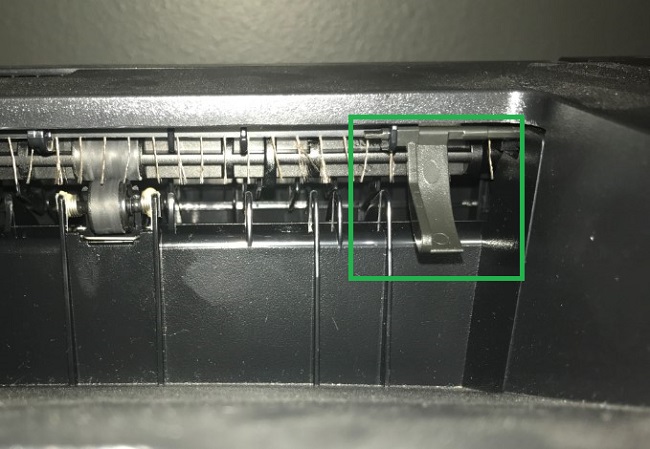
- Om skrivaren startar om med samma meddelande går du in i diagnostikläget för att utföra ett test på utmatningsbehållarens sensor genom att följa stegen för varje skrivare nedan:
- B2360d och B2360dn:
- Stäng av skrivaren, tryck och håll ned vänsterpilen och OK-knapparna och slå på skrivaren medan du håller ned dessa knappar tills förloppsindikatorn visas.
- När enheten är i diagnostiskt läge, tryck på högerpilen för att välja Output Bin Tests och tryck på OK.
- Tryck på högerpilen för att välja Sensortest och tryck på OK.
- Tryck på OK på standardfacket
- Enheten visar "Testning..." innan statusen Tom eller Fullständig visas.
- Klicka långsamt på utmatningsbehållarens sensor manuellt och se om meddelandet ändras från Tom till Full, eller omvänt.
- S2830dn:
- Stäng av skrivaren, tryck och håll ned knapparna 3 och 6 och slå på skrivaren medan du håller ned dessa knappar tills förloppsindikatorn visas.
- När enheten är i diagnostiskt läge, tryck på nedåtpilen för att välja Output Bin Tests och tryck på OK.
- Tryck på nedåtpilen för att välja Sensortest och tryck på OK.
- Tryck på OK på standardfacket.
- Enheten visar "Testning..." innan statusen Tom eller Fullständig visas.
- Klicka långsamt på utmatningsbehållarens sensor manuellt och se om meddelandet ändras från Tom till Full, eller omvänt.
- Om statusen ändras när du klickar på sensorn, starta om skrivaren eftersom sensorn nu fungerar korrekt.
- Om statusen inte ändras när du klickar på sensorn kontaktar du Dells support.
- B2360d och B2360dn:
Affected Products
Dell B2360d Mono Laser Printer, Dell B2360dn Mono Laser Printer, Dell S2830dn Smart PrinterArticle Properties
Article Number: 000178247
Article Type: Solution
Last Modified: 07 Nov 2024
Version: 6
Find answers to your questions from other Dell users
Support Services
Check if your device is covered by Support Services.